
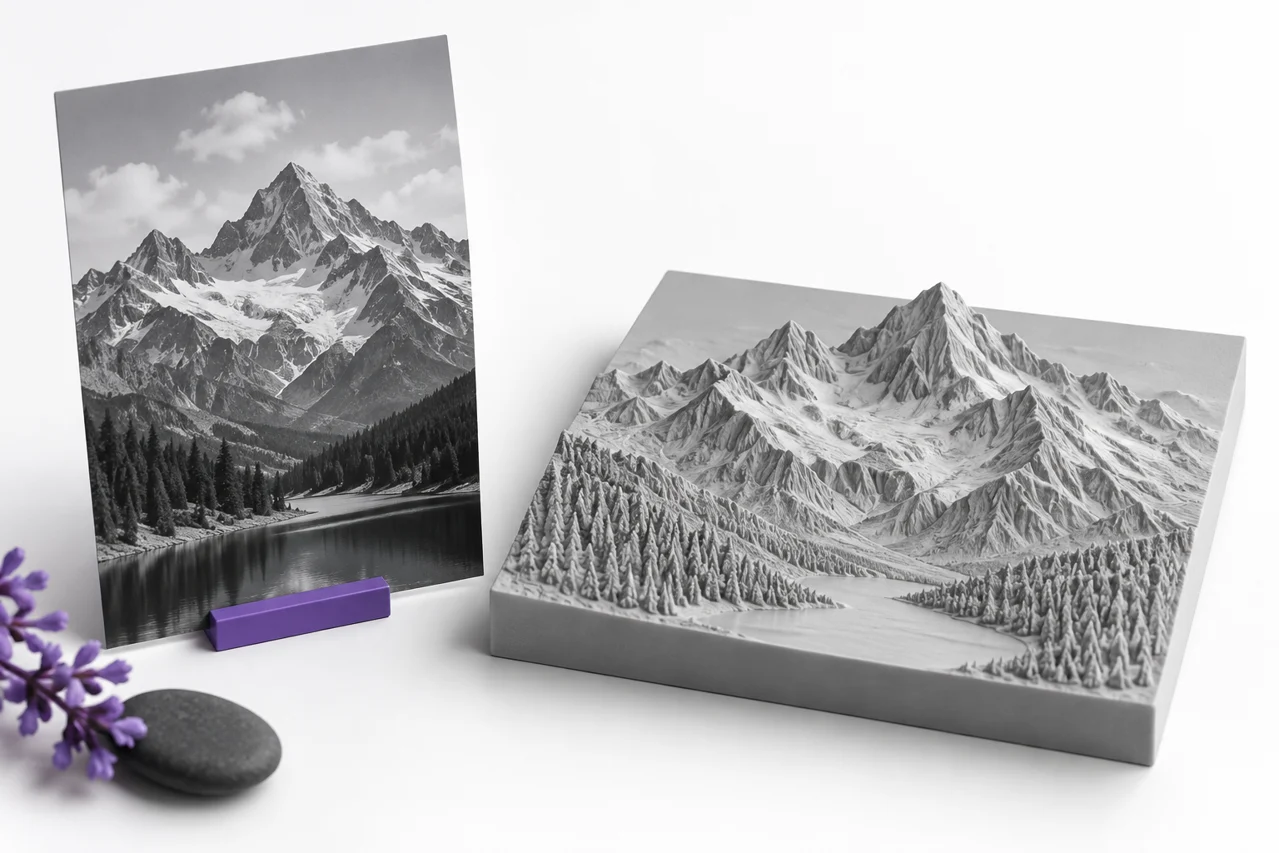
変換結果のスクリーンショットではなく、AI生成された編集イラスト。
JPG-STL変換は、写真をレリーフに変えたり、高コントラストのアートワークを上げられたシルエットに変えることもできます。 被写物の隠れた側面は発見しません。 結果は、画像の2次元ピクセルと、それらのピクセルを幾何学に翻訳するために使用されるルールに基づいています。 アップロード前のルールを選択することは、最も重要な準備ステップです。
JPG-to-STLコンバーターは輪郭の放出および高さマップの軽減を提供します。 輪郭は、選択された前面ピクセルを一貫した厚さを与えます。 ベース上の明るさに応じて、表面の高さが異なります。 どちらでも便利ですが、写真、ロゴ、テクニカルハイマップにはさまざまな種類の情報が含まれています。 このガイドでは、適切なソースを選択し、不要な機能に画像のアーティファクトをオンにすることを避けます。 ↗ JPG-to-STLコンバーター
ソースに応じて輪郭またはレリーフを選択してください
形状の境界である場合、輪郭の放出を使用してください。 白、大胆なレターやきれいなシルエットのシンプルな黒いアイコンは、良い候補です。 フォアグラウンドは均一な深さで上げられた容積になります。 フォアグラウンド内の色バリエーションは、このモードで異なる関連性を作成することを意図していません。
明るさの変動が高さの変動になる場合、レリーフを使用してください。 意図的に準備されたグレースケールのハイマップで自然に動作します。 絵画は芸術的なレリーフを生むことができますが、写真の明るさは照明、反射および影の影響を受けます。 撮影した表面が物理的に平らであっても、暗影が上げられた領域になる可能性があります。
ソースが写真だから、単にレリーフを選ぶべきではありません。 目的の結果を検討してください。 ペットや建物の輪郭だけを望むなら、まずはシルエットを隔離します。 縦向きな表面を望むなら、音のリレーションを意図的に準備し、測定された三次元スキャンではなく明るさの解釈であることを承諾してください。
JPEG圧縮がどのような貢献をもちます
JPEG圧縮は、シャープな境界線付近の小さなハロスやブロックパターン、リングなどを紹介することができます。 画面では、これらは微妙な場合があります。 変換中、小さな島や荒いエッジや表面波紋になることができます。 同じ画像を繰り返し保存し、低品質設定で問題がより見えるようにすることができます, 特にテキストや高コントラストの線作業の周りに.
オリジナルで最高の作品です。 SVG や透明 PNG としてロゴが存在している場合は、そのソースを JPEG スクリーンショットの代わりに使用してください。 SVGツールは、サポートされた自己完結パスと形状を受け入れています。一方、PNGからSTLは本物透明度に従うことができます。 フラットな圧縮された背景で導入された問題は、それぞれ避けます。 ↗ SVGツール ↗ PNGからSTL
JPEGのピクセルサイズが縮小し、失われたエッジ情報を復元することはありません。 アップスケーリングは、境界をより信頼しやすくすることなく、より大きなイメージを作ることができます。 画像エディタで明らかなアーティファクトをきれいにし、保存したい実際のシルエットやトーン面を評価します。 小さなクリーンなソースは、大きな騒々しいものよりも優れたモデルを生成することができます。
背景を意図的に削除する
JPEGはアルファ透明度がありません。 空白ではなく、白いキャンバスはイメージコンテンツです。 暗いロゴを白にするには、コンバータの光背景除去モードを選択し、しきい値をチェックします。 選択された完全な長方形を離れると、キャンバスは、プラークに適しているが、レターリングを解放しない可能性がある設計によって出力の一部になります。
しきい値は、明るさに応じてピクセルを分離します。 外部の白い背景から被写体内の白色のハイライトを確実に区別できません。 それらの領域が同様の値を持っているとき、単純なしきい値除去は、被写体を介して穴をカットしたり、バックグラウンドの不要な部分を保持することができます。 複雑なシーンは、通常、変換前に準備が必要です。
精密な分離のために、イメージエディタで透明なPNGを作成し、透明のアウトラインワークフローを使用します。 意図的な穴を透明に保ち、境界線の周りのストレイピクセルを削除します。 ジオメトリは、色だけからオブジェクトのアイデンティティを誘導するのではなく、明示的なフォアグラウンドマスクを処理します。 ↗ 透明性のあるワークフロー
高さ信号として明るさを準備して下さい
画面のグレースケールバージョンをイメージするハイマップモードでは、画像のグレースケール版を調べます。 見た目が異なる色は、同様の輝度を持ち、したがって、同様の高さを生成することができます。 逆に、鋭い照明変化は急な幾何学的ステップになることができます。 映像ではなく高さの指示としてイメージを考えて、必要な表面に合わせるように調整します。
デフォルトのワークフローは、より暗い領域を上げます。 反対の関係が適切であるとき、反転を使用してください。 詳細な画像変換の前に、単純なグラデーションやクロップをいくつか既知のトーンを含むようにしてください。 プレビューは、意図した方向に暗く軽い領域が移動しているかどうかを表示します。 この短いチェックは、高さの関係が逆に複雑な結果を解釈することを避けます。
コントラストを慎重に制御します。 強力なコントラストは、より大きな高さの差を生成しますが、すべてを黒にクリップし、白は中間レベルを取り除きます。 変調音調整は、移行を予約しながら機能を公開することができます。 明るい反射や深いキャストの影が有用な幾何学的な意味を持たない場合、コンバーターに依存して認識し、無視するのではなく、それを編集します。
物理的な幅、深さおよび裏付けを置きます
幅は生成されたアートワークの物理的なスケールを置きます。 検出された前景の比例を追って高さが続くので、背の高い狭い画像は対応する高身長モデルを作成できます。 その結果寸法をチェックします。特に背景除去後の面積は占有面積が変わります。 意図したアートワークにソースをクロップすると、その関係が理解しやすいようになります。
奥行きは、上げられた部分を制御します。 奥行きがより詳しくない 過剰なレリーフ高さは、印刷や視覚的に気を散らすのが難しい急なリッジに小さなトーンのバリエーションを回すことができます。 拘束された深さから始めて下さい、側面から表面を点検し、設計利点がより強い高さの相違からのときだけそれを高めて下さい。
上記各面のリリーフバックは、さまざまな面に対応します。 意図した処理と印刷プロセスに適している必要があります。 薄く裏返すのは、軽量な装飾品に便利ですが、別の目的のためにも柔軟になる場合があります。 ベースの厚さ、上げられた深さと表面の詳細の関係を説明します。 ↗ 安全設定ガイド
問題の細部のためのサンプル品質を使用して下さい
最長のエッジに沿って最大512ポイントの高品質デフォルトサンプル。 これは、すべてのソースピクセルが独立した印刷可能な機能になるという約束ではなく、幾何学的サンプリング限界です。 管理可能な作業グリッドに非常に大きな写真が減ります。 出力の物理的なサイズは、グリッド間隔がミリメートルで意味するかどうかを決定します。
背景や高さの動作を選択しているときに、低品質レベルを使用して、迅速な実験を行います。 選択肢が落ちると、高い設定に戻ります。 誤ったしきい値を修正する前にサンプリングを増加させると、主に同じ間違ったシルエットのより詳細なバージョンが生成されます。 最初に解釈を解決し、その表現を精製します。
スムーズ化は、レリーフの急激な高さ変化を減らすことができます。 うるさい写真の助けとなるかもしれませんが、細かいレターや狭いリッジを柔らかくすることができます。 結果と、問題のある地域で滑らかにすることなく比較します。 輪郭のエッジとリリーフの高さは異なる目的のために機能します。そのため、同じ方法で両方の設定が改善されると仮定しません。
ジオメトリを正面のビューだけではなく、調べる
側面や裏面を検査するためにモデルを回転させます。 上記の写真に似ているレリーフは、浅い角度で非常に異なることができます。 ベースが存在しているかどうか、独立した明るいか暗い斑点が予期しない幾何学を作成しているかどうかの高さの移行が凝集しているかどうかを確認してください。 中立グレープレビューは、元のイメージの色から形状を分離するのに役立ちます。
輪郭モードで離島を探します。 ドット、アクセント、独立ロゴの詳細は、別々のピースになることができます。 単一の処理されたオブジェクトが必要な場合は、ソースアートワークに接続するか、適切な設計ワークフローでデブリエートバックを追加してください。 別の外観は、自動的にエラーではありません。製造するつもりのものに依存します。
スタンダードSTLは、オリジナル写真の色ではなくメッシュを格納します。 そのため、ジオメトリに焦点を当てた出力とグレープレビューが一致しています。 表面に色彩や画像を印刷する必要がある場合は、異なるワークフローです。 STLプレビュー素材の変更は、標準STLファイルに色情報を追加することはできません。
次のアプリケーションでダウンロードを確認します
STLをダウンロードし、スライサまたはメッシュエディタで開きます。 寸法を確認し、スライスされた層を検査します。 ジオメトリで見えるファインラインは、選択したノズルと押出設定下でも消えます。 大規模な装飾用ピースでは、オブジェクト全体にコミットする前に、最終的なスケールで小さな代表セクションを印刷します。
準備されたイメージを保ち、変換設定に注意して下さい。 より厚いバージョンや幅が異なる場合は、ソースに戻ると、通常は密接なリリーフメッシュを編集するよりも簡単です。 結果に影響した改善を識別できるように、画像の変更やコンバーターの設定の変更のための別のリビジョンを保存します。
信頼性の高いJPG-to-STLワークフローは、明確な意図から始まります。シルエットまたはトーンリリーフ。 背景とグレースケール信号を用意し、目に見える物理的寸法を設定し、複数の角度からプレビューを検査し、その宛先でエクスポートされたメッシュを確認します。 コンバーターは幾何学ルールを供給します。ソースの品質とそれらの選択肢の明快さは、結果が有用かどうかを決定します。
一度に1つの変更を比較する
画像を磨き、幅と深さを固定し、新しいしきい値やトーンの調整をテストします。 出力の同じ領域を比較します。 一度に複数の制御を変更することで、形状が変化するかどうかを識別しにくい。 フォアグラウンドと高さの動作が正しいら、最終使用のための物理的な寸法を調整します。