
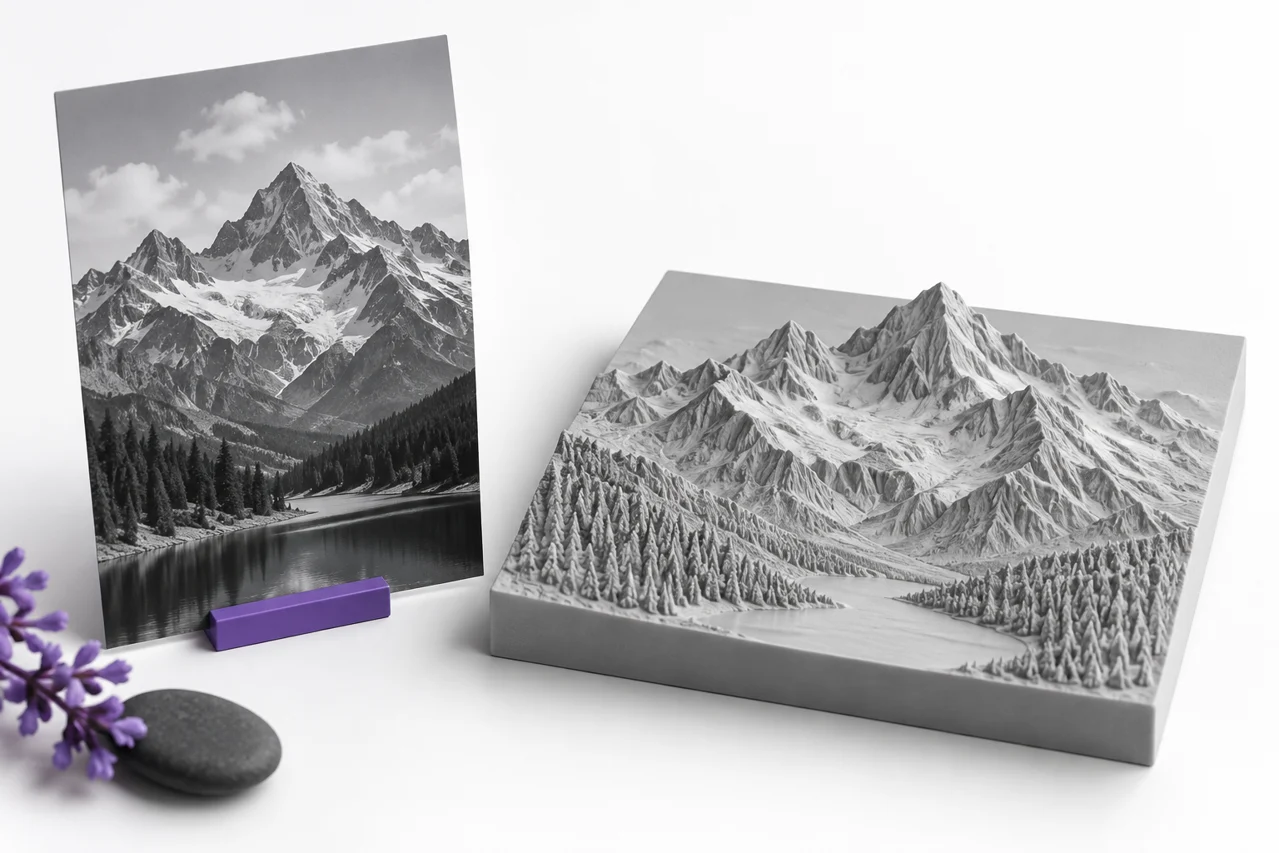
Gambar editorial yang dihasilkan, bukan cuplikan layar dari hasil konversi.
Konversi JPG-to-STL dapat mengubah foto menjadi bantuan atau mengubah karya seni berkontras tinggi menjadi siluet yang dinaikkan. Ini tidak menemukan sisi tersembunyi dari objek difoto. Hasilnya didasarkan pada piksel dua dimensi gambar dan pada aturan yang digunakan untuk menerjemahkan piksel-piksel tersebut ke dalam geometri. Memilih aturan itu sebelum mengunggah adalah langkah persiapan yang paling penting.
Konverter JPG-to-STL menawarkan ekstrusi outline dan bantuan peta tinggi. Garis luar memberikan piksel depan yang dipilih ketebalan yang konsisten. Sebuah bantuan varies ketinggian permukaan menurut kecerahan di atas dasar. Keduanya dapat berguna, tapi sebuah foto, sebuah logo dan sebuah peta peningkatan teknis berisi berbagai jenis informasi. Pemandu ini membantu Anda memilih sumber yang sesuai dan menghindari mengubah artifak gambar menjadi fitur yang tidak diinginkan. ↗ JPG-to-STL converter
Pilih garis luar atau bantuan menurut sumber
Gunakan ekstrusi garis luar ketika informasi utama adalah batas bentuk. Sebuah ikon hitam sederhana pada putih, berani mengucapkan atau siluet bersih adalah calon yang baik. Latar depan menjadi volume mengangkat dengan kedalaman seragam. Warna variasi dalam latar depan tidak dimaksudkan untuk membuat ketinggian yang berbeda dalam mode ini.
Gunakan bantuan ketika variasi dalam kecerahan harus menjadi variasi tinggi. Ini bekerja secara alami dengan sengaja persiapan peta tinggi skala abu-abu. Sebuah foto juga dapat menghasilkan bantuan artistik, namun kecerahan fotografi dipengaruhi oleh pencahayaan, refleksi dan bayangan. Bayangan gelap mungkin menjadi daerah yang dibesarkan bahkan ketika permukaan difoto adalah datar fisik.
Jangan memilih bantuan hanya karena sumber adalah foto. Pertimbangkan hasil yang diinginkan. Jika kau ingin hanya garis besar dari hewan peliharaan atau bangunan, mengisolasi siluet pertama. Jika Anda ingin sebuah potret - seperti permukaan, mempersiapkan hubungan tonal dengan sengaja dan menerima bahwa hasilnya adalah interpretasi kecerahan daripada scan tiga dimensi diukur.
Memahami apa kontribusi kompresi JPEG
Kompresi JPEG dapat memperkenalkan lingkaran kecil, pola blok, dan garis batas yang tajam. Di layar ini mungkin halus. Selama konversi, mereka bisa menjadi pulau-pulau kecil, tepi kasar atau riak permukaan. Menyimpan gambar yang sama berulang kali pada pengaturan kualitas rendah dapat membuat masalah lebih terlihat, terutama di sekitar teks dan pekerjaan garis tinggi kontras.
Bekerja dari yang terbaik yang ada asli. Jika logo ada sebagai SVG atau PNG transparan, gunakan sumber itu sebagai cuplikan layar JPEG. Alat SVG menerima jalur dan bentuk yang termuat sendiri yang didukung, sementara PNG ke STL dapat mengikuti transparansi asli. Setiap menghindari beberapa masalah yang diperkenalkan oleh latar belakang yang rata dan terkompresi. ↗ Alat SVG ↗ PNG ke STL
Meningkatkan dimensi pixel dari JPEG yang rusak tidak mengembalikan informasi ujung yang hilang. Pembaruan dapat membuat gambar yang lebih besar tanpa membuat batasnya lebih dapat dipercaya. Bersihkan artefak yang jelas di penyunting gambar dan evaluasi siluet atau tonal permukaan yang sebenarnya Anda ingin mempertahankan. Sumber bersih yang lebih kecil dapat menghasilkan model yang lebih baik daripada yang besar berisik.
Hapus latar belakang dengan sengaja
JPEG tidak memiliki transparansi alpha. Kanvas putih masih merupakan isi gambar, bukan ruang kosong. Untuk logo gelap pada putih, pilih mode penghapusan cahaya latar belakang dan periksa ambang pintu. Jika anda membiarkan persegi panjang lengkap dipilih, kanvas menjadi bagian dari keluaran dengan desain, yang mungkin cocok untuk sebuah plakat tapi bukan untuk huruf bebas.
Sebuah ambang batas memisahkan piksel menurut kecerahan. Tidak dapat dipercaya membedakan sorot putih di dalam subjek dari latar belakang putih di luar itu. Ketika daerah tersebut memiliki nilai yang sama, ambang batas penghapusan sederhana dapat memotong lubang melalui subjek atau mempertahankan bagian yang tidak diinginkan dari latar belakang. Adegan yang lebih kompleks biasanya perlu persiapan sebelum konversi.
Untuk isolasi yang tepat, membuat PNG transparan di dalam penyunting gambar dan menggunakan aliran kerja luring-outline. Jaga lubang yang disengaja transparan dan hapus pixel nyasar di sekitar batas. Hal ini memberikan proses geometri sebuah topeng latar depan eksplisit daripada memintanya untuk menyimpulkan identitas objek dari warna saja. ↗ Keras garis luar baris
Mempersiapkan kecerahan sebagai sinyal tinggi
Dalam mode peta tinggi, memeriksa versi skala abu-abu gambar Anda. Warna yang terlihat berbeda dapat memiliki cahaya yang sama dan sehingga menghasilkan ketinggian yang sama. Sebaliknya, perubahan cahaya tajam dapat menjadi langkah geometris curam. Pikirkan gambar sebagai instruksi tinggi bukan hanya sebagai gambar, dan menyesuaikan diri dengan yang Anda inginkan.
Aliran kerja bawaan menghasilkan daerah gelap. Gunakan pembalikan ketika hubungan yang berlawanan sesuai. Sebelum mengubah gambar rinci, coba gradien sederhana atau tanaman yang berisi beberapa nada yang dikenal. Pratinjau akan menunjukkan apakah daerah gelap dan terang bergerak ke arah yang dimaksudkan. Cek singkat ini menghindari hasil kompleks dengan hubungan tinggi terbalik.
Kontrol kontras dengan hati-hati. Perbedaan kuat menciptakan perbedaan tinggi yang lebih besar, tapi mencelupkan semuanya ke hitam dan putih menghilangkan tingkat menengah. Penyesuaian tonal sedang dapat menunjukkan fitur saat mempertahankan transisi. Jika refleksi terang atau bayangan mendalam cast tidak memiliki makna geometris berguna, edit itu daripada mengandalkan pada konverter untuk mengenali dan mengabaikannya.
Set lebar fisik, kedalaman dan dukungan
Lebar mengatur skala fisik karya seni yang dihasilkan. Tinggi berikut proporsi foreground terdeteksi, sehingga gambar yang sempit tinggi dapat membuat model yang tinggi secara koresponden. Periksa dimensi yang dihasilkan, terutama setelah penghapusan latar belakang mengubah daerah yang ditempati. Membagi sumber karya seni yang dimaksudkan juga membuat hubungan itu lebih mudah untuk dipahami.
Kedalaman mengontrol bagian yang diangkat. Lebih dalam tidak secara otomatis lebih detail. Tinggi lega berlebihan dapat mengubah variasi ton kecil menjadi punggung-punggung curam yang sulit untuk mencetak atau secara visual mengganggu. Mulailah dengan kedalaman terkendali, memeriksa permukaan dari samping dan meningkatkan hanya ketika manfaat desain dari perbedaan tinggi yang lebih kuat.
Bantuan mendukung berbagai permukaan di atasnya. Ini harus sesuai dengan yang dimaksudkan menangani dan proses pencetakan. Sebuah dukungan tipis dapat berguna untuk sepotong dekoratif ringan, tetapi mungkin terlalu fleksibel untuk tujuan lain. Panduan pengaturan bantuan kami menjelaskan hubungan antara ketebalan dasar, mengangkat kedalaman dan detail permukaan. ↗ panduan pengaturan bantuan
Gunakan kualitas sampling untuk rincian yang penting
Contoh standar kualitas tinggi hingga 512 poin sepanjang tepi terpanjang gambar. Ini adalah batas sampling geometris, bukan janji bahwa setiap pixel sumber menjadi fitur yang dapat dicetak sendiri. Sebuah foto yang sangat besar dikurangi menjadi jaringan kerja yang dikelola. Ukuran fisik dari keluaran menentukan apa yang arti dari jarak grid dalam satuan milimeter.
Gunakan tingkat kualitas yang lebih rendah untuk percobaan cepat ketika Anda masih memilih perilaku latar belakang dan tinggi badan. Kembali ke pengaturan tinggi setelah pilihan-pilihan diselesaikan. Meningkatkan sampling sebelum memperbaiki ambang salah terutama memproduksi versi yang lebih rinci dari siluet yang salah yang sama. Selesaikan dulu interpretasinya, lalu perbaiki representasi-nya.
Smootthing dapat mengurangi perubahan tinggi mendadak dalam lega. Ini mungkin membantu foto berisik, tapi bisa melunakkan tembok dan batas halus. Bandingkan hasilnya dengan dan tanpa smoenthing di daerah yang penting. Tepi garis luar dan ketinggian lega melayani tujuan yang berbeda, jadi jangan asumsikan satu pengaturan membaik baik dengan cara yang sama.
Inspeksi geometri daripada hanya tampilan depan
Putar model untuk memeriksa sisi dan dukungan. Lega yang menyerupai foto dari langsung di atas dapat terlihat sangat berbeda pada sudut dangkal. Periksa apakah transisi tinggi yang koheren, apakah basis hadir dan apakah terisolir cerah atau gelap bintik-bintik menciptakan geometri tak terduga. Pratinjau abu-abu netral membantu memisahkan bentuk dari warna asli gambar.
Cari pulau yang tidak terhubung dalam mode garis luar. Dots, aksen dan rincian logo terisolasi dapat menjadi bagian yang terpisah. Jika Anda memerlukan satu obyek yang ditangani, hubungkan dengan karya seni sumber atau tambahkan dukungan yang disengaja melalui alur kerja desain yang sesuai. Penampilan mereka yang terpisah tidak otomatis adalah kesalahan, tergantung pada apa yang ingin Anda produksi.
STL standar menyimpan mesh, bukan warna asli foto. Preview abu-abu konsisten dengan keluaran geometri yang terfokus. Jika Anda memerlukan tekstur warna atau gambar yang dicetak ke permukaan, itu adalah aliran kerja yang berbeda. Mengubah bahan pratinjau STL tidak dapat menambahkan informasi warna ke berkas STL standar.
Verifikasi pengunduhan di aplikasi berikutnya
Unduh STL dan buka di dalam slicer atau mesh editor. Konfirmasi dimensi dan memeriksa lapisan diiris. Garis halus yang terlihat dalam geometri masih dapat menghilang di bawah nozzle dan pengaturan ekstrusi yang dipilih. Untuk sebuah potongan dekoratif besar, cetak bagian kecil perwakilan pada skala akhir sebelum berkomitmen untuk seluruh objek.
Pertahankan gambar dan perhatikan pengaturan konversi. Jika Anda nanti membutuhkan versi yang lebih tebal atau lebar yang berbeda, kembali ke sumber biasanya lebih mudah daripada mengedit mesh lega yang padat. Simpan revisi terpisah untuk perubahan gambar dan perubahan ke pengaturan konverter sehingga Anda dapat mengidentifikasi peningkatan mana yang mempengaruhi hasil.
Sebuah aliran kerja JPG-to-STL yang dapat diandalkan dimulai dengan maksud yang jelas: silhouette atau tonal lega. Siapkan latar belakang dan skala abu-abu sinyal, set dimensi fisik yang masuk akal, memeriksa pratilik dari beberapa sudut dan memverifikasi mesh diekspor di tujuannya. Pengkonversi menyediakan aturan geometri; kualitas sumber dan kejelasan dari pilihan-pilihan tersebut menentukan apakah hasil berguna.
Bandingkan satu perubahan pada suatu waktu
Ketika memupuk gambar, tetap lebar dan kedalaman tetap ketika menguji sebuah threshold baru atau penyesuaian tonal. Kemudian bandingkan wilayah yang sama dari setiap keluaran. Mengubah beberapa kontrol sekaligus membuatnya sulit untuk mengidentifikasi perubahan yang meningkatkan bentuk. Setelah perilaku depan dan tinggi benar, menyesuaikan dimensi fisik untuk penggunaan terakhir.