
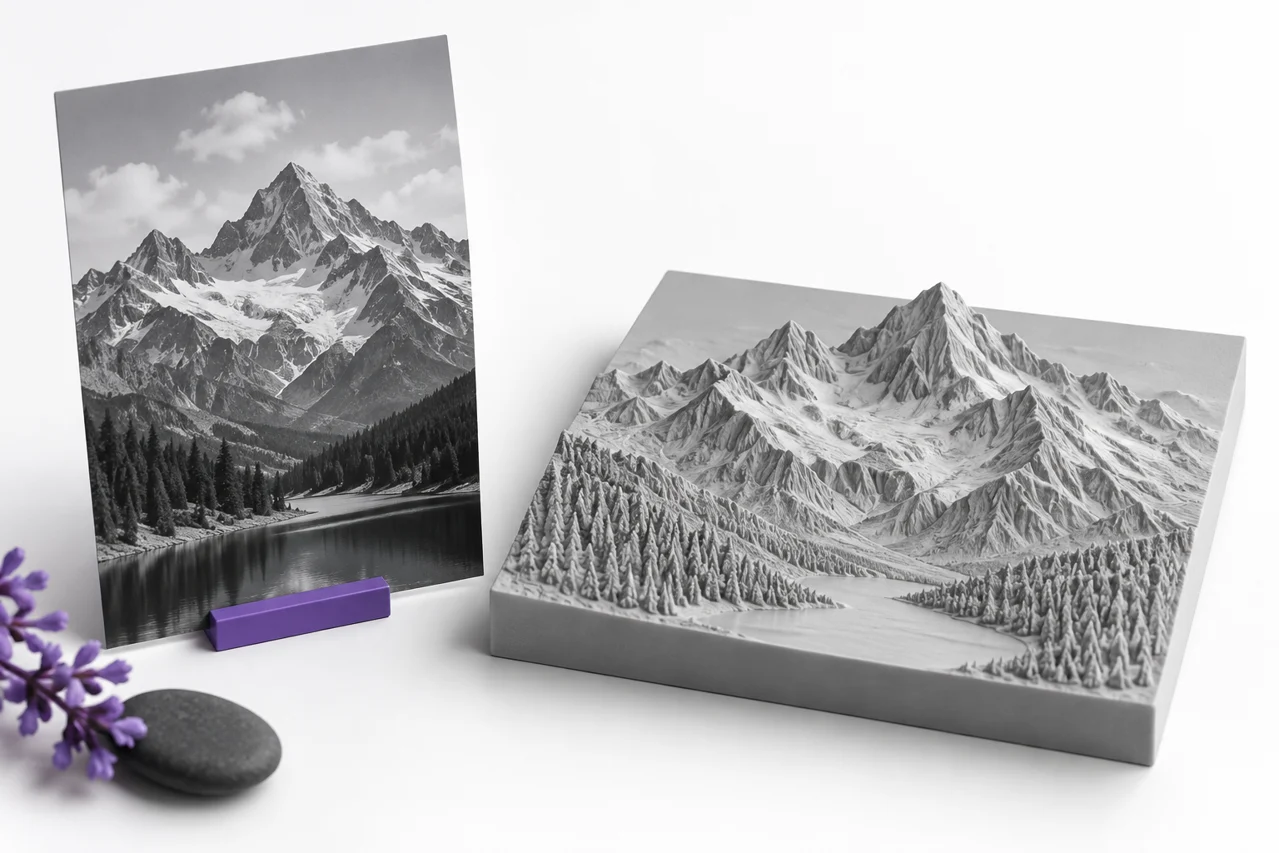
Ilustração editorial gerada por IA, não uma captura de tela de um resultado de conversão.
Uma conversão JPG-to-STL pode transformar uma fotografia em um relevo ou transformar arte de alto contraste em uma silhueta levantada. Não descobre os lados ocultos do objeto fotografado. O resultado é baseado nos pixels bidimensionais da imagem e na regra usada para traduzir esses pixels em geometria. Escolher essa regra antes do upload é a etapa de preparação mais importante.
O conversor JPG-to-STL oferece extrusão de contorno e relevo do mapa de altura. Um contorno dá aos pixels de primeiro plano selecionados uma espessura consistente. Um relevo varia a altura da superfície de acordo com o brilho acima de uma base. Ambos podem ser úteis, mas uma fotografia, um logotipo e um mapa de altura técnico contêm diferentes tipos de informações. Este guia ajuda você a escolher uma fonte apropriada e evitar transformar artefatos de imagem em recursos indesejados. ↗ Conversor JPG-para-STL
Escolha o contorno ou relevo de acordo com a fonte
Use extrusão de contorno quando a informação principal é o limite de uma forma. Um ícone preto simples em letras brancas, negrito ou uma silhueta limpa é um bom candidato. O primeiro plano torna-se um volume elevado com profundidade uniforme. As variações de cor dentro desse primeiro plano não se destinam a criar elevações diferentes neste modo.
Use o alívio quando as variações no brilho devem tornar-se variações na altura. Isto funciona naturalmente com um mapa de altura preparado intencionalmente em escala de cinza. Uma fotografia também pode produzir um alívio artístico, mas o brilho fotográfico é influenciado pela iluminação, reflexões e sombras. Uma sombra escura pode tornar-se uma região elevada mesmo quando a superfície fotografada é fisicamente plana.
Não escolha alívio simplesmente porque a fonte é uma fotografia. Considere o resultado desejado. Se você quer apenas o contorno de um animal de estimação ou de um edifício, isole uma silhueta primeiro. Se você quer uma superfície semelhante a um retrato, prepare relações tonais deliberadamente e aceite que o resultado é uma interpretação do brilho em vez de uma varredura tridimensional medida.
Entenda o que a compressão JPEG contribui
A compressão JPEG pode introduzir pequenos halos, padrões de bloqueio e toques perto de limites afiados. Na tela estes podem ser sutis. Durante a conversão, eles podem se tornar pequenas ilhas, bordas ásperas ou ondulações de superfície. Salvar a mesma imagem repetidamente em uma configuração de baixa qualidade pode tornar o problema mais visível, particularmente em torno de texto e trabalho de linha de alto contraste.
Trabalhe a partir do melhor original disponível. Se um logotipo existir como SVG ou PNG transparente, use essa fonte em vez de uma captura de tela JPEG. A ferramenta SVG aceita caminhos e formas auto-suficientes suportados, enquanto PNG para STL pode seguir a transparência genuína. Cada um evita alguns problemas introduzidos por um fundo achatado, comprimido. ↗ Ferramenta SVG ↗ PNG a STL
Aumentar as dimensões de pixels de um JPEG danificado não restaura informações de borda perdida. O Upscaling pode tornar uma imagem maior sem tornar o seu limite mais confiável. Limpar artefatos óbvios em um editor de imagem e avaliar a silhueta real ou superfície tonal que você deseja preservar. Uma fonte limpa menor pode produzir um modelo melhor do que um grande e barulhento.
Remover os fundos deliberadamente
JPEG não tem transparência alfa. Uma tela branca ainda é conteúdo de imagem, não espaço vazio. Para um logotipo escuro em branco, escolha o modo de remoção luz-fundo do conversor e inspecione o limiar. Se você deixar o retângulo completo selecionado, a tela torna-se parte da saída por design, que pode ser apropriado para uma placa, mas não para lettering independente.
Um limiar separa os pixels de acordo com o brilho. Ele não pode distinguir de forma confiável um destaque branco dentro do assunto de um fundo branco fora dele. Quando essas áreas têm valores semelhantes, simples remoção de limiar pode cortar buracos através do assunto ou reter partes indesejadas do fundo. Cenas mais complexas geralmente precisam de preparação antes da conversão.
Para um isolamento preciso, crie um PNG transparente em um editor de imagens e use o fluxo de trabalho transparente. Mantenha os furos intencionais transparentes e remova os pixels perdidos ao redor do limite. Isso dá ao processo de geometria uma máscara de primeiro plano explícita em vez de pedir que ele infer a identidade do objeto da cor sozinho. ↗ fluxo de trabalho transparente-outline
Preparar o brilho como sinal de altura
No modo mapa de altura, inspecione a versão em tons de cinza da sua imagem. Cores que parecem distintas podem ter luminância similar e, portanto, produzir alturas semelhantes. Por outro lado, uma mudança de iluminação aguda pode tornar-se um passo geométrico íngreme. Pense na imagem como uma instrução de altura em vez de apenas como uma imagem, e ajuste-a para corresponder à superfície que você deseja.
O fluxo de trabalho padrão levanta regiões mais escuras. Use inversão quando a relação oposta for apropriada. Antes de converter uma imagem detalhada, tente um gradiente simples ou uma cultura contendo alguns tons conhecidos. A antevisão mostrará se as áreas escuras e claras estão a mover-se na direcção pretendida. Essa verificação curta evita interpretar um resultado complexo com a relação de altura revertida.
Contraste de controle com cuidado. Forte contraste cria maiores diferenças de altura, mas cortar tudo para preto e branco remove níveis intermediários. Ajustes tonais moderados podem revelar características enquanto preservam transições. Se um reflexo brilhante ou sombra profunda não tem nenhum significado geométrico útil, edite-o em vez de confiar no conversor para reconhecê-lo e ignorá-lo.
Definir largura física, profundidade e suporte
Largura define a escala física da obra de arte gerada. A altura segue as proporções do primeiro plano detectado, de modo que uma imagem estreita alta pode criar um modelo correspondentemente alto. Verifique as dimensões resultantes, especialmente após a remoção de fundo muda a área ocupada. Cortar a fonte para a arte pretendida também torna essa relação mais fácil de entender.
A profundidade controla a parte levantada. Mais profundidade não é automaticamente mais detalhe. Altura excessiva de alívio pode transformar pequenas variações tonais em cumes íngremes que são difíceis de imprimir ou distrair visualmente. Comece com uma profundidade contida, inspecione a superfície do lado e aumente-a apenas quando o projeto se beneficiar de diferenças de altura mais fortes.
Um suporte de alívio suporta a superfície variável acima dele. Deve ser adequado ao processo de manipulação e impressão previsto. Um suporte fino pode ser útil para uma peça decorativa leve, mas pode ser muito flexível para outra finalidade. Nosso guia de configurações de relevo explica a relação entre espessura da base, profundidade elevada e detalhes da superfície. ↗ guia de configurações de alívio
Utilizar a qualidade da amostragem para os pormenores relevantes
As amostras padrão de alta qualidade até 512 pontos ao longo da borda mais longa da imagem. Este é um limite de amostragem geométrico, não uma promessa de que cada pixel fonte se torna uma característica imprimível independente. Uma fotografia muito grande é reduzida a uma grade de trabalho gerenciável. O tamanho físico da saída determina o que esse espaçamento de grade significa em milímetros.
Use um nível de qualidade mais baixo para uma experiência rápida quando você ainda estiver escolhendo o comportamento de fundo e altura. Retorne ao cenário alto uma vez que essas escolhas são resolvidas. O aumento da amostragem antes de fixar um limiar incorreto produz principalmente uma versão mais detalhada da mesma silhueta errada. Resolva a interpretação primeiro, depois refine sua representação.
Suavização pode reduzir mudanças abruptas de altura em um alívio. Pode ajudar fotografias barulhentas, mas pode suavizar letras finas e cumes estreitos. Compare o resultado com e sem suavização nas regiões que importam. As bordas de contorno e as alturas de relevo servem para fins diferentes, por isso não assumam que uma configuração melhora ambas da mesma forma.
Inspecionar a geometria em vez de apenas a visão frontal
Rodar o modelo para inspecionar seus lados e apoio. Um alívio que se assemelha à fotografia diretamente acima pode parecer muito diferente em um ângulo raso. Verifique se as transições de altura são coerentes, se a base está presente e se pontos brilhantes ou escuros isolados criaram geometria inesperada. A visualização cinza neutro ajuda a separar a forma das cores da imagem original.
Procure por ilhas desconectadas no modo contorno. Pontos, acentos e detalhes de logotipo isolados podem se tornar peças separadas. Se você precisar de um único objeto manuseado, conecte-os na obra de arte fonte ou adicione um suporte deliberado através de um fluxo de trabalho de design adequado. Sua aparência separada não é automaticamente um erro; depende do que você pretende fabricar.
STL padrão armazena a malha, não as cores da fotografia original. Uma pré-visualização cinza é, portanto, consistente com a saída focada em geometria. Se você precisa de texturas coloridas ou uma imagem impressa em uma superfície, isso é um fluxo de trabalho diferente. A alteração do material de visualização STL não pode adicionar informações de cor ao arquivo STL padrão.
Verificar o download na próxima aplicação
Baixe o STL e abra-o em seu slicer ou editor de malha. Confirme as dimensões e inspecione as camadas cortadas. Linhas finas que parecem visíveis na geometria ainda podem desaparecer sob as configurações de bico e extrusão escolhidas. Para uma grande peça decorativa, imprima uma pequena seção representativa na escala final antes de se comprometer com todo o objeto.
Mantenha a imagem preparada e observe as configurações de conversão. Se você mais tarde precisar de uma versão mais grossa ou de uma largura diferente, retornar à fonte geralmente é mais fácil do que editar uma malha de relevo densa. Guarde revisões separadas para alterações na imagem e mudanças nas configurações do conversor para que você possa identificar qual melhoria afetou o resultado.
Um fluxo de trabalho confiável JPG-to-STL começa com uma intenção clara: silhueta ou alívio tonal. Preparar o sinal de fundo e escala de cinza, definir dimensões físicas sensíveis, inspecionar a visualização de vários ângulos e verificar a malha exportada em seu destino. O conversor fornece a regra de geometria; a qualidade da fonte e a clareza dessas escolhas determinam se o resultado é útil.
Comparar uma mudança de cada vez
Ao refinar uma imagem, mantenha a largura e a profundidade fixas enquanto testa um novo limiar ou ajuste tonal. Em seguida, compare a mesma região de cada saída. Alterar vários controles de uma vez torna mais difícil identificar qual mudança melhorou a forma. Uma vez que o comportamento de primeiro plano e altura estão corretos, ajuste as dimensões físicas para o uso final.