
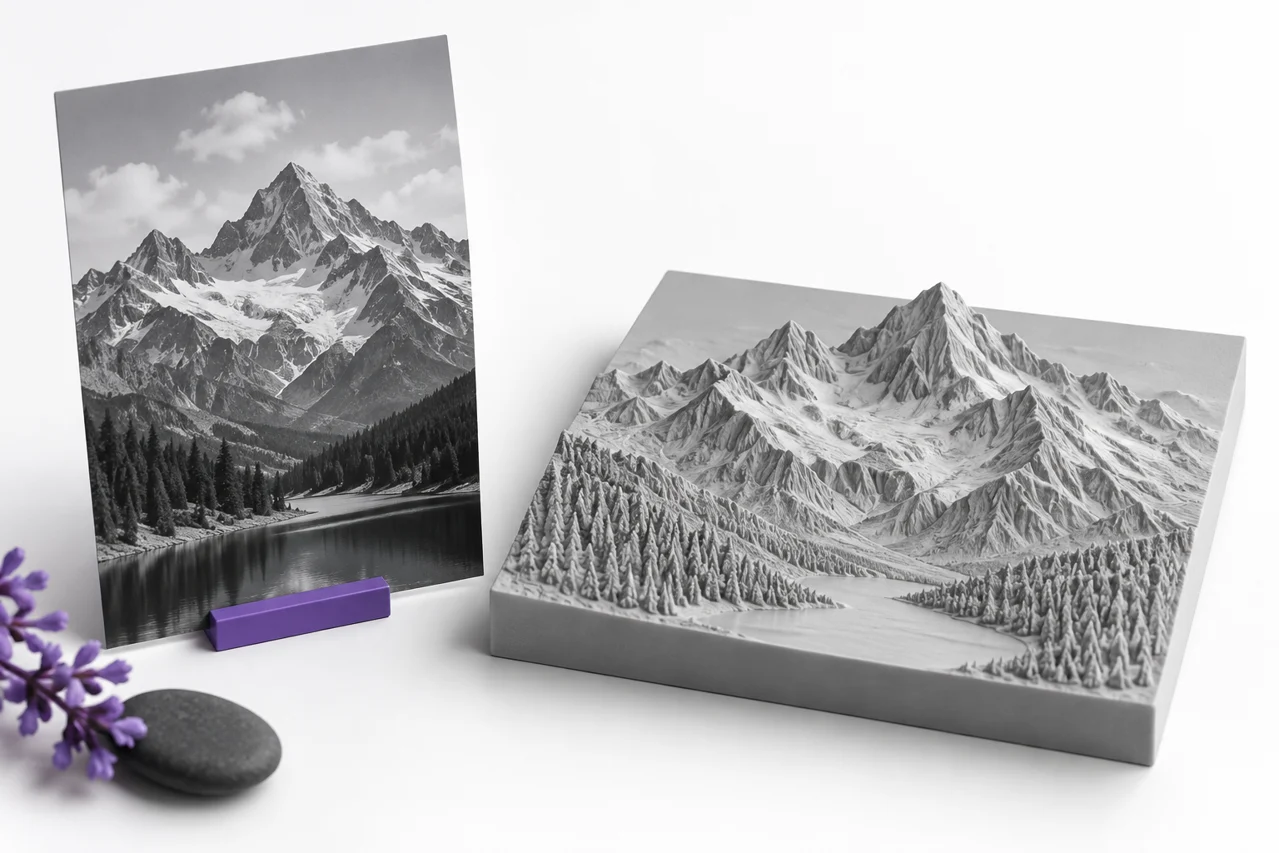
Illustration éditoriale générée par l'IA, pas une capture d'écran d'un résultat de conversion.
Une conversion JPG-to-STL peut transformer une photographie en relief ou transformer une œuvre d'art à contraste élevé en silhouette relevée. Il ne découvre pas les côtés cachés de l'objet photographié. Le résultat est basé sur les pixels bidimensionnels de l'image et sur la règle utilisée pour traduire ces pixels en géométrie. Le choix de cette règle avant le téléchargement est l'étape de préparation la plus importante.
Le convertisseur JPG-to-STL offre un relief d'extrusion et de plan de hauteur. Un contour donne une épaisseur constante aux pixels sélectionnés au premier plan. Un relief varie la hauteur de surface en fonction de la luminosité au-dessus d'une base. Les deux peuvent être utiles, mais une photographie, un logo et une carte de hauteur technique contiennent différents types d'informations. Ce guide vous aide à choisir une source appropriée et éviter de transformer des artefacts d'image en fonctionnalités indésirables. ↗ Convertisseur JPG-to-STL
Choisir le contour ou le relief selon la source
Utilisez l'extrusion des contours lorsque l'information principale est la limite d'une forme. Une simple icône noire sur le blanc, le lettrage audacieux ou une silhouette propre est un bon candidat. Le premier plan devient un volume relevé avec une profondeur uniforme. Les variations de couleur à l'intérieur de ce premier plan ne sont pas destinées à créer des élévations différentes dans ce mode.
Utilisez le soulagement lorsque les variations de luminosité doivent devenir des variations de hauteur. Cela fonctionne naturellement avec une carte de hauteur à échelle grise préparée intentionnellement. Une photographie peut également produire un relief artistique, mais la luminosité photographique est influencée par l'éclairage, les réflexions et les ombres. Une ombre sombre peut devenir une région surélevée même lorsque la surface photographiée est physiquement plate.
Ne choisissez pas le relief simplement parce que la source est une photographie. Considérez le résultat souhaité. Si vous voulez seulement le contour d'un animal de compagnie ou d'un bâtiment, isolez d'abord une silhouette. Si vous voulez une surface semblable à un portrait, préparez des relations tonales délibérément et acceptez que le résultat soit une interprétation de la luminosité plutôt qu'un balayage tridimensionnel mesuré.
Comprendre ce que la compression JPEG contribue
La compression JPEG peut introduire de petits halos, des patrons de blocs et des sonneries près de frontières pointues. Sur l'écran, ils peuvent être subtils. Pendant la conversion, ils peuvent devenir de petites îles, des bords rugueux ou des ondulations de surface. L'enregistrement de la même image à plusieurs reprises à un réglage de faible qualité peut rendre le problème plus visible, en particulier autour du texte et de la ligne haute contraste.
Travaillez à partir du meilleur original disponible. Si un logo existe comme SVG ou PNG transparent, utilisez cette source au lieu d'une capture d'écran JPEG. L'outil SVG accepte les chemins et formes autonomes supportés, tandis que PNG à STL peut suivre une véritable transparence. Chacun évite certains problèmes introduits par un fond aplati et comprimé. ↗ Outil SVG ↗ PNG à STL
Augmenter les dimensions de pixel d'un JPEG endommagé ne restaure pas les informations de bord perdues. La mise à niveau peut rendre une image plus grande sans rendre sa limite plus fiable. Nettoyer les artefacts évidents dans un éditeur d'images et évaluer la silhouette réelle ou la surface tonale que vous voulez préserver. Une plus petite source propre peut produire un meilleur modèle qu'une grande source bruyante.
Supprimer délibérément les arrière-plans
JPEG n'a pas de transparence alpha. Une toile blanche est encore un contenu d'image, pas un espace vide. Pour un logo sombre sur le blanc, choisissez le mode d'enlèvement de fond lumineux du convertisseur et inspectez le seuil. Si vous laissez le rectangle complet sélectionné, la toile devient une partie de la sortie par conception, ce qui peut être approprié pour une plaque mais pas pour le lettrage autonome.
Un seuil sépare les pixels selon la luminosité. Il ne peut pas distinguer de façon fiable un point culminant blanc à l'intérieur du sujet d'un fond blanc à l'extérieur. Lorsque ces zones ont des valeurs semblables, un simple retrait de seuil peut couper des trous à travers le sujet ou conserver des parties indésirables du fond. Les scènes plus complexes ont généralement besoin de préparation avant la conversion.
Pour une isolation précise, créez un PNG transparent dans un éditeur d'images et utilisez le flux de travail transparent. Gardez les trous intentionnels transparents et retirez les pixels errants autour de la frontière. Cela donne au processus de géométrie un masque de premier plan explicite plutôt que de lui demander d'inférer l'identité de l'objet à partir de la couleur seule. ↗ flux de travail transparent et direct
Préparer la luminosité comme signal de hauteur
En mode heightmap, inspectez la version graysscale de votre image. Les couleurs qui semblent distinctes peuvent avoir une luminance similaire et donc produire des hauteurs similaires. Inversement, un changement d'éclairage aigu peut devenir une étape géométrique raide. Pensez à l'image comme une instruction de hauteur plutôt que seulement comme une image, et ajustez-la pour correspondre à la surface que vous voulez.
Le flux de travail par défaut soulève des régions plus sombres. Utilisez l'inversion lorsque la relation opposée est appropriée. Avant de convertir une image détaillée, essayez un gradient simple ou une culture contenant quelques tons connus. L'aperçu montrera si les zones sombres et lumineuses se déplacent dans la direction prévue. Ce contrôle court évite d'interpréter un résultat complexe avec la relation de hauteur inversée.
Contrôlez soigneusement le contraste. Un contraste fort crée de plus grandes différences de hauteur, mais couper tout en noir et blanc élimine les niveaux intermédiaires. Des ajustements tonaux modérés peuvent révéler des caractéristiques tout en préservant les transitions. Si une réflexion brillante ou une ombre coulée profonde n'a pas de signification géométrique utile, modifiez-la plutôt que de compter sur le convertisseur pour la reconnaître et l'ignorer.
Régler la largeur physique, la profondeur et le support
La largeur définit l'échelle physique de l'œuvre générée. La hauteur suit les proportions de l'avant-plan détecté, de sorte qu'une grande image étroite peut créer un modèle de hauteur correspondante. Vérifiez les dimensions résultantes, surtout après que le retrait de l'arrière-plan change la zone occupée. La culture de la source à l'œuvre d'art prévue rend également cette relation plus facile à comprendre.
La profondeur contrôle la partie relevée. Plus de profondeur n'est pas automatiquement plus de détail. Une hauteur de relief excessive peut transformer de petites variations tonales en crêtes abruptes difficiles à imprimer ou distrait visuellement. Commencez par une profondeur réduite, inspectez la surface du côté et augmentez-la seulement lorsque la conception bénéficie de différences de hauteur plus fortes.
Un support en relief supporte la surface variable au-dessus. Il devrait être adapté au procédé de manutention et d'impression prévu. Un support fin peut être utile pour une pièce décorative légère, mais il peut être trop flexible pour un autre usage. Notre guide des réglages de relief explique la relation entre l'épaisseur de la base, la profondeur relevée et les détails de surface. ↗ guide des réglages de secours
Utiliser la qualité de l'échantillonnage pour les détails qui importent
Les échantillons par défaut de haute qualité peuvent atteindre 512 points le long du bord le plus long de l'image. Il s'agit d'une limite d'échantillonnage géométrique, et non d'une promesse que chaque pixel source devient une fonction imprimable indépendante. Une très grande photographie est réduite à une grille de travail gérable. La taille physique de la sortie détermine ce que signifie l'espacement de la grille en millimètres.
Utilisez un niveau de qualité inférieure pour une expérience rapide lorsque vous choisissez toujours le comportement de fond et de hauteur. Revenez au haut niveau une fois que ces choix sont réglés. L'augmentation de l'échantillonnage avant de fixer un seuil incorrect produit principalement une version plus détaillée de la même silhouette incorrecte. Résolvez d'abord l'interprétation, puis peaufinez sa représentation.
Lissage peut réduire les changements brusques de hauteur dans un relief. Il peut aider les photos bruyantes, mais il peut adoucir le lettrage fin et les crêtes étroites. Comparez le résultat avec et sans lissage dans les régions qui comptent. Les bords de contour et les hauteurs de relief servent à des fins différentes, ne supposez donc pas qu'un réglage améliore les deux de la même manière.
Inspectez la géométrie plutôt que seulement la vue avant
Rotation du modèle pour inspecter ses côtés et son support. Un relief qui ressemble à la photographie directement ci-dessus peut sembler très différent à un angle peu profond. Vérifiez si les transitions en hauteur sont cohérentes, si la base est présente et si des taches lumineuses ou sombres isolées créent une géométrie inattendue. L'aperçu gris neutre permet de séparer la forme des couleurs d'image originales.
Recherchez les îles déconnectées en mode contour. Les points, les accents et les détails de logo isolés peuvent devenir des pièces séparées. Si vous avez besoin d'un seul objet manipulé, connectez-les dans l'œuvre d'art source ou ajoutez un support délibéré à travers un workflow de conception approprié. Leur apparence séparée n'est pas automatiquement une erreur; elle dépend de ce que vous comptez fabriquer.
STL standard stocke le maillage, pas les couleurs de la photographie originale. Un aperçu gris est donc compatible avec la sortie orientée géométrie. Si vous avez besoin de textures de couleur ou d'une image imprimée sur une surface, c'est un workflow différent. Changer le matériel de prévisualisation STL ne peut pas ajouter d'informations de couleur au fichier STL standard.
Vérifier le téléchargement dans la prochaine application
Téléchargez la STL et ouvrez-la dans votre logiciel de tranchage ou éditeur de mailles. Confirmer les dimensions et inspecter les couches tranchées. Les lignes fines qui semblent visibles dans la géométrie peuvent encore disparaître sous les réglages de buse et d'extrusion choisis. Pour une grande pièce décorative, imprimez une petite section représentative à l'échelle finale avant de vous engager dans l'ensemble de l'objet.
Gardez l'image préparée et notez les paramètres de conversion. Si vous avez plus tard besoin d'une version plus épaisse ou d'une largeur différente, le retour à la source est généralement plus facile que l'édition d'un maillage de relief dense. Enregistrer des révisions distinctes pour les modifications à l'image et les modifications aux paramètres du convertisseur afin que vous puissiez identifier l'amélioration qui a affecté le résultat.
Un workflow JPG-to-STL fiable commence avec une intention claire : silhouette ou relief tonal. Préparer le signal de fond et d'échelle grise, définir des dimensions physiques sensées, inspecter l'aperçu sous plusieurs angles et vérifier le maillage exporté dans sa destination. Le convertisseur fournit la règle de géométrie; la qualité de la source et la clarté de ces choix déterminent si le résultat est utile.
Comparer un changement à la fois
Lors de l'affinage d'une image, garder la largeur et la profondeur fixes tout en testant un nouveau seuil ou réglage tonal. Ensuite, comparez la même région de chaque sortie. Changer plusieurs contrôles à la fois rend plus difficile d'identifier quel changement a amélioré la forme. Une fois que le comportement au premier plan et en hauteur sont corrects, ajustez les dimensions physiques pour l'utilisation finale.