
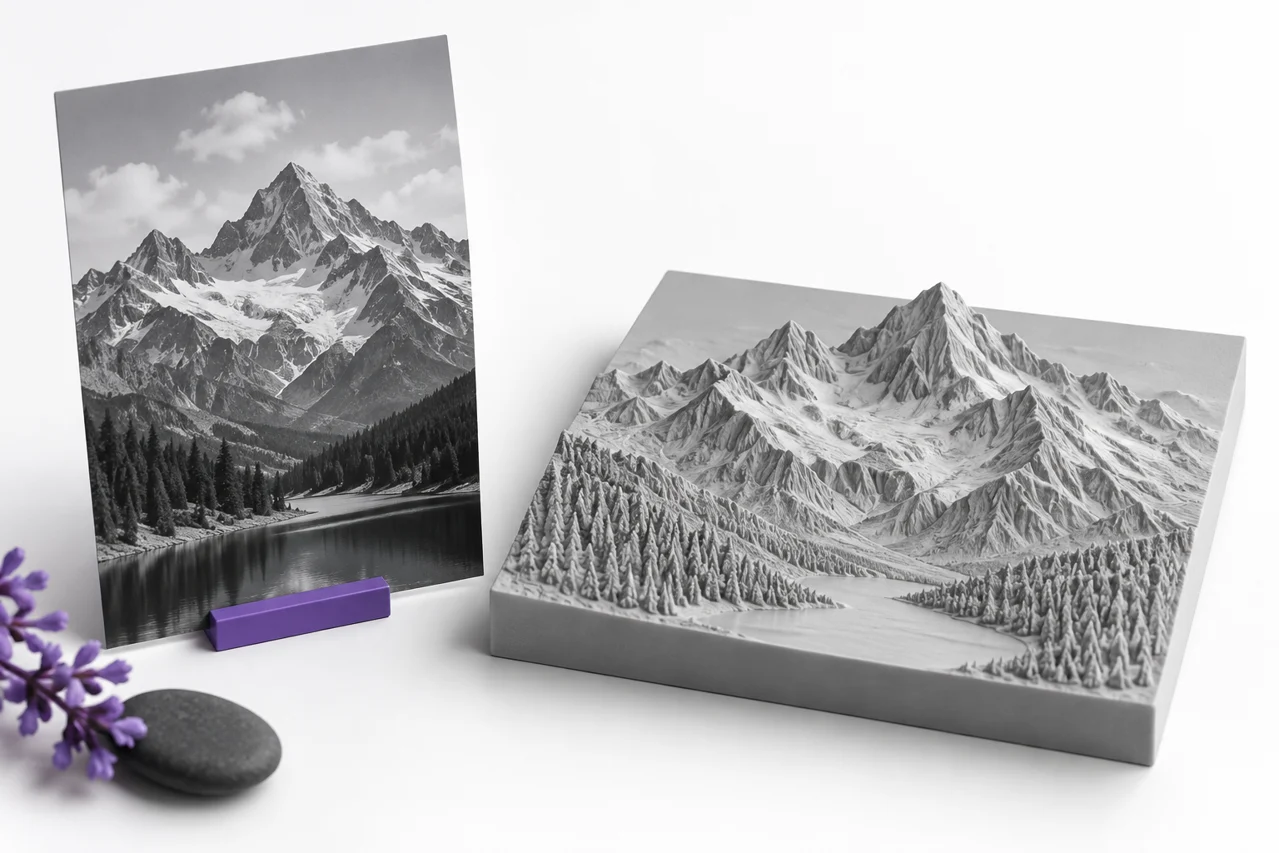
Az AI- generált szerkesztői illusztráció, nem pedig egy konverziós eredmény képernyőképe.
A JPG- to- STL konverzió a fényképet egy megkönnyebbültté alakíthatja, vagy a magas kontrasztú műalkotást emelt sziluetté. Nem fedi fel a rejtett oldalán a fényképezett objektum. Az eredmény a kép kétdimenziós képpontjain és azon a szabályon alapul, amelyet a pixelek geometriává alakítására használnak. A felszállás előtt ezt a szabályt választani a legfontosabb előkészületi lépés.
A JPG- to- STL konverter vázlatos extrudálást és magasságtérkép-mentességet kínál. A vázlat a kiválasztott új pixeleket következetesen vastagítja. A nyomáscsökkenés a felület magasságát az alapszint feletti fényerő függvényében változtatja meg. Mindkettő hasznos lehet, de egy fénykép, egy logó és egy műszaki magasságtérkép különböző információkat tartalmaz. Ez az útmutató segít kiválasztani a megfelelő forrást, és elkerüli, hogy a képtárgyak nemkívánatos tulajdonságokká változzanak. ↗ JPG- to- STL konverter
Válassza ki a vázlatot vagy a domborulatot a forrás szerint
Használjon vázlatot extrudálás, ha a fő információ a határ egy forma. Egy egyszerű fekete ikon fehér, vastag betűkkel vagy egy tiszta sziluett jó jelölt. Az előtér egyre nagyobb hangerővel, egységes mélységgel. Az ezen új információk között szereplő színváltozatok nem eredményezhetnek eltérő emelkedéseket ebben az üzemmódban.
A fényerő változásának magasságváltozásokká kell válnia. Ez természetesen működik egy szándékosan elkészített szürkehályog magasságtérképpel. A fénykép is termel művészi megkönnyebbülés, de a fényerő befolyásolja a világítás, reflexiók és árnyékok. Egy sötét árnyék válhat egy emelt régió még akkor is, ha a fényképezett felület fizikailag lapos.
Ne válassz megkönnyebbülést, mert a forrás egy fénykép. Tekintse meg a kívánt eredményt. Ha csak egy háziállat vagy épület körvonalát szeretné, először a sziluettet válassza. Ha portré-szerű felületet akarsz, készíts elő hangkapcsolatot szándékosan, és fogadd el, hogy az eredmény a fényerő értelmezése, nem pedig egy mért háromdimenziós vizsgálat.
Értse meg, hogy a JPEG tömörítése mit jelent
JPEG tömörítés bevezetheti kis glóriák, blokkmintázatok és a csengés közel éles határok. Képernyőre ezek lehetnek finom. A konverziók során apró szigetekké, durva szélekké vagy felületi hullámokká válhatnak. Ugyanazon kép rossz minőségű környezetben történő többszöri megvédése láthatóbbá teheti a problémát, különösen a szöveges és a nagy kontrasztú vonalak körül.
A legjobb eredeti munkáról. Ha egy logó SVG vagy átlátszó PNG-ként létezik, akkor a JPEG screenshot helyett ezt a forrást kell használni. Az SVG eszköz elfogadja a támogatott önmagukban rögzített útvonalakat és formákat, míg a PNG-től az STL-ig követheti a valódi átláthatóságot. Minden elkerüli a problémákat által bevezetett lapított, tömörített háttér. ↗ SVG eszköz ↗ PNG-STL
A sérült JPEG pixel méreteinek növelése nem állítja vissza az elveszett élű információkat. A felemelkedés nagyobb képet hozhat létre anélkül, hogy a határait megbízhatóbbá tenné. Tiszta, nyilvánvaló leletek egy képszerkesztő és értékeli a tényleges sziluett vagy tonál felület szeretné megőrizni. Egy kisebb tiszta forrás jobb modellt tud létrehozni, mint egy nagy zajos.
Szándékosan távolítsa el a háttéranyagokat
A JPEG-nek nincs alfa átláthatósága. A fehér vászon még mindig képtartalom, nem üres hely. A fehér színű sötét logóhoz válassza ki a konverter fényháttér-eltávolítási módját, és ellenőrizze a küszöbértéket. Ha a teljes téglalapot kiválasztjuk, a vászon a kialakítás szerint a kimenet részévé válik, ami megfelelhet egy plakknak, de nem szabad levélválasztáshoz.
A fényerő alapján a pixel-küszöböt elválasztják egymástól. A téma fehér fénypontja megbízhatóan nem különböztethető meg a külső fehér háttértől. Ha ezek a területek hasonló értékekkel rendelkeznek, az egyszerű küszöbeltávolítás átvágja a területet vagy visszatartja a háttér nemkívánatos részeit. A bonyolultabb jelenetek általában felkészülésre szorulnak az átalakítás előtt.
A pontos elszigeteléshez hozzon létre egy átlátszó PNG-t a képszerkesztőben, és használja az átlátszó vázlatos munkafolyamatot. A szándékos lyukak legyenek átláthatóak, és távolítsák el a határnál lévő elkóborolt pixeleket. Ez a geometria folyamat egy explicit előtér maszk helyett kéri, hogy adja meg az objektum identitását a szín egyedül. ↗ Átlátszó vázlat munkafolyamat
Fényerő, mint magassági jelzés
Magasságtérkép módban ellenőrizze a kép szürkeárnyalatát. A külsőleg eltérő színű színek fényessége hasonló lehet, ezért hasonló magasságú. Ezzel szemben az éles világításváltozás meredek geometriai lépéssé válhat. Gondoljon a képre úgy, mint egy magassági oktatásra, nem csak egy képre, és állítsa be, hogy megfeleljen a kívánt felületnek.
Az alapértelmezett munkafolyamat sötétebb területeket vet fel. A fordított, ha az ellenkező kapcsolat megfelelő. Mielőtt átalakít egy részletes képet, próbálja meg egy egyszerű gradiens vagy a növény, amely néhány ismert tónusok. Az előnézet megmutatja, hogy a sötét és a fény területek a kívánt irányba haladnak-e. Ez a rövid ellenőrzés elkerüli értelmezés összetett eredmény fordított magassági kapcsolat.
Óvatosan kontrasztot. Erős kontraszt teremt nagyobb magassági különbségek, de vágás mindent fekete-fehér eltávolítja közbenső szint. A mérsékelt tonális kiigazítások az átmenetek megőrzése mellett is feltárhatják a funkciókat. Ha egy világos tükröződés vagy mély öntött árnyék nincs hasznos geometriai jelentése, szerkessze inkább, mint bízva a konverter felismerni és figyelmen kívül hagyni.
A fizikai szélesség, mélység és hátoldal beállítása
A szélesség a létrehozott műalkotások fizikai méreteit határozza meg. A magasság követi a felfedezett előtér arányait, így egy magas keskeny kép képes létrehozni egy ennek megfelelően magas modell. A kapott méreteket ellenőrizni kell, különösen a háttéreltávolítás után, a megszállt terület megváltoztatása után. A forrás a tervezett műalkotáshoz való rögzítése is megkönnyíti e kapcsolat megértését.
A mélység irányítja a felemelést. A mélység nem automatikusan részletesebb. A túlzott nyomáscsökkentő magasság a kis tonális változatokat meredek gerincekké alakíthatja, amelyeket nehéz kinyomtatni vagy vizuális zavaróvá tenni. Kezdje egy visszafogott mélység, vizsgálja meg a felületet oldalról, és növelje csak akkor, ha a tervezés előnyeit erősebb magasság különbségek.
A domborulat a felszín változását támogatja. A tervezett kezelési és nyomtatási folyamatnak megfelelőnek kell lennie. A vékony háttámla hasznos lehet egy könnyű dekoratív darab, de lehet, hogy túl rugalmas más célra. A domborulat beállítások útmutató magyarázza a kapcsolatot a bázis vastagsága, a emelt mélység és a felületi részletesség. ↗ A hibakeresési beállítások útmutatója
A mintavétel minősége az adott részletekhez
A kiváló minőségű alapértelmezett minták 512 pontot elérhetnek a kép leghosszabb peremén. Ez egy geometriai mintavételi határérték, nem pedig egy ígéret, hogy minden forrás pixel független nyomtatható funkcióvá válik. Egy nagyon nagy fénykép lecsökken egy kezelhető munkahálóra. A teljesítmény fizikai mérete határozza meg, hogy a rács távolsága mit jelent milliméterben.
Használjon alacsonyabb minőségi szintet egy gyors kísérlethez, amikor még mindig a háttér- és magassági viselkedést választja. Térj vissza a csúcsra, amint a döntéseid eldöntötték. A mintavétel növelése a helytelen küszöbérték megállapítása előtt főként ugyanazt a hibás sziluettet eredményezi részletesebb formában. Először oldja meg az értelmezést, majd finomítsa annak ábrázolását.
A sima mozgás csökkentheti a hirtelen magassági változásokat a megkönnyebbülés során. Lehet, hogy segít a hangos fényképeken, de enyhíti a finom betűket és a keskeny gerinceket. Hasonlítsa össze az eredményt a fontos régiókban, és anélkül. A szélek és a térhatármagasság különböző célokat szolgál, ezért ne feltételezzük, hogy egy beállítás mindkét irányban azonos módon javítja.
A geometriát inkább a kilátást vizsgálja meg, mint az elülső nézetet.
Forgassa a modellt, hogy ellenőrizze az oldalán és hátramenet. A megkönnyebbülés, amely hasonlít a fénykép közvetlenül fentről nagyon másképp néz ki egy sekély szögben. Ellenőrizze, hogy a magassági átmenetek koherensek-e, hogy az alap jelen van-e, és hogy az elszigetelt fényes vagy sötét pöttyök váratlan geometriát hoztak-e létre. A semleges szürke előnézet segít elválasztani a formát az eredeti képszínektől.
Keressen szigeteket körvonalas módban. Dots, akcentusok és elszigetelt logó részletek is válhat külön darab. Ha egyetlen kezelt objektumra van szüksége, csatlakoztassa a forrásrajzhoz, vagy adjon hozzá egy szándékos hátteret egy megfelelő tervezési munkafolyamaton keresztül. Külön megjelenésük nem automatikusan hiba; attól függ, hogy mit szándékozol gyártani.
A standard STL a hálószemeket tárolja, nem az eredeti fénykép színeit. A szürke előnézet tehát összhangban van a geometria-központú kimenettel. Ha színes textúrákra van szüksége, vagy egy felületre nyomtatott képre, az egy másik munkafolyamat. Az STL előnézeti anyag megváltoztatása nem adhat színadatokat a standard STL fájlba.
A letöltés ellenőrzése a következő alkalmazásban
Töltse le az STL-t, és nyissa ki a szeletelőben vagy a hálószerkesztő. Erősítse meg a méreteket és ellenőrizze a szeletelt rétegeket. A geometriában láthatónak tűnő finom vonalak a kiválasztott fúvókák és extrúziós beállítások alatt is eltűnhetnek. Egy nagy dekorációs darab, nyomjon egy kis reprezentatív részt a végső skála előtt elkötelezi magát az egész objektum.
Tartsa meg az elkészített képet, és vegye figyelembe a konverziós beállításokat. Ha később vastagabb változatra vagy más szélességre van szükség, a forráshoz való visszatérés általában könnyebb, mint egy sűrű áteresztőháló szerkesztése. A kép és a konverter beállításainak módosításaira külön javításokat kell menteni, hogy meg tudd határozni, melyik javulás befolyásolta az eredményt.
A megbízható JPG- to-STL munkafolyamat tiszta szándékkal kezdődik: sziluett vagy tonál domborulat. Készítse elő a háttér- és szürkeárnyalatok jelét, állítsa be az ésszerű fizikai méreteket, vizsgálja meg az előnézetet több szögből, és ellenőrizze a rendeltetési helyen kivitt hálószemeket. A konverter biztosítja a geometriai szabályt; a forrás minősége és a választás egyértelműsége határozza meg, hogy az eredmény hasznos-e.
Egyszerre egy változást hasonlítson össze
A kép finomítása során a szélességet és a mélységet egy új küszöbérték vagy tonális beállítás vizsgálata során kell rögzíteni. Ezután hasonlítsuk össze az egyes kimenetek azonos régióját. Több ellenőrzés azonnali megváltoztatása megnehezíti annak azonosítását, hogy melyik változás javította a formát. Ha az előtér és a magasság viselkedése helyes, állítsa be a fizikai dimenziókat a végső használatra.