
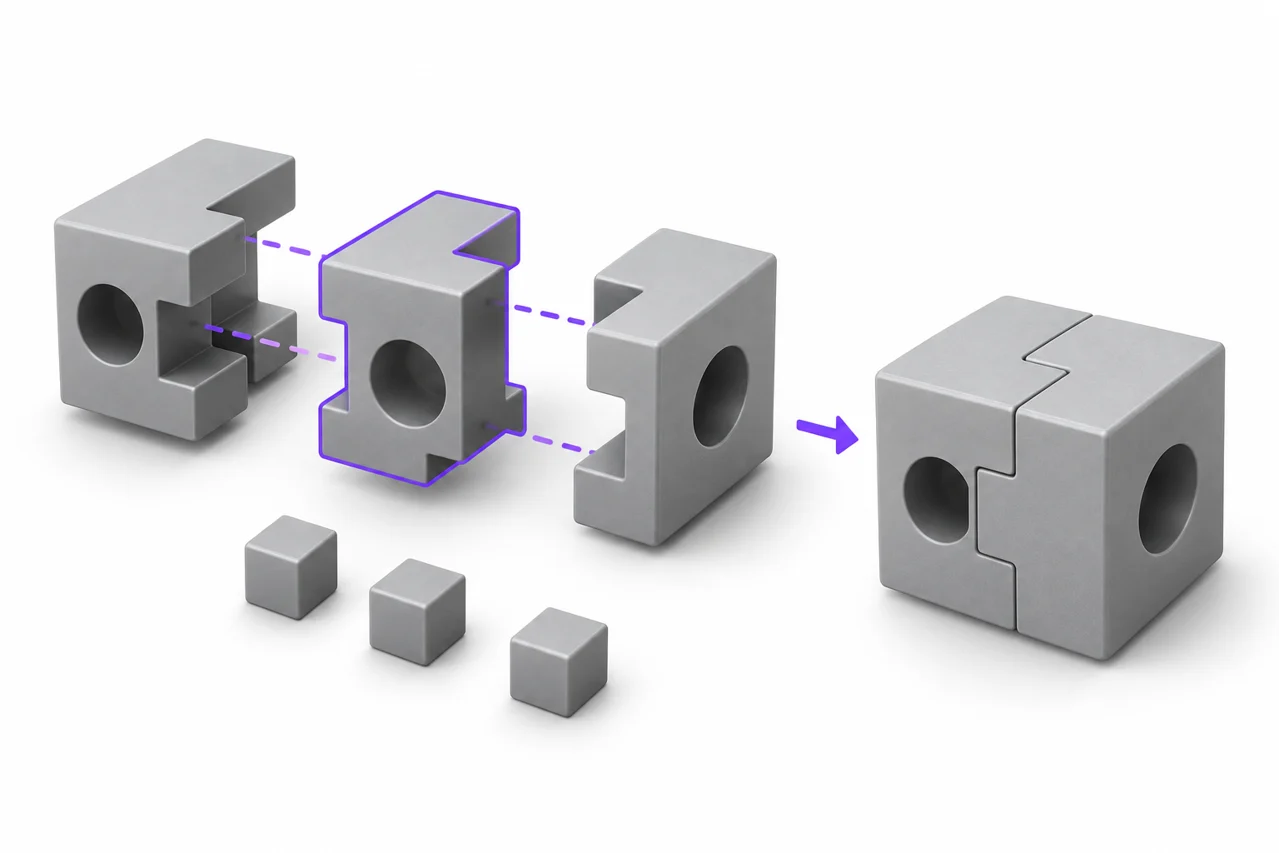
変換結果のスクリーンショットではなく、AI生成された編集イラスト。
3MFをSTLに変換すると、プリンタのワークフロー、古いアプリケーション、または受信者がプレーン三角形メッシュを必要とする場合に便利です。 重要な質問は、新しいファイルが開きか否かではありません。 エクスポートされたメッシュが意図したサイズで意図したオブジェクトを表すかどうかです。 3MFパッケージには標準STLが運ぶことができない情報が含まれています。そのため、信頼できる変換には、ジオメトリ、配置、およびあなたが残っている情報に関する非審議的な選択が含まれています。
STLが実際に必要かどうかを決定
ファイルが受け取るアプリケーションをチェックして起動します。 元の3MFを正しく受け入れると、変換は実用的な利点を提供していないかもしれません。 パッケージを保ち、有用なコンテキストを保存し、そのコンテンツの別の解釈を避けることができます。 受取申請がSTLを具体的に要求する場合、変換はセンシブルです。 ジオメトリのみのコピーが必要で、スライサプロジェクトとは独立して表面を検査したり、プロジェクト全体の構成を分配することなく単一モデルを共有したりできます。
3MFをSTLコンバーターに使用して、コアビルドジオメトリをサポートされている。 代わりに、元の3MFを結果と一緒に保存してください。 ブラケット-original.3mf やブラケット-geometry.stl などのファイル名を区別できる名前を指定します。 コンポーネントの定義が必要になったり、下流アプリケーションが異なるスケールを解釈したときに、ソースに戻ることができます。 ↗ 3MFからSTLへのコンバーター
パッケージに含まれるものを理解する
3MFファイルとは、単に三角形のリストではなくパッケージです。 コアモデルデータは、メッシュオブジェクト、ユニット、コンポーネント、およびそれらのオブジェクトのインスタンスを含むビルドを記述できます。 追加のリソースや拡張機能は、材料やその他の機能を説明する場合があります。 スライサは、アプリケーション固有のプロジェクト情報を保存することもできます。 そのため、.3mf で終わる2つのファイルは、両方の印刷可能なジオメトリを含む場合でも、異なる実用的な目的のために役立つことができます。
つまり、ファイル名拡張子を.stlに変更しても動作しない理由が分かち合っている。 内部データは読み書きする必要があります。 コアメッシュを処理するコンバーターがサポートされていない拡張子を必要とするプロジェクトを拒否する可能性がある理由も説明しています。 クリアな拒絶は、モデルの必要な部分を静かにドロップするのが望ましい。 遭遇した場合は、その生成したアプリケーションでソースを開き、よりシンプルなジオメトリパッケージや直接STLをエクスポートします。
小さな詳細を調べる前にユニットをチェック
コア3MFは、座標の単位を宣言します。 標準STLは、依存するユニットフィールドを提供していないため、受信アプリケーションは、インポート慣行に応じて数値座標を解釈する必要があります。 3MFワークフローは、宣言されたユニットをミリ単位で変換します。 ワイド40ミリの面積で、約40単位の切削加工をミリ単位で測定する。
既に知っている寸法を使用してください。 穴径、幅全体、または2つの取り付けポイント間の間隔は、有用な参考文献を提供します。 自動的にフィットしたプレビューのモデルを見ると、スケールチェックではありません。1ミリグラムのオブジェクトと1メートルのオブジェクトは、画面上の同じ領域を占有することができます。 寸法値を読み、ソースの描画や元のアプリケーションと比較します。
系統的なスケールエラーを認識する
同じ要因ですべての次元が間違っている場合、ジオメトリを再構築する前に単位を調査します。 25.4の要因は、ミリメートルの解釈にインチを指すことが多いです。 メートルとミリの照合を1,000本で実現できる要因 何かが正しいかまで、繰り返しエクスポートのサイズを変更しないでください。 ソースユニット、エクスポートされた座標の規則と受信アプリケーションのインポート設定を記録し、誤ったマッチを責任のある単一のステップを修正します。
コンポーネントを保存し、配置をビルドする
パッケージは、複数のコンポーネントやビルドインスタンスを通じてオブジェクトを再使用できます。 各インスタンスは、その位置、方向、またはスケールを変更する変換を行うことができます。 最初のメッシュオブジェクトのみを読み込むと、この構造を見逃すでしょう。 ジオメトリエクスポートは、意図したビルドを評価し、関連する変換を適用する必要があります。 それ以外の場合、アセンブリは、起源に向かって崩壊し、繰り返し部品を紛失したり、誤った比率を獲得することができます。
変換後、予想される部分をカウントします。 マッチングハンドルと中央ブラケットが2つある場合は、すべての3つが存在することを確認してください。 プレビューを回転させ、相対配置を比較します。 単一のSTLには、複数の接続されていないシェルが含まれている場合があります。複数のコンポーネントを1つのファイルに置くと、物理的に接続されていない可能性があります。 シェルが一緒に滞在するかどうか、スライサで決定したり、異なる時間で印刷される。
情報が消えるを知る
標準STLは三角形の幾何学を表します。 豊富なファイルで見つかったフルマテリアルシステム、テクスチャイメージ、製造設定、アプリケーションプロジェクト履歴を保存しません。 灰色のプレビューは、このワークフローでは正常です。 ソースの色が灰色の素材に変換されているという意味ではありません。 プレビューは、エクスポートされた表面に中立表示材料を使用するだけです。
プリントの中央部分に色分けが集中している場合、色指定可能なワークフローを保ちましょう。 複数の色3MFをSTLに変換すると、各領域に印刷する押出機が保存されるとは仮定しないでください。 同様に、塗装、縫い目の設定やプリンタープロファイルを元のスライシングアプリケーションでチェックする必要があります。 より広い比較については、STL、OBJ、3MF、STEP へのガイドをお読みください。 ↗ STL、OBJ、3MF、STEPのガイド
実用的な変換シーケンス
まず、元のパッケージをソースアプリケーションで開き、共有するバージョンを表すことを確認します。 必要に応じて、関連のないビルド項目を削除します。 重要な寸法、目的の部品の数、STLが保持できない情報などに注意して下さい。 プロジェクト設定を変更したり、リソースを削除したりする前に、不要なコピーを保存します。
次に、コンバータのパッケージを選択し、処理を待ちます。 一時的な不便として扱い、その代わりに任意のフォーマット警告を確認してください。 変換が成功すると、プレビューを回転させ、表示された境界を確認します。 目的や修正を記録する名前を使用してSTLをダウンロードします。 最後に、STLビューアまたは受信アプリケーションでダウンロードしたファイルを開いた。 保存したファイルをチェックすると、ソースの検査だけでは明らかにできない間違いがキャッチされます。 ↗ STLビューア
ソースの問題からコンバージョンの問題を分離
輸出されたSTLの欠損機能は1つ以上の原因を持つことができます。 パッケージのアクティブなビルドから、インポートパスでサポートされていない、または通常のメッシュジオメトリではない情報として表される可能性があります。 元のファイルと変換されたファイルを一貫したオリエンテーションで比較します。 壊れたモデル全体を説明するのではなく、特定の欠落した機能を特定します。 より生産的な問題が解決します。
オープンソースメッシュに、オープンエッジや自己断層も存在します。 変換は必ずしも修理しません。 同じ欠陥が両方のファイルで表示されている場合、ソースジオメトリを変更または修復し、再びエクスポートします。 新しいファイルだけが欠陥を持っている場合、小さな再現可能な例を保持し、コンバータの設定に注意します。 滑らかなシェーディングからのみ、可視性を判断することを避けてください。視覚的なレンダリングは、スライス中に問題のあるギャップを隠すことができます。
ファイルが開いたとき、ファイルが空に見えます
パッケージにリソースではなく、印刷可能なビルド項目が含まれるかどうかを確認してください。 ズームと座標境界を調べます。 起源から遠く離れた小さなオブジェクトは、いくつかのアプリケーションで見るのが難しい場合があります。 ソースアプリケーションで意図した部分を分離し、それ自体でエクスポートしてみてください。 インポート担当者がサポートされていない拡張子を報告する場合、ブラウザの切り替えはそれらの拡張機能のサポートを追加しません。代わりに互換性のある表現をエクスポートします。
出力を使用する前にスライスされた層を点検して下さい
透かしに見える表面は、プリント可能なワークフローの1つだけです。 正しいユニットの慣習とプリンタプロファイルでスライサでSTLを開きます。 第一層、薄壁、オーバーハング、あらゆるインテリアキャビティを点検します。 選択した押出幅よりも狭く、または2面があいまいな方法で重なり過ぎているため、小さな部品が消えていないことを確認してください。
アセンブリのために、移動コンポーネント間のクリアランスを確認します。 選択したクリアランスの適合性はプリンタやプロセスに依存しながら、それらのクリアランスは幾何学に属しています。 メッシュの細部を増加させることは、設計されていないクリアランスを作成しません。 問題が機械的適合である場合、ソース寸法に戻ります。 曲線面に問題が直面している場合、3MFパッケージが保存される前にメッシュがどのように作成されたかを調べます。
大規模パッケージを賢く管理
圧縮パッケージは、拡大するとはるかに大きくなります。 テクスチャ、幾何学的およびアプリケーション固有のリソースの複数のコピーは、処理要件にすべて貢献することができます。 ローカルツールは、入力と拡張パッケージの制限を強制し、特に複雑なシーンが完了する前に、デバイスが実用的な作業メモリから実行される可能性があります。 より小さい幾何学だけ輸出は生産のプロジェクト全体よりもよりよいトラブルシューティングの入力である場合もあります。
想定してZIP構造からリソースを削除しないでください。 パッケージファイル間の参照は無効になります。 代わりに、ソースアプリケーションのエクスポートオプションを使用して、STLに不要なオブジェクトと省略情報を選択します。 メッシュが過度に密集している場合、元の形状に対して結果を比較できるツールで簡単にします。 ファイルサイズだけでは幾何学的精度の測定ではありません。
便利な手渡記録を保管
他人にSTLを送る場合、意図したユニットと少なくとも1つの参照寸法を含みます。 単一のオブジェクトまたは複数の切断されたシェルを含むかどうかを言及し、材料やスライサの設定が含まれていない状態。 「ミリメートルとしてのインポート; 全体幅40 mm; 3つの別個の部分」などの短いノートは、最終的なフィナールで終わる未説明のファイル名よりも、より混乱を防止します。
元の3MF、変換されたSTLおよび輸出を再現するために必要な情報を保持します。 幾何学的なSTLを明示的なミリメートル単位でパッケージする必要がある場合は、STLから3MFガイドを参照してください。 逆変換は既存の幾何学を整理できますが、以前は色やプロジェクト情報を復元できません。 特定のハンドオフの必要性のための各転換を選び、受諾の適用で必要とすることを確認して下さい。 ↗ STL から 3MF ガイド