
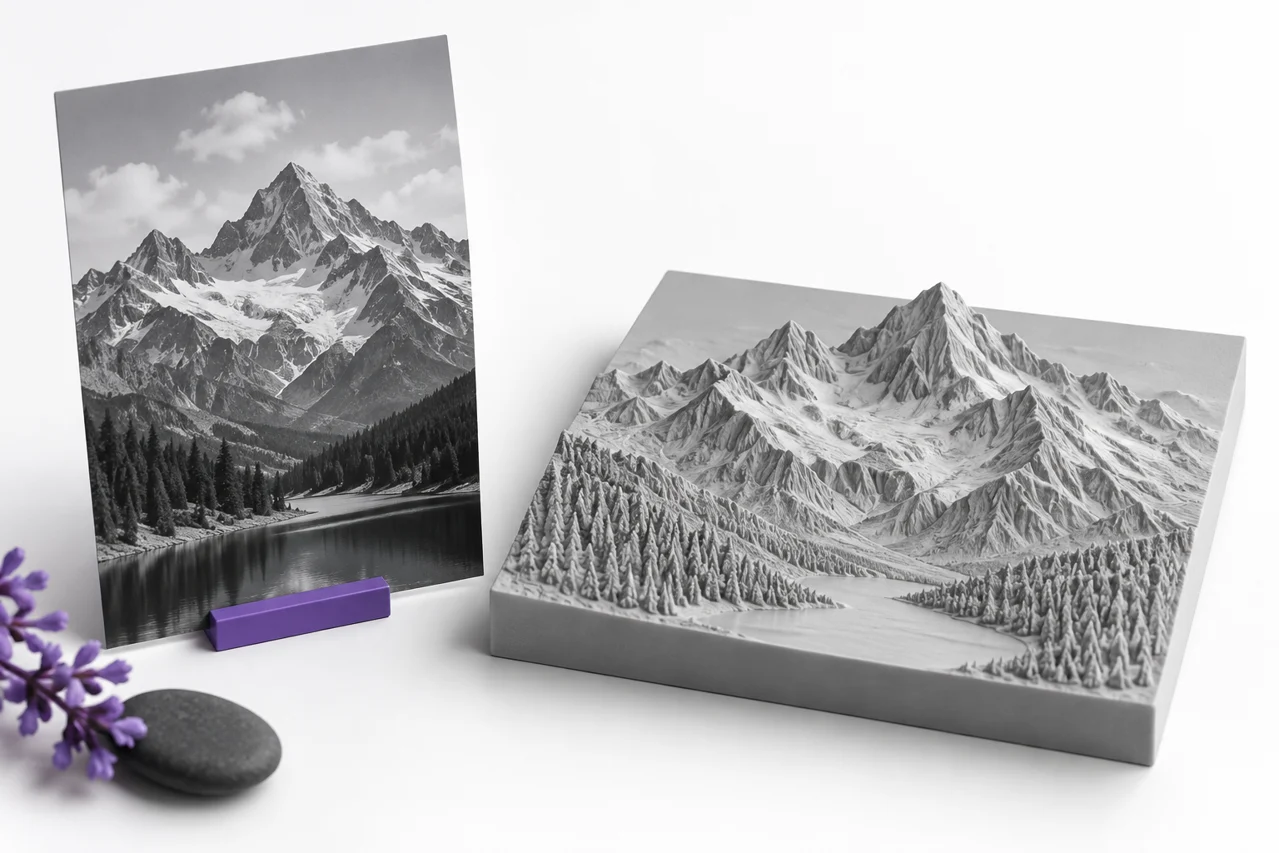
Illustrazione editoriale generata dall'IA, non uno screenshot di un risultato di conversione.
Una conversione JPG-to-STL può trasformare una fotografia in un rilievo o trasformare opere d'arte ad alto contrasto in una silhouette rialzata. Non scopre i lati nascosti dell'oggetto fotografato. Il risultato si basa sui pixel bidimensionali dell'immagine e sulla regola utilizzata per tradurre questi pixel in geometria. Scegliere questa regola prima di caricare è il passo di preparazione più importante.
Il convertitore JPG-to-STL offre un profilo di estrusione e rilievo della mappa di altezza. Un profilo fornisce ai pixel preeground selezionati uno spessore costante. Un rilievo varia l'altezza della superficie in base alla luminosità sopra una base. Entrambi possono essere utili, ma una fotografia, un logo e una mappa di altezza tecnica contengono diversi tipi di informazioni. Questa guida ti aiuta a scegliere una fonte appropriata ed evitare di trasformare artefatti immagine in caratteristiche indesiderate. ↗ Convertitore JPG-to-STL
Scegli il profilo o il rilievo in base alla fonte
Utilizzare l'estrusione dei contorni quando le informazioni principali sono il confine di una forma. Una semplice icona nera su bianco, in grassetto lettering o una silhouette pulita è un buon candidato. Il primo piano diventa un volume rialzato con profondità uniforme. Le variazioni di colore all'interno di questo primo piano non sono destinate a creare diverse altezze in questa modalità.
Utilizzare sollievo quando le variazioni di luminosità dovrebbero diventare variazioni di altezza. Questo funziona naturalmente con una mappa di altezza su scala grigia volutamente preparata. Una fotografia può anche produrre un rilievo artistico, ma la luminosità fotografica è influenzata da illuminazione, riflessi e ombre. Un'ombra scura può diventare una regione rialzata anche quando la superficie fotografata è fisicamente piana.
Non scegliere sollievo semplicemente perché la fonte è una fotografia. Considerare il risultato desiderato. Se si desidera solo il profilo di un animale domestico o un edificio, isolare una silhouette prima. Se si desidera una superficie simile al ritratto, preparare i rapporti tonali deliberatamente e accettare che il risultato è un'interpretazione di luminosità piuttosto che una scansione tridimensionale misurata.
Capire cosa contribuisce la compressione JPEG
La compressione JPEG può introdurre piccoli halos, modelli di blocco e ringing vicino a confini taglienti. Sullo schermo questi possono essere sottili. Durante la conversione, possono diventare piccole isole, bordi ruvidi o ripple di superficie. Risparmiare la stessa immagine ripetutamente in un ambiente di bassa qualità può rendere il problema più visibile, in particolare intorno al testo e al lavoro di linea ad alto contrasto.
Lavorare dal migliore originale disponibile. Se esiste un logo come SVG o PNG trasparente, usa quella sorgente invece di uno screenshot JPEG. Lo strumento SVG accetta percorsi e forme autocontenuti supportati, mentre PNG to STL può seguire una vera trasparenza. Ognuno evita alcuni problemi introdotti da uno sfondo appiattito e compresso. ↗ Strumento SVG ↗ PNG a STL
Aumentare le dimensioni dei pixel di un JPEG danneggiato non ripristina le informazioni sui bordi persi. L'aumento può rendere un'immagine più grande senza rendere il suo limite più affidabile. Pulire oggetti evidenti in un editor di immagini e valutare la silhouette reale o la superficie tonale che si desidera preservare. Una fonte pulita più piccola può produrre un modello migliore di una grande rumorosa.
Rimuovere gli sfondi deliberatamente
JPEG non ha trasparenza alfa. Una tela bianca è ancora contenuto di immagine, non spazio vuoto. Per un logo scuro su bianco, scegliere la modalità di rimozione del fondo luce del convertitore e ispezionare la soglia. Se si lascia il rettangolo completo selezionato, la tela diventa parte dell'output per design, che può essere appropriato per una placca ma non per la scrittura in freestanding.
Una soglia separa i pixel in base alla luminosità. Non può distinguere in modo affidabile un punto forte bianco all'interno del soggetto da uno sfondo bianco al di fuori di esso. Quando tali aree hanno valori simili, la rimozione semplice della soglia può tagliare i buchi attraverso il soggetto o mantenere parti indesiderate dello sfondo. Le scene più complesse di solito hanno bisogno di preparazione prima della conversione.
Per un isolamento preciso, creare un PNG trasparente in un editor di immagini e utilizzare il flusso di lavoro trasparente-outline . Tenere i fori intenzionali trasparenti e rimuovere i pixel randagi intorno al confine. Questo dà al processo di geometria una maschera di primo piano esplicita piuttosto che chiedergli di inferire l'identità dell'oggetto da solo colore. ↗ flusso di lavoro trasparente-outline
Preparare la luminosità come segnale di altezza
In modalità mappa dell'altezza, ispezionare la versione di scala grigia della vostra immagine. I colori che sembrano distinti possono avere una simile luminanza e quindi producono altezze simili. Al contrario, un forte cambiamento di illuminazione può diventare un passo geometrico ripido. Pensare all'immagine come un'istruzione di altezza piuttosto che solo come un'immagine, e regolare per abbinare la superficie che si desidera.
Il flusso di lavoro predefinito aumenta le regioni più scure. Utilizzare l'inversione quando il rapporto opposto è appropriato. Prima di convertire un'immagine dettagliata, prova un semplice gradiente o un raccolto contenente alcuni toni conosciuti. L'anteprima mostrerà se le aree scure e luminose si muovono nella direzione prevista. Questo breve controllo evita di interpretare un risultato complesso con il rapporto di altezza invertito.
Controllo contrasto con attenzione. Forte contrasto crea grandi differenze di altezza, ma clipping tutto a nero e bianco rimuove i livelli intermedi. Le regolazioni tonali moderate possono rivelare caratteristiche mantenendo le transizioni. Se un riflesso luminoso o un'ombra profonda del cast non ha un significato geometrico utile, modificarlo piuttosto che affidarsi al convertitore per riconoscerlo e ignorarlo.
Impostare larghezza fisica, profondità e supporto
Width imposta la scala fisica delle opere d'arte generate. L'altezza segue le proporzioni del primo piano rilevato, quindi un'immagine stretta alta può creare un modello corrispondentemente alto. Controllare le dimensioni risultanti, soprattutto dopo che la rimozione di sfondo cambia l'area occupata. La raccolta della fonte all'opera d'arte prevista rende anche che il rapporto più facile da capire.
La profondità controlla la porzione sollevata. Più profondità non è automaticamente più dettaglio. Eccessiva altezza di rilievo può trasformare piccole variazioni tonali in ripide creste che sono difficili da stampare o visivamente distrarre. Iniziare con una profondità trattenuta, ispezionare la superficie dal lato e aumentarla solo quando il design beneficia di forti differenze di altezza.
Un supporto di rilievo supporta la superficie variabile sopra di esso. Dovrebbe essere appropriato al processo di manipolazione e stampa previsto. Un supporto sottile può essere utile per un pezzo decorativo leggero, ma può essere troppo flessibile per un altro scopo. La nostra guida alle impostazioni di rilievo spiega il rapporto tra spessore base, profondità rialzata e dettaglio superficiale. ↗ Guida alle impostazioni di rilievo
Utilizzare la qualità di campionamento per i dettagli che importa
I campioni predefiniti di alta qualità fino a 512 punti lungo il bordo più lungo dell'immagine. Questo è un limite di campionamento geometrico, non una promessa che ogni pixel sorgente diventa una funzione stampabile indipendente. Una fotografia molto grande è ridotta a una griglia di lavoro gestibile. La dimensione fisica dell'output determina ciò che la spaziatura della griglia significa in millimetri.
Utilizzare un livello di qualità inferiore per un esperimento rapido quando si sta ancora scegliendo il comportamento di sfondo e altezza. Ritorna all'alta impostazione una volta che queste scelte sono risolte. Aumentare il campionamento prima di fissare una soglia errata produce principalmente una versione più dettagliata della stessa silhouette sbagliata. Risolvere l'interpretazione prima, poi affinare la sua rappresentazione.
Smoothing può ridurre bruscamente i cambiamenti di altezza in un sollievo. Può aiutare le fotografie rumorose, ma può ammorbidire fine lettering e ristrette creste. Confrontare il risultato con e senza levigare nelle regioni che importano. I bordi in linea e le altezze di rilievo servono scopi diversi, quindi non assumere una impostazione migliora sia nello stesso modo.
Ispezionare la geometria piuttosto che solo la vista frontale
Ruotare il modello per ispezionare i lati e il supporto. Un rilievo che assomiglia alla fotografia da direttamente sopra può sembrare molto diverso ad un angolo poco profondo. Controllare se le transizioni di altezza sono coerenti, se la base è presente e se le speck luminose o scure isolate hanno creato geometria inaspettata. L'anteprima grigio neutro aiuta la forma separata dai colori originali dell'immagine.
Cerca le isole scollegate in modalità schema. I punti, gli accenti e i dettagli del logo isolati possono diventare pezzi separati. Se avete bisogno di un singolo oggetto gestito, collegarli nell'opera d'arte di origine o aggiungere un supporto deliberato attraverso un flusso di lavoro di progettazione adatto. Il loro aspetto separato non è automaticamente un errore; dipende da ciò che si intende produrre.
Standard STL memorizza la maglia, non i colori della fotografia originale. Un'anteprima grigia è quindi coerente con l'output focalizzato sulla geometria. Se hai bisogno di texture a colori o di un'immagine stampata su una superficie, questo è un flusso di lavoro diverso. Modificare il materiale di anteprima STL non può aggiungere informazioni di colore al file STL standard.
Verificare il download nella prossima applicazione
Scarica la STL e aprila nel tuo fettine o nell'editor mesh. Confermare le dimensioni e ispezionare gli strati a fette. Le linee sottili che appaiono visibili nella geometria possono ancora scomparire sotto le impostazioni prescelte dell'ugello e dell'estrusione. Per un grande pezzo decorativo, stampare una piccola sezione rappresentativa in scala finale prima di impegnarsi a tutto l'oggetto.
Tenere l'immagine preparata e notare le impostazioni di conversione. Se in seguito avete bisogno di una versione più spessa o di una larghezza diversa, il ritorno alla fonte è di solito più facile che la modifica di una maglia di sollievo densa. Salvare revisioni separate per le modifiche all'immagine e le modifiche alle impostazioni del convertitore in modo da poter identificare quale miglioramento ha interessato il risultato.
Un flusso di lavoro affidabile JPG-to-STL inizia con un chiaro intento: silhouette o rilievo tonale. Preparare lo sfondo e il segnale di scala grigia, impostare le dimensioni fisiche sensibili, ispezionare l'anteprima da angoli multipli e verificare la maglia esportata nella sua destinazione. Il convertitore fornisce la regola della geometria; la qualità della sorgente e la chiarezza di tali scelte determinano se il risultato è utile.
Confrontare un cambiamento alla volta
Durante la raffinazione di un'immagine, mantenere la larghezza e la profondità fissate durante il test di una nuova soglia o regolazione tonale. Quindi confrontare la stessa regione di ogni uscita. Cambiare diversi controlli in una sola volta rende più difficile identificare quale cambiamento ha migliorato la forma. Una volta che il primo piano e il comportamento di altezza sono corretti, regolare le dimensioni fisiche per l'uso finale.