
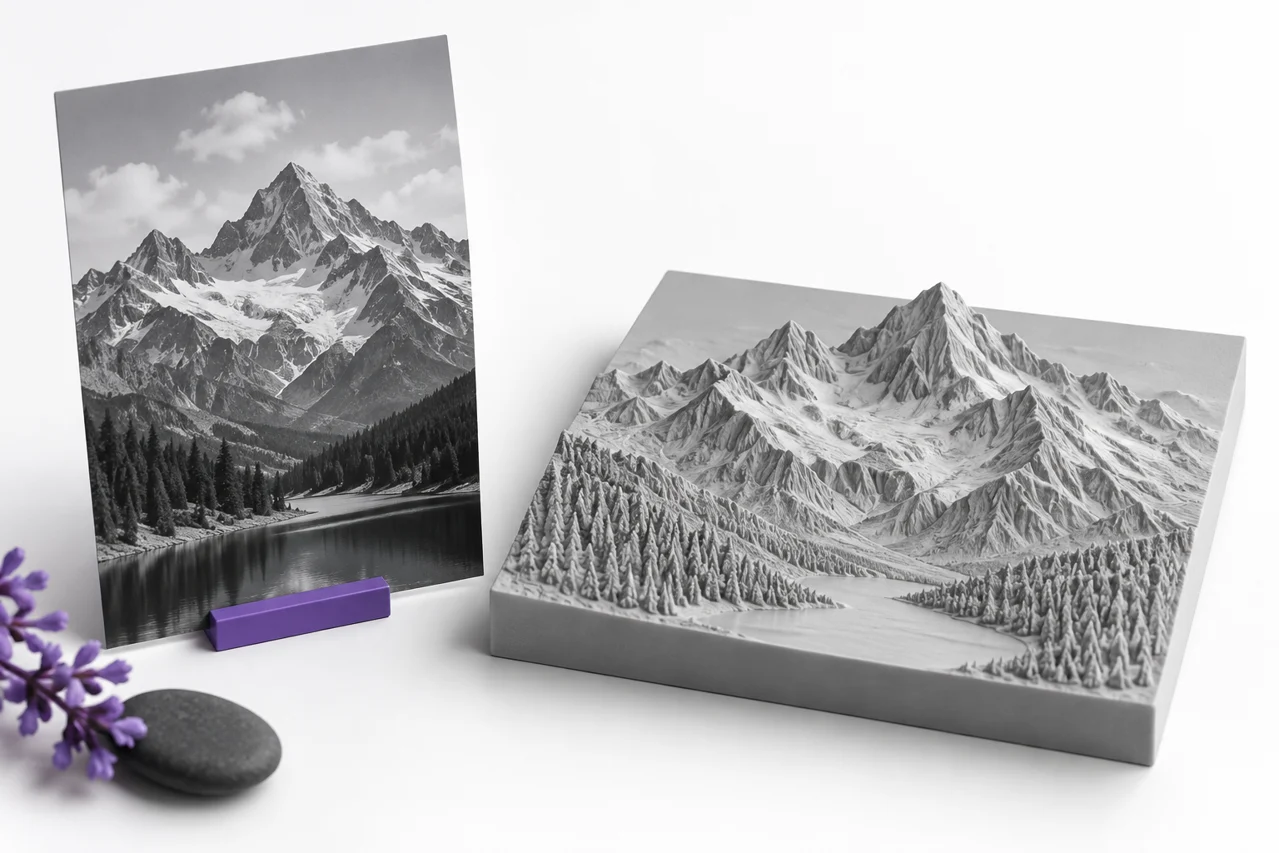
Al-tuotettu toimituksellinen kuva, ei kuvakaappaus muuntaminen tulos.
JPG-to-STL muuntaminen voi muuttaa valokuvan helpotus tai muuttaa korkean kontrastin taideteoksen esille siluetti. Se ei löydä piilossa puolin valokuvattu esine. Tulos perustuu kuvan kaksiulotteisiin pikseleihin ja sääntö, jota käytetään näiden pikselien muuntamiseen geometriaksi. Tämän säännön valitseminen ennen lataamista on tärkein valmisteluvaihe.
JPG-to-STL muunnin tarjoaa ääriviivat puristaminen ja korkeuskartta helpotusta. Osio antaa valituille pikseleille yhtenäisen paksuuden. Relief vaihtelee pinnan korkeus mukaan kirkkauden yläpuolella alustan. Molemmat voivat olla hyödyllisiä, mutta valokuva, logo ja tekninen korkeuskartta sisältävät erilaisia tietoja. Tämä opas auttaa valitsemaan sopivan lähteen ja välttämään muuttamasta kuvaesineitä ei-toivottuihin ominaisuuksiin. ↗ JPG-to-STL-muunnin
Valitse ääriviiva tai helpotus lähteen mukaan
Käytä ääriviivan puristamista, kun päätiedot ovat muodon raja. Yksinkertainen musta kuvake valkoisella, rohkealla kirjaimella tai puhdas siluetti on hyvä ehdokas. Tulosaineistosta tulee kohotettu tilavuus, jossa on yhtenäinen syvyys. Tuon tulosaineiston sisällä olevien värimuutosten tarkoituksena ei ole luoda erilaisia nousuja tässä tilassa.
Käytä helpotusta, kun vaihtelut kirkkauden pitäisi muuttua korkeus. Tämä toimii luonnollisesti tarkoituksellisesti valmisteltu harmaan mittakaavan korkeuskartta. Valokuva voi myös tuottaa taiteellisen helpotuksen, mutta valo, heijastukset ja varjot vaikuttavat valokuvan kirkkauteen. Tumma varjo voi tulla esille alue vaikka valokuvattu pinta on fyysisesti tasainen.
Älä valitse helpotusta vain siksi, että lähde on valokuva. Mieti haluttua tulosta. Jos haluat vain hahmo lemmikki tai rakennus, eristä siluetti ensin. Jos haluat muotokuvan kaltaisen pinnan, valmistele tonaaliset suhteet tarkoituksellisesti ja hyväksy, että tuloksena on pikemminkin kirkkauden tulkinta kuin mitattu kolmiulotteinen skannaus.
Ymmärrä, mitä JPEG pakkaus vaikuttaa
JPEG pakkaus voi tuoda pieniä haloja, lohko kuvioita ja soi lähes teräviä rajoja. Näytöllä nämä voivat olla hienovaraisia. Muuntamisen aikana niistä voi tulla pieniä saaria, karheita reunoja tai pintaväreitä. Sama kuva tallennetaan toistuvasti huonolaatuista asetusta voi tehdä ongelma näkyvämmäksi, erityisesti tekstin ja korkean kontrastin linja työtä.
Työtä parhaasta saatavilla olevasta alkuperäisestä. Jos logo on olemassa SVG tai läpinäkyvä PNG, käytä tätä lähde JPEG kuvakaappaus. SVG-työkalu hyväksyy tuetut itsenäiset polut ja muodot, kun taas PNG STL voi seurata aitoa avoimuutta. Jokainen välttää joitakin ongelmia, jotka johtuvat litteä, pakattu tausta. ↗ SVG-työkalu ↗ PNG kutsuu STL:ää
Kasvattamalla pikselien mittoja vaurioitunut JPEG ei palauttaa menetetty reunan tietoa. Suurennus voi tehdä kuvasta suuremman ilman, että sen raja olisi luotettavampi. Puhdista ilmeisiä esineitä kuvaeditorissa ja arvioi todellinen siluetti tai tonaalinen pinta, jonka haluat säilyttää. Pienempi puhdas lähde voi tuottaa paremman mallin kuin suuri meluisa.
Poista taustat tarkoituksellisesti
JPEG ei ole alfan läpinäkyvyys. Valkoinen kangas on yhä kuvasisältöä, ei tyhjää tilaa. Jos kyseessä on tumma logo valkoisella, valitse muuntimen valo-taustan poistotila ja tarkista kynnys. Jos jätät koko suorakulmion valittu, kankaasta tulee osa ulostuloa suunnittelu, joka voi olla sopiva plakin mutta ei freestanding kirjainten.
Kynnys erottaa pikseleitä kirkkauden mukaan. Se ei pysty luotettavasti erottamaan valkoista kohokohtaa kohteen sisällä valkoisesta taustasta sen ulkopuolella. Kun näillä alueilla on samanlaiset arvot, yksinkertaisella kynnyksen poistamisella voidaan leikata reikiä kohteen läpi tai säilyttää ei-toivottuja osia taustasta. Monimutkaisempia kohtauksia on yleensä valmisteltava ennen muuntamista.
Eristää, luoda läpinäkyvä PNG kuvan editori ja käyttää läpinäkyvä-outline työnkulku . Pidä tarkoitukselliset reiät läpinäkyvinä ja poista harhapikseleitä rajan ympäriltä. Tämä antaa geometrian prosessi selkeä etulevy sen sijaan, että sitä pyydetään päättelemään objektin identiteetti pelkästään väristä. ↗ Läpinäkyvä työnkulku
Valmista kirkkaus korkeussignaalina
Korkeuskarttatilassa, tarkista kuvasi harmaasävyinen versio. Värit, jotka näyttävät erillisiä voi olla samanlainen luminanssi ja siksi tuottaa samanlaisia korkeuksia. Toisaalta, terävä valaistuksen muutos voi tulla jyrkkä geometrinen askel. Ajattele kuvaa korkeusohjeena eikä vain kuvaksi, ja säädä sitä haluamasi pinnan mukaiseksi.
Oletustyövirta nostaa tummempia alueita. Käytä inversiota, kun vastakkainen suhde on sopiva. Ennen muuntaa yksityiskohtaisen kuvan, kokeile yksinkertainen kaltevuus tai sato sisältää muutamia tunnettuja sävyjä. Esikatselu osoittaa, ovatko tummat ja valoisat alueet menossa haluttuun suuntaan. Tämä lyhyt tarkistus välttää tulkitsemalla monimutkainen tulos korkeussuhde käännetty.
- Hallintakontrasti. Vahva kontrasti luo suurempia korkeuseroja, mutta leikkaa kaiken mustavalkoiseksi poistaa välitasot. Kohtuulliset tonaaliset säädöt voivat paljastaa ominaisuuksia säilyttäen siirtymiä. Jos kirkkaalla heijastuksella tai syvävaletulla varjolla ei ole hyödyllistä geometristä merkitystä, muokkaa sitä sen sijaan, että luotat muuntimeen sen tunnistamiseksi ja sivuuttamiseksi.
Aseta fyysinen leveys, syvyys ja tausta
Leveys asettaa fyysisen mittakaavan luotu taideteos. Korkeus seuraa havaittujen tulosaineiston mittasuhteita, joten pitkä kapea kuva voi luoda vastaavan korkean mallin. Tarkista tuloksena olevat mitat, erityisesti taustan poiston jälkeen, muuttaa miehitettyä aluetta. Myös lähteen rajaaminen aiottuun taideteokseen helpottaa tämän suhteen ymmärtämistä.
Syvyys hallitsee kohonnutta osaa. Syvyys ei ole automaattisesti yksityiskohtaisempi. Liiallinen helpotuskorkeus voi muuttaa pienet tonaalin vaihtelut jyrkiksi harjuiksi, joita on vaikea tulostaa tai jotka häiritsevät visuaalisesti. Aloita hillitystä syvyydestä, tarkista pinta sivulta ja lisää sitä vain silloin, kun malli hyötyy vahvemmista korkeuseroista.
Helpotustuki tukee sen yläpuolista pintaa. Sen olisi oltava tarkoituksenmukainen aiottuun käsittely- ja tulostusprosessiin nähden. Ohuesta taustasta voi olla hyötyä kevyelle koristeteokselle, mutta se voi olla liian joustava toiseen tarkoitukseen. Oppaassa kerrotaan pohjan paksuuden, syvyyden ja pinnan yksityiskohtien välisestä suhteesta. ↗ hätäasetukset
Käytetään näytteen laatua merkityksellisiä yksityiskohtia varten
Laadukkaat oletusnäytteet jopa 512 pistettä kuvan pisin reuna. Tämä on geometrinen näytteenottoraja, ei lupaus siitä, että jokaisesta lähdepikselistä tulee itsenäinen tulostettava ominaisuus. Hyvin suuri valokuva on alennettu hallittavaksi työverkoksi. Ruudukkovälin fyysinen koko määrittää mittojen perusteella.
Käytä matalampaa laatutasoa nopeaan kokeeseen, kun olet vielä valitsemassa tausta- ja korkeuskäyttäytymistä. Palaa korkealle, kun valinnat on ratkaistu. Näytteenoton lisääminen ennen väärän kynnysarvon vahvistamista tuottaa lähinnä yksityiskohtaisemman version samasta väärästä siluetteesta. Ratkaise tulkinta ensin, sitten tarkentaa sen edustus.
Smoothing voi vähentää äkillisiä korkeusmuutoksia helpotus. Se voi auttaa meluisia valokuvia, mutta se voi pehmentää hienoja kirjaimia ja kapea harjut. Vertaillaan tuloksia ja ei tasaannu tärkeillä alueilla. Reunat ja reunuskorkeudet palvelevat eri tarkoituksia, joten älä oleta, että yksi asetus parantaa molempia samalla tavalla.
Tutki geometria pikemminkin kuin vain etunäkymä
Kierrä malli tarkistaa sen sivut ja tausta. Valokuvaa suoraan ylhäältä muistuttava helpotus voi näyttää hyvin erilaiselta matalassa kulmassa. Tarkista, ovatko korkeussiirtymät johdonmukaisia, onko pohja läsnä ja onko eristetty kirkkaita vai tummia pilkuita luotu odottamaton geometria. Neutraali harmaa esikatselu auttaa erottamaan muodon alkuperäisistä kuvaväreistä.
Etsikää eri saaria ääriviivatilassa. Pisteet, aksentit ja yksittäiset logon yksityiskohdat voivat muuttua erillisiksi kappaleiksi. Jos tarvitset yhden käsitellyn esineen, liitä ne lähdetaiteeseen tai lisää tahallinen taustatyö soveltuvalla suunnittelutyöllä. Niiden erillinen ulkonäkö ei ole automaattisesti virhe; se riippuu siitä, mitä aiot valmistaa.
Normaali STL säilyttää silmät, ei alkuperäisen valokuvan värejä. Harmaa esikatselu on siis yhdenmukainen geometrian kohdentaman tuloksen kanssa. Jos tarvitset väritekstejä tai kuvan tulostettu pinnalle, se on eri työnkulku. STL-esikatselumateriaalin muuttaminen ei voi lisätä väritietoja standardiin STL-tiedostoon.
Varmista lataus seuraavassa sovelluksessa
Lataa STL ja avaa se leikkurissa tai verkkoeditorissa. Vahvista mitat ja tarkista viipaloidut kerrokset. Hieno linjat, jotka näyttävät näkyvä geometria voi vielä kadota valitun suutin ja puristusasetukset. Suuren koristekappaleen osalta tulosta pieni edustava osa lopulliseen mittakaavaan ennen koko esineen sitomista.
Pidä valmis kuva ja huomioi muuntoasetukset. Jos myöhemmin tarvitset paksumman version tai eri leveyden, palaaminen lähteeseen on yleensä helpompaa kuin tiheän reliefisilmän muokkaus. Tallenna erilliset versiot kuvassa tapahtuvia muutoksia ja muuntimen asetuksia koskevia muutoksia varten, jotta voit tunnistaa, mikä parannus vaikutti tulokseen.
Luotettava JPG-to-STL työvirta alkaa selkeällä tarkoituksella: siluetti tai tonaalinen helpotus. Valmistele tausta- ja harmaasävysignaali, aseta järkevät fyysiset mitat, tarkista esikatselu useasta kulmasta ja tarkista vientisilmä määränpäässä. Muuntaja toimittaa geometriasäännön; lähteen laatu ja näiden valintojen selkeys määrittävät, onko tulos hyödyllinen.
Vertaa yksi muutos kerrallaan
Kun kuvien puhdistetaan, pidetään leveys ja syvyys kiinnitettyinä samalla kun testataan uutta kynnystä tai tonaalin säätöä. Vertaa sitten samaa aluetta kunkin tuotoksen. Useiden säätöjen muuttaminen kerralla vaikeuttaa sen tunnistamista, mikä muutos paransi muotoa. Kun etu- ja korkeuskäyttäytyminen ovat oikein, säädä fyysisiä mittoja loppukäyttöön.