
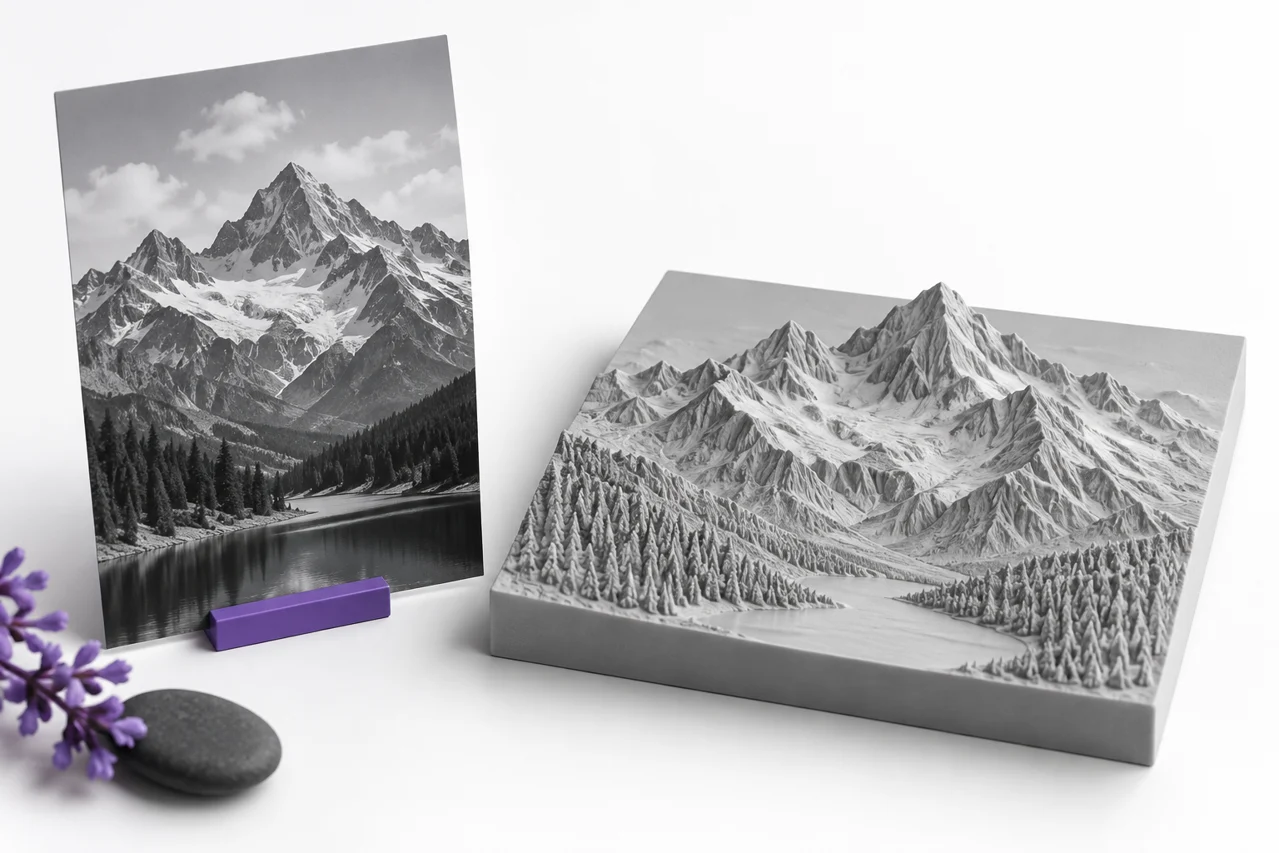
AI-gegenereerde redactionele illustratie, geen screenshot van een conversieresultaat.
Een JPG-naar-STL conversie kan een foto omzetten in een reliëf of hoog contrast artwork veranderen in een verhoogd silhouet. Het ontdekt niet de verborgen kanten van het gefotografeerde object. Het resultaat is gebaseerd op de tweedimensionale pixels van de afbeelding en op de regel die wordt gebruikt om deze pixels in geometrie te vertalen. Het kiezen van die regel voor het uploaden is de belangrijkste voorbereidingsstap.
De JPG-naar-STL converter biedt uitlijnextrusie en hoogtekaartreliëf. Een overzicht geeft de geselecteerde voorgrondpixels een consistente dikte. Een reliëf varieert de oppervlaktehoogte volgens helderheid boven een basis. Beide kunnen nuttig zijn, maar een foto, een logo en een technische hoogtekaart bevatten verschillende soorten informatie. Deze gids helpt u een geschikte bron te kiezen en te voorkomen dat het omzetten van afbeelding artefacten in ongewenste functies. ↗ JPG-to-STL converter
Kies omtrek of reliëf volgens de bron
Gebruik omtrekextrusie wanneer de belangrijkste informatie de grens van een vorm is. Een simpel zwart icoontje op wit, gedurfde letters of een schoon silhouet is een goede kandidaat. De voorgrond wordt een verhoogd volume met uniforme diepte. Kleurvariaties binnen die voorgrond zijn niet bedoeld om verschillende verhogingen te creëren in deze modus.
Gebruik verlichting wanneer variaties in helderheid variaties in hoogte moeten worden. Dit werkt natuurlijk met een opzettelijk voorbereide grijswaarden hoogtekaart. Een foto kan ook een artistieke verlichting produceren, maar de fotografische helderheid wordt beïnvloed door verlichting, reflecties en schaduwen. Een donkere schaduw kan een verhoogd gebied worden, zelfs wanneer het gefotografeerde oppervlak fysiek vlak is.
Kies niet voor verlichting omdat de bron een foto is. Denk aan het gewenste resultaat. Als u alleen de omtrek van een huisdier of een gebouw wilt, isoleer dan eerst een silhouet. Als je een portret-achtig oppervlak wilt, bereid dan bewust tonale relaties voor en accepteer dat het resultaat een interpretatie van helderheid is in plaats van een gemeten driedimensionale scan.
Begrijpen wat JPEG compressie bijdraagt
JPEG-compressie kan kleine halo's, blok patronen en ringen in de buurt van scherpe grenzen introduceren. Op het scherm kunnen deze subtiel zijn. Tijdens de omschakeling kunnen ze kleine eilanden, ruwe randen of oppervlakte rimpels worden. Het opslaan van dezelfde afbeelding herhaaldelijk in een lage kwaliteit instelling kan het probleem zichtbaarder maken, vooral rond tekst en high-contrast lijn werk.
Werk van het best beschikbare origineel. Als een logo bestaat als SVG of transparante PNG, gebruik dan die bron in plaats van een JPEG-screenshot. De SVG-tool accepteert ondersteunde zelfstandige paden en vormen, terwijl PNG naar STL echte transparantie kan volgen. Elk voorkomt een aantal problemen die worden veroorzaakt door een afgeplatte, gecomprimeerde achtergrond. ↗ SVG-gereedschap ↗ PNG naar STL
Het verhogen van de pixelafmetingen van een beschadigde JPEG herstelt geen verloren randinformatie. Upscaling kan een afbeelding groter maken zonder de grens betrouwbaarder te maken. Maak voor de hand liggende artefacten schoon in een afbeeldingseditor en beoordeel het eigenlijke silhouet of tonale oppervlak dat u wilt behouden. Een kleinere schone bron kan een beter model produceren dan een grote luidruchtige.
Achtergronden bewust verwijderen
JPEG heeft geen alfatransparantie. Een wit canvas is nog steeds afbeeldingsinhoud, geen lege ruimte. Kies voor een donker logo op wit de licht-achtergrond verwijderingsmodus van de converter en controleer de drempel. Als u de volledige rechthoek geselecteerd, wordt het canvas onderdeel van de output door ontwerp, die geschikt kan zijn voor een plaque maar niet voor vrijstaande letters.
Een drempel scheidt pixels op basis van helderheid. Het kan niet betrouwbaar onderscheiden een wit hoogtepunt binnen het onderwerp van een witte achtergrond erbuiten. Wanneer deze gebieden dezelfde waarden hebben, kan eenvoudige drempelverwijdering gaten door het onderwerp snijden of ongewenste delen van de achtergrond behouden. Meer complexe scènes hebben meestal voorbereiding nodig voor conversie.
Voor precieze isolatie, maak een transparante PNG in een afbeeldingseditor en gebruik de transparante-outline workflow . Houd opzettelijke gaten transparant en verwijder verdwaalde pixels rond de grens. Dit geeft de geometrie proces een expliciete voorgrond masker in plaats van het vragen om object identiteit af te leiden van kleur alleen. ↗ transparante workflow
Helderheid voorbereiden als een hoogtesignaal
In de hoogtekaart modus, inspecteer de grijswaarden versie van uw afbeelding. Kleuren die er verschillend uitzien kunnen dezelfde luminantie hebben en daarom vergelijkbare hoogtes produceren. Omgekeerd kan een scherpe lichtverandering een steile geometrische stap worden. Zie het beeld als een hoogte-instructie in plaats van alleen maar als een afbeelding, en pas het aan om het oppervlak dat u wilt.
De standaard workflow verhoogt donkerdere regio's. Gebruik inversie wanneer de tegenovergestelde relatie passend is. Voor het omzetten van een gedetailleerde afbeelding, probeer een eenvoudig verloop of een gewas met een paar bekende tonen. De preview zal laten zien of donkere en lichte gebieden bewegen in de beoogde richting. Deze korte controle vermijdt het interpreteren van een complex resultaat met de hoogteverhouding omgekeerd.
Controle contrast zorgvuldig. Sterk contrast zorgt voor grotere hoogteverschillen, maar het knippen van alles naar zwart en wit verwijdert tussenliggende niveaus. Matige tonale aanpassingen kunnen kenmerken onthullen terwijl het behoud van overgangen. Als een heldere reflectie of diepe gegoten schaduw geen nuttige geometrische betekenis heeft, bewerk het dan eerder dan te vertrouwen op de converter om het te herkennen en negeren.
Instellen van fysieke breedte, diepte en steun
Breedte stelt de fysieke schaal van het gegenereerde kunstwerk in. De hoogte volgt de maten van de gedetecteerde voorgrond, zodat een hoge smalle afbeelding een overeenkomstig hoog model kan maken. Controleer de resulterende afmetingen, vooral na achtergrond verwijdering verandert het bezette gebied. Het bijsnijden van de bron aan het beoogde kunstwerk maakt die relatie ook gemakkelijker te begrijpen.
Diepte controleert het verhoogde gedeelte. Meer diepte is niet automatisch meer detail. Overmatige reliëfhoogte kan kleine tonale variaties in steile ribbels die moeilijk te printen of visueel afleiden. Begin met een ingehouden diepte, inspecteer het oppervlak vanaf de zijkant en verhoog het alleen wanneer het ontwerp profiteert van sterkere hoogteverschillen.
Een reliëfsteun ondersteunt het wisselende oppervlak erboven. Het moet passend zijn voor het beoogde behandelings- en drukproces. Een dunne steun kan nuttig zijn voor een lichtgewicht decoratief stuk, maar het kan te flexibel zijn voor een ander doel. Onze hulpinstellingen gids legt de relatie uit tussen basisdikte, verhoogde diepte en oppervlakte detail. ↗ hulp bij het instellen van de verlichting
Gebruik de bemonsteringskwaliteit voor de details die van belang zijn
De hoge kwaliteit standaard monsters tot 512 punten langs de langste rand van de afbeelding. Dit is een geometrische sampling limiet, niet een belofte dat elke bron pixel wordt een onafhankelijke printbare functie. Een zeer grote foto wordt gereduceerd tot een beheersbaar werkrooster. De fysieke grootte van de output bepaalt wat die rasterafstand betekent in millimeters.
Gebruik een lager kwaliteitsniveau voor een snel experiment wanneer u nog steeds kiest voor achtergrond- en hoogtegedrag. Keer terug naar de hoge instelling zodra die keuzes zijn geregeld. Het verhogen van de bemonstering alvorens een onjuiste drempelwaarde vast te stellen, leidt voornamelijk tot een meer gedetailleerde versie van hetzelfde verkeerde silhouet. Los eerst de interpretatie op en verfijn dan zijn representatie.
Gladmaken kan abrupte hoogteveranderingen in een reliëf verminderen. Het kan helpen luidruchtige foto's, maar het kan fijne letters en smalle ribbels verzachten. Vergelijk het resultaat met en zonder glad te strijken in de regio's die er toe doen. Omtrekranden en reliëfhoogten dienen verschillende doeleinden, dus neem niet aan dat een instelling verbetert beide op dezelfde manier.
Inspecteer de geometrie in plaats van alleen het vooraanzicht
Draai het model om de zijkanten en achterkant te inspecteren. Een reliëf dat van direct boven op de foto lijkt kan er heel anders uitzien in een ondiepe hoek. Controleer of hoogteovergangen coherent zijn, of de basis aanwezig is en of geïsoleerde heldere of donkere stipjes onverwachte geometrie hebben gecreëerd. De neutrale grijze preview helpt de vorm van de originele afbeeldingskleuren te scheiden.
Zoek naar losgekoppelde eilanden in omtrekmodus. Dots, accenten en geïsoleerde logo-details kunnen aparte stukken worden. Als u een enkel behandeld object nodig hebt, sluit ze dan aan in het bronkunstwerk of voeg een doelbewuste backing toe door middel van een geschikte ontwerpworkflow. Hun afzonderlijke verschijning is niet automatisch een fout; het hangt af van wat u van plan bent te produceren.
Standaard STL slaat de mesh op, niet de kleuren van de originele foto. Een grijs voorbeeld is daarom consistent met de meetkunde-gerichte uitvoer. Als je kleurtextuur of een afbeelding op een oppervlak wilt afdrukken, dan is dat een andere workflow. Het wijzigen van het STL preview materiaal kan geen kleurinformatie toevoegen aan het standaard STL bestand.
Controleer de download in de volgende toepassing
Download de STL en open deze in je snijmachine of mesh editor. Bevestig afmetingen en controleer gesneden lagen. Fijne lijnen die zichtbaar lijken in de geometrie kunnen nog steeds verdwijnen onder de gekozen nozzle en extrusie instellingen. Voor een groot decoratief stuk drukt u op de eindschaal een kleine representatieve sectie af alvorens zich aan het gehele object te binden.
Houd de voorbereide afbeelding en let op de conversie-instellingen. Als je later een dikkere versie of een andere breedte nodig hebt, is terugkeren naar de bron meestal gemakkelijker dan het bewerken van een dichte reliëf gaas. Sla afzonderlijke revisies op voor wijzigingen aan de afbeelding en veranderingen in de instellingen van de converter, zodat u kunt identificeren welke verbetering het resultaat beïnvloed.
Een betrouwbare JPG-naar-STL workflow begint met een duidelijke intentie: silhouet of tonale verlichting. Bereid het achtergrond- en grijswaardensignaal voor, stel verstandige fysieke afmetingen in, controleer de preview vanuit meerdere hoeken en verifieer de uitgevoerde maas op zijn bestemming. De converter levert de meetkunderegel; de kwaliteit van de bron en de duidelijkheid van deze keuzes bepalen of het resultaat nuttig is.
Vergelijk één verandering tegelijk
Bij het verfijnen van een afbeelding, houden breedte en diepte vast tijdens het testen van een nieuwe drempel of tonale aanpassing. Vergelijk dan hetzelfde gebied van elke output. Het veranderen van meerdere controles in een keer maakt het moeilijker om te identificeren welke verandering de vorm verbeterd. Zodra de voorgrond en hoogte gedrag correct zijn, pas de fysieke afmetingen voor het uiteindelijke gebruik.