
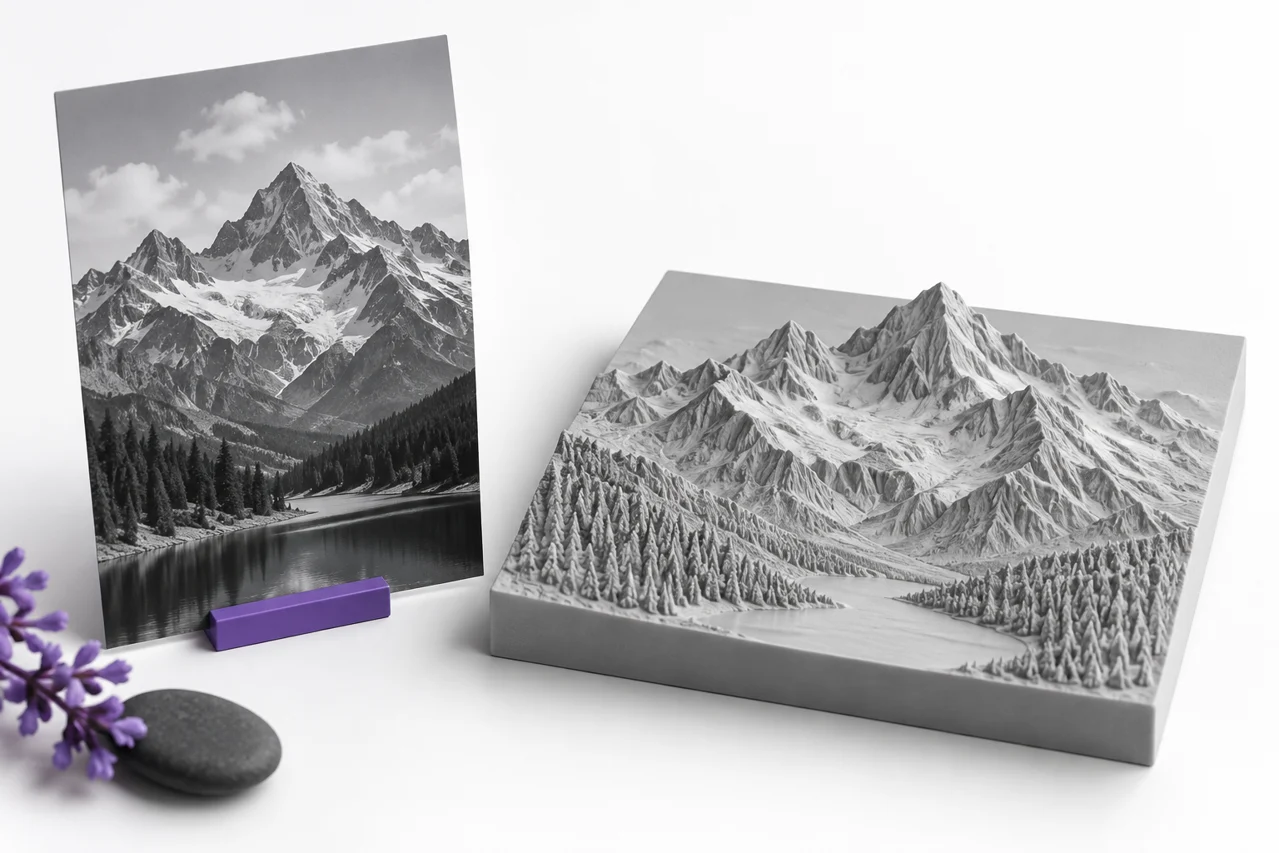
АІ-генерований редакційний ілюстрацій, не скріншот результату перетворення.
Перетворення JPG-to-STL може перетворити фотографію в рельєф або перетворити висококонтрастне мистецтво в піднятий силует. Не відкривайте приховані сторони фотознімного об'єкта. Результат базується на двовимірних пікселів зображення і на правилох, що використовується для переведення цих пікселів в геометрію. Вибираючи, що правило перед завантаженням є найважливішим кроком підготовки.
JPG-to-STL конвертер пропонує контур екструзії та рельєфу карти висоти. На контурі вибирається передня частина пікселів, яка відповідає товщині. рельєф відрізняється висотою поверхні за яскравості над основою. Як можна знайти і фотографії, логотип і технічну карту висоти, що містять різні види інформації. Цей посібник допомагає вам підібрати відповідне джерело і уникнути перетворень артефактів зображень в небажані функції. ↗ JPG-to-STL конвертер
Виберіть контур або рельєф за джерелом
Використовуйте контур екструзії при головному розміщенні форми. Проста чорна ікона на білому, сміливому листуванні або чистому силуеті - хороший кандидат. Передня частина набуває підвищеного обсягу з рівномірною глибиною. Кольорові варіації в межах цього переднього плану не призначені для створення різних висот в цьому режимі.
Використовуйте рельєф при варіаціях яскравості, щоб стати варіаціями у висоту. Це працює природно з навмисно підготовленою сірою широтою карти. Фото також може виготовити художній рельєф, але фотографічну яскравість впливає на освітлення, відбиття та тіні. Темна тінь може стати піднятою регіоном навіть коли знімна поверхня фізично-рівне.
Не вибирайте рельєф просто, тому що джерело є фотографією. Розглянемо бажаний результат. Якщо ви хочете, щоб тільки контур будинку або будинку, золотити силует спочатку. Якщо ви хочете портретно-подібну поверхню, підготуйте тональні стосунки свідомо і приймаєте, що результат - інтерпретація яскравості, а не вимірюваного тривимірного сканування.
Витримує те, що стиснення JPEG сприяє
стиснення JPEG може ввести невеликі глотки, блокувати візерунки і кільце біля різких меж. На екрані ці можуть бути тонкими. Під час перетворення вони можуть стати крихітними островами, грубими краями або поверхневими жоржами. Збереження одного зображення багаторазово в низькій якості налаштування може зробити проблему більш помітною, особливо навколо текстових і висококонтрастних лінійних робіт.
Робота з найкращою доступною оригінальністю. Якщо логотип існує як SVG або прозорий PNG, використовуйте цей джерело замість JPEG скріншот. Інструмент SVG приймає підтримувані самовмістні шляхи та форми, а PNG до STL може слідувати за справжньою прозорістю. Кожен не містить проблем, які вводяться плоскоміцним, стисненим фоном. ↗ SVG інструмент ↗ PNG до STL
Збільшення розмірів пікселів пошкодженого JPEG не відновлює втрачену інформацію краю. За допомогою цього зображення можна зробити більш більш більшим, ніж зробити його межі більш надійним. Чисті очевидні артефакти у редакторі зображень і оцінити фактичну силует або тональну поверхню, яку ви хочете зберегти. Чим менший чистий джерело може виробляти кращу модель, ніж великий шумний.
Видаліть фони навмисно
JPEG не має альфа-прозорості. Біле полотно все ще зміст зображення, не порожній простір. Для темного логотипу на білому кольорі виберіть режим легкого видалення перетворювача і перевірте поріг. Якщо ви залишите повну прямокутник, то полотно стає частиною виходу, за допомогою дизайну, який може бути доречним для нальоту, але не для вільного листування.
Поріг відокремлює пікселі за яскравості. Не можна надійно виділити білий родзинку всередині предмета з білого фону зовні. Коли ці області мають подібні значення, простий пороговий видалення може зрізати отвори через предмет або зберігати небажані частини фону. Більш складні сцени, як правило, потребують підготовки до перетворення.
Для точної ізоляції, створення прозорого PNG в редакторі зображень і використання прозорого робочого процесу. Зберігати навмисні отвори прозорими і знімати зірочки навколо кордону. Це дає геометрію процес явного переднього маски, а не запитуючи його в об'єкті, ідентичність від кольору. ↗ прозорий процес роботи
Приготувати яскравість як сигнал висоти
У режимі карти висоти, перевірте сірий варіант вашого зображення. Кольори, які виглядають чіткими, можуть мати схожу блискавку і тому виробляють аналогічні висоти. Неперевершено різке освітлення може стати крутим геометричним кроком. Подумайте зображення як інструкція висоти, а не тільки як картина, і відрегулюйте її, щоб відповідати поверхні, яку ви хочете.
За замовчуванням працює процес підсилення темних регіонів. Використовуйте інверсію, коли відповідні відносини. Перед перетворенням докладного зображення, спробуйте простий градієнт або урожай, що містить кілька відомих тонів. У програмі буде показано, чи рухаються темні та світлі зони. Цей короткий контроль дозволяє інтерпретувати складний результат з висотними відносинами.
Контрольно-контракційне регулювання. Сильний контраст створює більші відмінності висоти, але затискаючи все на чорно-білий видаляє проміжні рівні. Поміряти налаштування тонального модуля можна при збереженні переходів. Якщо яскраве відображення або глибоке лиття тінь не має значення геометричного значення, відредагуйте його, а не перелякаючись на конвертер, щоб розпізнати і ігнорувати його.
Настроювання фізичної ширини, глибини та задньої частини
Ширина набирає фізичну шкалу створеного мистецтва. Висота слід виявляти пропорції передземель, тому високий вузький образ може створити відповідно високу модель. Перевірити отримані розміри, особливо після того, як фонове видалення змінює зайняту площу. Підготовка джерела до призначеного мистецтва також полегшує розуміння відносин.
Глибина контролює високе порція. Більш детальна інформація про глибину не автоматично. Висота рельєфу може перетворити невеликі тональні варіації в круті гребені, які важко друкувати або візуально відволікаючи. Почати з розтягованої глибини, оглянути поверхню з боку і збільшити її тільки при виконанні конструкції переваги від більш міцних відмінностей висоти.
Підходить для рельєфу, що дозволяє змінювати поверхню вище. Для оформлення та друку необхідно мати відповідний варіант. Тонкі задні можуть бути корисними для легкої декоративної частини, але це може бути занадто гнучким для іншої мети. Наші налаштування рельєфу пояснюють взаємозв'язок між товщиною бази, піднятою глибини та детальмацією поверхні. ↗ Налаштування рельєфу керівництво
Використовуйте якість відбору проб для деталей, які мають значення
Найдовший край зображення високої якості до 512 точок по довжині зображення. Це геометричний ліміт відбору проб, не обіцяє, що кожен з ключових пікселів стає незалежною функцією друку. Дуже велика фотографія зводиться до керованої робочої сітки. Фізичний розмір виходу визначає, що засіб для засмаги сітки в міліметрах.
Використовуйте рівень низької якості для швидкого експерименту, коли ви все ще вибираєте фон і поведінку висоти. Повернутися до високої налаштування, як тільки ті вибіри ораховуються. Збільшення вибірки перед фіксацією неправильного порогу в основному виробляє більш детальну версію того ж невірного силуету. Вирішуйте переклад першим, потім відредагуйте своє представництво.
Смуга може зменшити зміни висоти брупту в рельєфі. Допомагати непристойних фотографій, але це може пом'якшити дрібне листування і вузькі хребти. Порівняти результат і без розгладжування в регіонах, які мають значення. Зовнішні краї і рельєфні висоти служать різними призначеннями, тому не припустимо, що одна установка покращує як таким же чином.
Опитування геометрії, а не тільки передній вигляд
Повертати модель, щоб перевірити її сторони і задньої частини. Знімок, який нагадує фотографію безпосередньо над тим, може виглядати дуже різними під кутом. Перевірте, чи є перехід висоти когерента, чи є підстава і чи створюються ізольовані яскраві або темні плями. Нейтрий сірий попередній перегляд допомагає відокремити форму від оригінальних кольорів зображень.
Шукайте відключені острови в режимі контуру. Доти, акценти та ізольовані деталі логотипів можуть стати окремими штуками. Якщо вам потрібен одноручний об'єкт, підключіть їх у вихідну творку або додайте свідоме зворотне зв'язування через відповідний дизайн-робип. Від чого ви плануєте виготовити.
Стандарт STL зберігає сіточку, не оригінальні кольори фотографій. Сірий попередній перегляд, тому відповідає геометрії-розкладаному виході. Якщо вам потрібна кольорова текстура або зображення, надруковані на поверхні, тобто різний робочий процес. Зміна матеріалу попереднього перегляду STL не може додати інформацію про колір до стандартного файлу STL.
Перевірити завантаження в наступному додатку
Завантажте STL і відкрийте його на скибці або сітчастому редакторі. Підтвердити розміри і огляд скибочки. Відмінні лінії, які виглядають видимими в геометрії, все ще зникають під вибраною насадкою і настройками екструзії. Для великого декоративного предмета роздрукуйте невелику розділ представника в кінцевій вагі перед комітуванням на весь об'єкт.
Зберігати підготовлене зображення і замітити налаштування перетворення. Якщо вам потрібна більш товста версія або різна ширина, повертаємо до джерела, як правило, простіше, ніж редагування щільних рельєфних сітки. Збережіть окремі версії для зміни зображення та змін до параметрів конвертора, щоб ви могли визначити, які поліпшення впливають на результат.
Відповідає JPG-до STL робоче покриття починається з чіткого непристойного: силуету або тонального рельєфу. Приготуйте фон і сірий сигнал, встановіть чутливі фізичні розміри, перевірте попередній перегляд з декількох кутів і перевірте експортовану сітку в його призначення. Конвертер забезпечує правило геометрії; якість джерела і чіткість цих вибірів визначає, чи є результат корисним.
Порівняти одну зміну часу
При перевиправленні зображення, тримайте ширину і глибину зафіксуйте при перевірці нового порога або тонального регулювання. Потім порівнювати одну з тих же областей кожного виходу. Зміна декількох контрольних пристроїв одночасно робить його більш важким, щоб визначити, які зміни покращують форму. Після того, як передня і поведінка висоти правильні, підстрочіть фізичні розміри для кінцевого використання.