
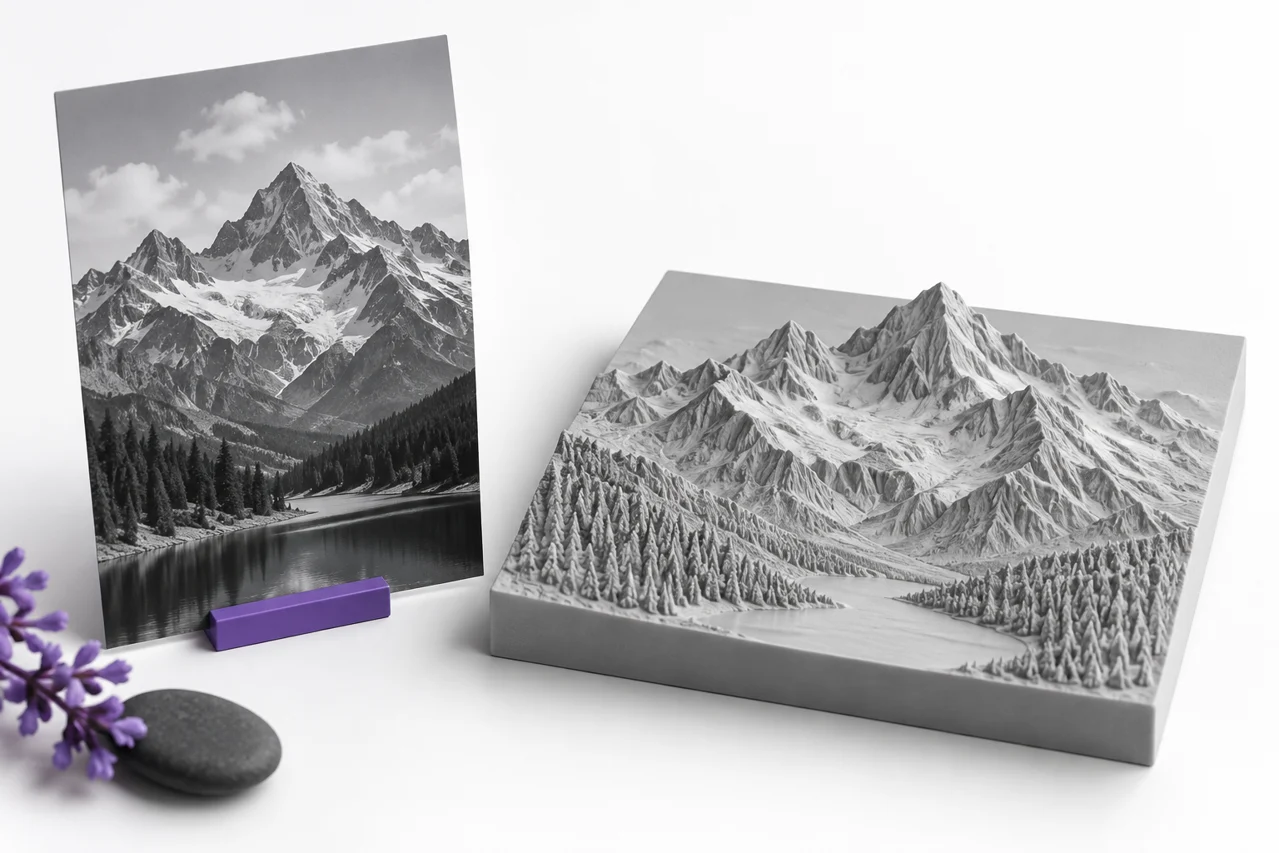
Иллюстрация, созданная ИИ, а не скриншот результата конверсии.
Преобразование JPG-to-STL может превратить фотографию в рельеф или превратить высококонтрастное произведение искусства в поднятый силуэт. Он не обнаруживает скрытых сторон сфотографированного объекта. Результат основан на двумерных пикселях изображения и правиле, используемом для перевода этих пикселей в геометрию. Выбор этого правила перед загрузкой является наиболее важным этапом подготовки.
Преобразователь JPG-to-STL предлагает экструзию контуров и рельеф карты высоты. Контур придает выбранным пикселям переднего плана последовательную толщину. Рельеф изменяет высоту поверхности в зависимости от яркости над основанием. Оба могут быть полезны, но фотография, логотип и техническая карта содержат различные виды информации. Это руководство поможет вам выбрать подходящий источник и избежать превращения артефактов изображения в нежелательные функции. ↗ JPG-to-STL конвертер
Выберите план или рельеф в соответствии с источником
Используйте экструзию контуров, когда основная информация является границей формы. Простой черный значок на белом, жирной букве или чистый силуэт - хороший кандидат. Передний план становится увеличенным объемом с равномерной глубиной. Цветовые вариации на этом переднем плане не предназначены для создания различных высот в этом режиме.
Используйте рельеф, когда изменения яркости должны стать изменениями в высоте. Это работает естественно с преднамеренно подготовленной картой высоты серого масштаба. Фотография также может создавать художественное облегчение, но на ее яркость влияют освещение, отражения и тени. Темная тень может стать приподнятой областью, даже если фотографируемая поверхность физически плоская.
Не стоит выбирать рельеф просто потому, что источником является фотография. Рассмотрим желаемый результат. Если вы хотите только контур питомца или здания, сначала изолируйте силуэт. Если вы хотите получить портретную поверхность, подготовьте тональные отношения и примите тот факт, что результат является интерпретацией яркости, а не трехмерным сканированием.
Понять, что сжатие JPEG способствует
JPEG-сжатие может вводить небольшие гало, блочные узоры и звон вблизи резких границ. На экране они могут быть незаметными. Во время преобразования они могут стать крошечными островами, грубыми краями или поверхностной ряби. Сохранение одного и того же изображения в низкокачественной обстановке может сделать проблему более заметной, особенно в отношении текста и работы с высококонтрастной линией.
Работа из лучшего доступного оригинала. Если логотип существует как SVG или прозрачный PNG, используйте этот источник вместо скриншота JPEG. Инструмент SVG принимает поддерживаемые автономные пути и формы, в то время как PNG-STL может следовать за подлинной прозрачностью. Каждый из них избегает некоторых проблем, возникающих при сплющенном, сжатом фоне. ↗ Инструмент SVG ↗ PNG для STL
Увеличение размеров пикселей поврежденного JPEG не восстанавливает потерянную информацию о краях. Апскалирование может сделать изображение больше, не делая его границу более надежной. Очистите очевидные артефакты в редакторе изображений и оцените силуэт или тональную поверхность, которую вы хотите сохранить. Меньший чистый источник может создать лучшую модель, чем большой шумный.
Удалить фоны намеренно
JPEG не имеет альфа-прозрачности. Белое полотно по-прежнему является содержанием изображения, а не пустым пространством. Для темного логотипа на белом, выберите режим удаления светлого фона конвертера и проверьте порог. Если оставить выбранный полный прямоугольник, холст становится частью вывода по дизайну, который может быть подходящим для налета, но не для отдельно стоящей надписи.
Порог разделяет пиксели в зависимости от яркости. Он не может надежно отличить белый фон внутри предмета от белого фона за его пределами. Когда эти области имеют аналогичные значения, простое удаление порога может прорезать отверстия через объект или сохранить нежелательные части фона. Более сложные сцены обычно требуют подготовки перед конверсией.
Для точной изоляции создайте прозрачный PNG в редакторе изображений и используйте прозрачный рабочий процесс. Держите преднамеренные отверстия прозрачными и удаляйте блуждающие пиксели вокруг границы. Это дает процессу геометрии явную маску переднего плана, а не просит его вывести идентичность объекта из одного цвета. ↗ прозрачный рабочий процесс
Подготовьте яркость в качестве сигнала высоты
В режиме расширительной карты проверьте версию вашего изображения в серой шкале. Цвета, которые выглядят отчетливо, могут иметь схожую яркость и, следовательно, производить одинаковые высоты. И наоборот, резкое изменение освещения может стать крутым геометрическим шагом. Думайте об изображении как о инструкции по высоте, а не только как о картинке, и настройте его так, чтобы он соответствовал желаемой поверхности.
Рабочий процесс по умолчанию поднимает темные области. Используйте инверсию, когда уместны противоположные отношения. Перед преобразованием детального изображения попробуйте простой градиент или урожай, содержащий несколько известных тонов. Предварительный просмотр покажет, движутся ли темные и светлые области в заданном направлении. Эта короткая проверка позволяет избежать интерпретации сложного результата с обратным соотношением высоты.
Контролируйте контраст тщательно. Сильный контраст создает большие различия в высоте, но отрезок всего на черно-белом снимает промежуточные уровни. Умеренные тональные корректировки могут выявить особенности при сохранении переходов. Если яркое отражение или глубокая отлитая тень не имеет полезного геометрического значения, отредактируйте ее, а не полагайтесь на преобразователь, чтобы распознать и игнорировать его.
Установите физическую ширину, глубину и поддержку
Ширина задает физический масштаб создаваемого произведения искусства. Высота следует за пропорциями обнаруженного переднего плана, поэтому высокое узкое изображение может создать соответствующую высокую модель. Проверьте полученные размеры, особенно после того, как удаление фона изменяет занятую область. Перекрой источник для предполагаемого произведения искусства также облегчит понимание этих отношений.
Глубина контролирует поднятую часть. Больше глубины не является автоматически более подробной. Чрезмерная высота рельефа может превратить небольшие тональные вариации в крутые хребты, которые трудно печатать или визуально отвлекать. Начните с сдержанной глубины, осмотрите поверхность со стороны и увеличьте ее только тогда, когда конструкция выиграет от более сильных перепадов высоты.
Рельефная подложка поддерживает различную поверхность над ней. Он должен соответствовать предполагаемому процессу обработки и печати. Тонкая подкладка может быть полезна для легкого декоративного элемента, но она может быть слишком гибкой для других целей. Наше руководство по настройкам рельефа объясняет взаимосвязь между толщиной основания, увеличенной глубиной и деталями поверхности. ↗ Руководство по оказанию помощи
Используйте качество выборки для деталей, которые имеют значение
Качественные образцы по умолчанию до 512 точек вдоль самого длинного края изображения. Это геометрический предел выборки, а не обещание того, что каждый исходный пиксель станет независимой печатной функцией. Очень большая фотография сводится к управляемой рабочей сетке. Физический размер выходного сигнала определяет, что означает расстояние между сетками в миллиметрах.
Используйте более низкий уровень качества для быстрого эксперимента, когда вы все еще выбираете фон и поведение роста. Вернитесь к высоким настройкам, как только эти варианты будут урегулированы. Увеличение выборки перед фиксацией неправильного порога в основном приводит к более детальной версии того же неправильного силуэта. Сначала реши интерпретацию, а затем уточни ее представление.
Гладкая может уменьшить резкие изменения высоты в рельефе. Это может помочь шумным фотографиям, но это может смягчить тонкие надписи и узкие хребты. Сравните результат с и без сглаживания в регионах, которые имеют значение. Контурные края и высота рельефа служат разным целям, поэтому не думайте, что одна установка улучшает обе одинаково.
Осмотрите геометрию, а не только вид спереди
Поверните модель, чтобы проверить ее стороны и поддержку. Рельеф, который напоминает фотографию прямо сверху, может выглядеть совсем по-другому под небольшим углом. Проверьте, являются ли переходы высоты когерентными, присутствует ли основание и создают ли изолированные яркие или темные пятна неожиданную геометрию. Нейтральный серый предварительный просмотр помогает отделить форму от оригинальных цветов изображения.
Ищите отсоединенные острова в режиме контура. Точки, акценты и отдельные детали логотипа могут стать отдельными частями. Если вам нужен один обработанный объект, соедините их в исходном художественном произведении или добавьте преднамеренную поддержку через соответствующий рабочий процесс проектирования. Их отдельный внешний вид не является автоматически ошибкой, это зависит от того, что вы собираетесь производить.
Стандартный STL хранит сетку, а не цвета оригинальной фотографии. Таким образом, серый предварительный просмотр согласуется с выходом, ориентированным на геометрию. Если вам нужны цветные текстуры или изображение, напечатанное на поверхности, это другой рабочий процесс. Изменение материала предварительного просмотра STL не может добавить цветовую информацию к стандартному файлу STL.
Проверьте загрузку в следующем приложении
Загрузите STL и откройте его в своем слайсере или редакторе сетки. Подтвердите размеры и проверьте нарезанные слои. Тонкие линии, которые выглядят видимыми в геометрии, все еще могут исчезнуть под выбранными настройками насадки и экструзии. Для большого декоративного изделия напечатайте небольшой представительский участок в окончательном масштабе, прежде чем совершить на весь объект.
Сохраните подготовленное изображение и обратите внимание на настройки конверсии. Если позже вам понадобится более толстая версия или другая ширина, возвращение к источнику обычно проще, чем редактирование плотной рельефной сетки. Сохраните отдельные изменения для изменений изображения и изменений настроек конвертера, чтобы вы могли определить, какое улучшение повлияло на результат.
Надежный рабочий процесс JPG-to-STL начинается с четкого намерения: силуэт или тональное облегчение. Подготовьте фон и сигнал серого масштаба, установите разумные физические размеры, проверьте предварительный просмотр с нескольких углов и проверьте экспортируемую сетку в пункте назначения. Преобразователь обеспечивает правило геометрии; качество источника и ясность этих вариантов определяют, полезен ли результат.
Сравните одно изменение за раз
При уточнении изображения сохраняйте ширину и глубину фиксированными при тестировании нового порога или тональной регулировки. Затем сравните один и тот же регион каждого продукта. Изменение нескольких элементов управления одновременно затрудняет определение того, какие изменения улучшили форму. Как только поведение переднего плана и высоты будет правильным, отрегулируйте физические размеры для конечного использования.