
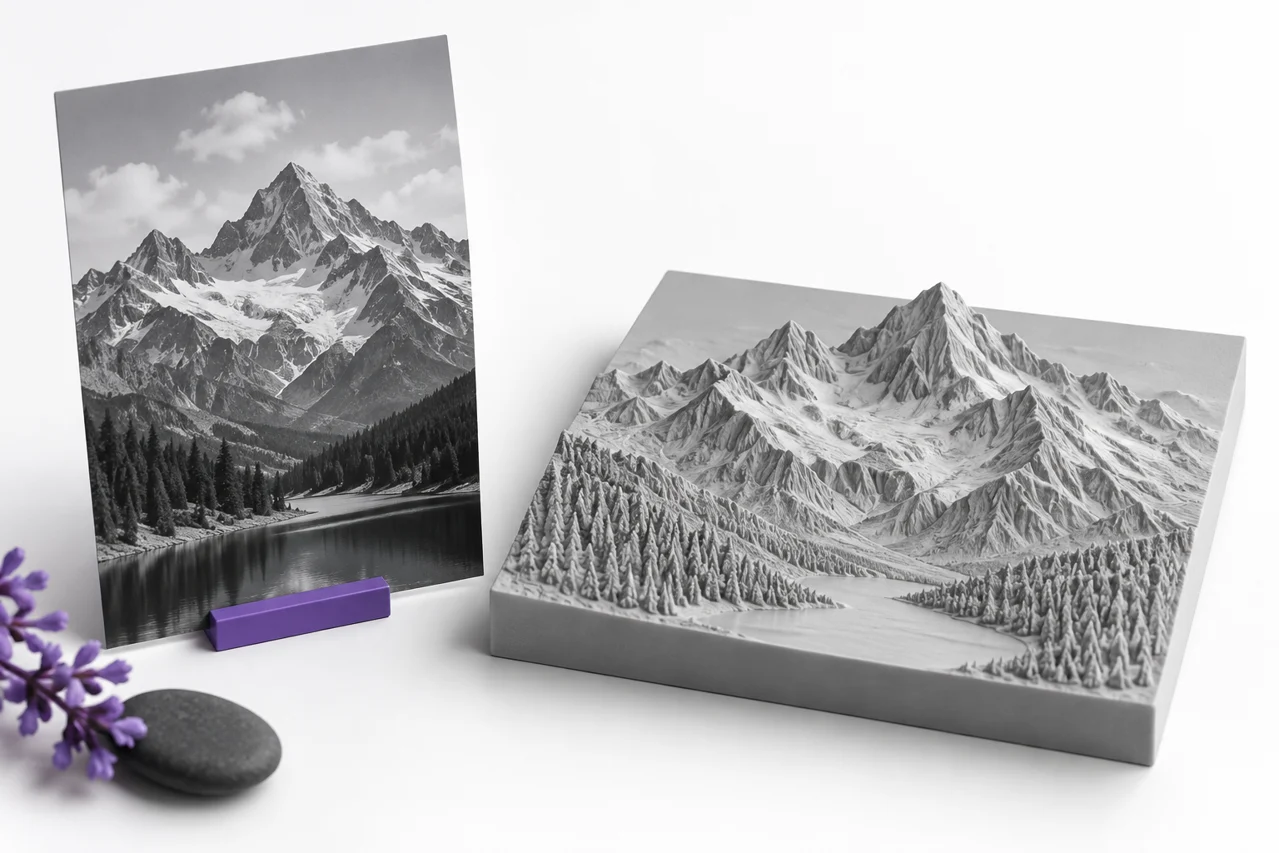
Vygenerovaná ediční ilustrace, ne screenshot výsledku konverze.
Konverze JPG- to- STL může změnit fotografii na reliéf nebo změnit vysoce kontrastní umělecká díla na zvýšený silueta. Neobjevuje skryté strany fotografovaného objektu. Výsledek je založen na dvou-dimenzionální pixely obrazu a na pravidle použitém k převedení těchto pixelů do geometrie. Výběr tohoto pravidla před nahráním je nejdůležitějším krokem přípravy.
Převodník JPG- to- STL nabízí obrysovou extruzi a úlevu od highmap. Nákres dává vybrané popředí pixely konzistentní tloušťku. Reliéf mění výšku povrchu podle jasu nad základnou. Obojí může být užitečné, ale fotografie, logo a technická výšková mapa obsahují různé druhy informací. Tato příručka vám pomůže vybrat vhodný zdroj a vyhnout se přeměně obrazových artefaktů na nežádoucí funkce. ↗ Převodník JPG- to- STL
Vyberte obrys nebo reliéf podle zdroje
Použít obrysové extruze, pokud hlavní informace je hranice tvaru. Jednoduchá černá ikona na bílém, tučném nápisu nebo čisté siluetě je dobrým kandidátem. Popředí se stává zvýšeným objemem s rovnoměrnou hloubkou. Barevné změny v tomto popředí nejsou určeny k vytváření různých elevací v tomto režimu.
Použijte reliéf, pokud by se změny jasu měly stát odchylkami výšky. To přirozeně funguje s záměrně připravenou grayscale výškovou mapou. Fotografie může také produkovat uměleckou úlevu, ale fotografický jas je ovlivněn osvětlením, odrazy a stíny. Temný stín se může stát vyvýšenou oblastí, i když je fotografovaný povrch fyzicky plochý.
Nevybírejte si úlevu jen proto, že zdrojem je fotografie. Zvažte požadovaný výsledek. Pokud chcete jen obrys mazlíčka nebo budovy, izolujte siluetu jako první. Chcete-li zobrazovat-jako povrch, připravit tonální vztahy záměrně a přijmout, že výsledkem je interpretace jasu spíše než naměřené trojrozměrné skenování.
Porozumět tomu, co JPEG komprese přispívá
Komprese JPEG může zavést malé halosy, blokové vzory a vyzvánění v blízkosti ostrých hranic. Na obrazovce to může být jemné. Během přeměny se mohou stát malými ostrovy, hrubými hranami nebo povrchovými vlnami. Uložení stejného obrazu opakovaně při nízké kvalitě nastavení může dělat problém viditelnější, zejména kolem textu a high-kontrastní linky práce.
Práce z nejlepší dostupné originál. Existuje-li logo jako SVG nebo transparentní PNG, použijte tento zdroj místo JPEG screenshot. Nástroj SVG přijímá podporované samoobslužné cesty a tvary, zatímco PNG do STL může sledovat skutečnou transparentnost. Každý se vyhýbá nějakým problémům způsobeným zploštělým, stlačeným pozadím. ↗ Nástroj SVG ↗ PNG do STL
Zvyšování rozměrů pixelů poškozeného JPEG neobnovuje informace o ztracených hranách. Upscaling může udělat obraz větší, aniž by jeho hranice důvěryhodnější. Čistě zřejmé artefakty v editoru obrazu a vyhodnotit skutečnou siluetu nebo tonální povrch, který chcete zachovat. Menší čistý zdroj může produkovat lepší model než velký hlučný.
Odstranit pozadí úmyslně
JPEG nemá žádnou alfa transparentnost. Bílé plátno je stále obsah obrazu, ne prázdný prostor. Pro tmavé logo na bílé, zvolte konvertor je light- pozadí odstranění režimu a zkontrolujte práh. Pokud opustíte celý zvolený obdélník, plátno se stane součástí výstupu podle návrhu, což může být vhodné pro plaketu, ale ne pro volně ložené písmo.
Práh odděluje pixely podle jasu. Nemůže spolehlivě rozlišit bílý vrchol uvnitř objektu od bílého pozadí mimo něj. Pokud mají tyto oblasti podobné hodnoty, jednoduché odstraňování prahových hodnot může prořezávat otvory v objektu nebo zachovat nežádoucí části pozadí. Spletitější scény obvykle potřebují přípravu před konverzí.
Pro přesnou izolaci vytvořte transparentní PNG v editoru obrázků a použijte průhledný pracovní postup. Udržujte záměrné otvory průhledné a odstraňte zatoulané pixely kolem hranice. To dává geometrii proces explicitní popředí maska spíše než požádat o to, aby infer identity objektu z barvy sám. ↗ Průhledný pracovní postup-obrys
Připravte jas jako signál výšky
V režimu Heightmap si prohlédněte šedou verzi vašeho obrazu. Barvy, které vypadají odlišně, mohou mít podobnou svítivost, a proto produkují podobné výšky. Naopak, prudká změna osvětlení se může stát strmým geometrickým krokem. Představte si obraz jako instrukce výšky spíše než jen jako obrázek, a upravit jej tak, aby odpovídal povrchu, který chcete.
Výchozí pracovní postup zvyšuje tmavší oblasti. Používejte inverzi, je-li vhodný opačný vztah. Před konverzí podrobného obrazu zkuste jednoduchý gradient nebo plodinu obsahující několik známých tónů. Náhled ukáže, zda se tmavé a světelné plochy pohybují v zamýšleném směru. Tato krátká kontrola se vyhýbá interpretaci komplexního výsledku s výškovým vztahem obráceným.
Kontrolujte kontrast opatrně. Silný kontrast vytváří větší rozdíly v výšce, ale stříhání vše do černobílé odstraňuje střední úrovně. Mírné tonální úpravy mohou odhalit funkce při zachování přechodů. Pokud jasný odraz nebo hluboký odlitek stín nemá žádný užitečný geometrický význam, upravit ji spíše než spoléhat na převodník rozpoznat a ignorovat.
Nastavit fyzikální šířku, hloubku a podložku
Šířka nastavuje fyzikální měřítko vytvořeného uměleckého díla. Výška následuje po objevených popředí, takže vysoký úzký obraz může vytvořit odpovídající vysoký model. Zkontrolujte výsledné rozměry, zejména poté, co se změní obsazená plocha. Oříznutí zdroje zamýšleného uměleckého díla také usnadňuje tento vztah pochopit.
Hloubka ovládá zvednutou část. Více hloubky není automaticky více detailů. Nadměrná reliéfní výška může změnit malé tonální variace na strmé hřebeny, které jsou obtížné tisknout nebo vizuálně rozptylovat. Začněte se zdrženou hloubkou, zkontrolujte povrch ze strany a zvyšte jej pouze v případě, že návrh má prospěch ze silnějších výškových rozdílů.
Reliéfní podpěra podporuje pohyblivý povrch nad ním. Mělo by být vhodné pro zamýšlený proces manipulace a tisku. Pro lehký dekorativní kus může být užitečná tenká podložka, ale pro jiný účel může být příliš flexibilní. Naše příručka pro nastavení reliéfu vysvětluje vztah mezi tloušťkou základny, zvýšenou hloubkou a detaily povrchu. ↗ Příručka pro nastavení reliéfu
Použijte kvalitu odběru vzorků pro podrobnosti, na kterých záleží.
Vysoce kvalitní výchozí vzorky až 512 bodů podél nejdelšího okraje obrázku. Toto je geometrická hranice výběru, ne příslib, že každý zdroj pixel se stane samostatnou tisknutelnou funkcí. Velmi velká fotografie je redukována na zvládnutelnou pracovní síť. Fyzická velikost výstupu určuje, co to rozestup mřížky znamená v milimetrech.
Použijte nižší úroveň kvality pro rychlý experiment, když jste stále výběr pozadí a chování výšky. Vraťte se na vysoké místo, jakmile se tyto volby vyřeší. Zvyšování odběru vzorků před stanovením nesprávné prahové hodnoty vytváří především podrobnější verzi stejné nesprávné siluety. Nejprve vyřešte výklad a pak zpřesněte jeho reprezentaci.
Uhlazení může snížit náhlé změny výšky v úlevě. To může pomoci hlučné fotografie, ale to může změkčit jemné psaní a úzkých hřebenů. Porovnejte výsledek s a bez vyhlazování v oblastech, na kterých záleží. Koncové hrany a reliéfní výšky slouží různým účelům, takže nepředpokládejte, že jedno nastavení zlepší oba stejným způsobem.
Prohlédněte si geometrii spíše než jen přední pohled
Otočte model pro kontrolu jeho stran a opěradla. Reliéf, který se podobá fotografii přímo shora může vypadat velmi odlišně v mělkém úhlu. Zkontrolujte, zda jsou přechody výšky soudržné, zda je základna přítomna a zda izolované světlé nebo tmavé skvrny vytvořily neočekávanou geometrii. Neutrální šedý náhled pomáhá oddělit tvar od původních obrazových barev.
Hledejte odpojené ostrovy v režimu obrysu. Tečky, akcenty a izolované logo se mohou stát samostatnými kusy. Pokud potřebujete jediný ovládaný objekt, připojte ho do zdrojového uměleckého díla nebo přidejte záměrnou podporu prostřednictvím vhodného pracovního postupu. Jejich samostatný vzhled není automaticky chybou, záleží na tom, co hodláte vyrobit.
Standardní STL ukládá síťku, ne původní barvy fotografie. Šedá náhled je tedy v souladu s geometry- cíleným výstupem. Pokud potřebujete barevné textury nebo obrázek vytištěný na povrchu, je to jiný pracovní postup. Změna materiálu náhledu STL nemůže přidat barevné informace do standardního souboru STL.
Ověřit stahování v další aplikaci
Stáhněte si STL a otevřete jej v editoru kráječe nebo síťoviny. Potvrďte rozměry a zkontrolujte řezané vrstvy. Jemné čáry, které vypadají viditelně v geometrii může stále zmizet pod zvolenou tryskou a extruzí nastavení. Pro velký dekorativní kus vytiskněte malou reprezentativní sekci v konečné stupnici před odevzdáním se celému objektu.
Uchovejte připravený obrázek a zaznamenejte nastavení konverze. Pokud později potřebujete silnější verzi nebo jinou šířku, návrat ke zdroji je obvykle jednodušší než editace husté reliéfní sítě. Uložit samostatné revize pro změny obrázku a změny nastavení převodníku, abyste mohli určit, které zlepšení ovlivnilo výsledek.
Spolehlivý pracovní postup JPG- to- STL začíná s jasným úmyslem: siluetou nebo tonálním reliéfem. Připravte pozadí a šedý signál, nastavte rozumné fyzikální rozměry, zkontrolujte náhled z více úhlů a ověřte vyváženou síť v místě určení. Převodník dodává pravidlo geometrie; kvalita zdroje a srozumitelnost těchto možností určují, zda je výsledek užitečný.
Porovnat jednu změnu najednou
Při rafinaci snímku udržujte šířku a hloubku pevně stanovenou při zkoušce nového prahu nebo tonálního nastavení. Potom porovnejte stejnou oblast každého výstupu. Změna několika ovládacích prvků najednou ztěžuje identifikaci, která změna vylepšila tvar. Jakmile je chování popředí a výšky správné, upravte fyzikální rozměry pro konečné použití.