
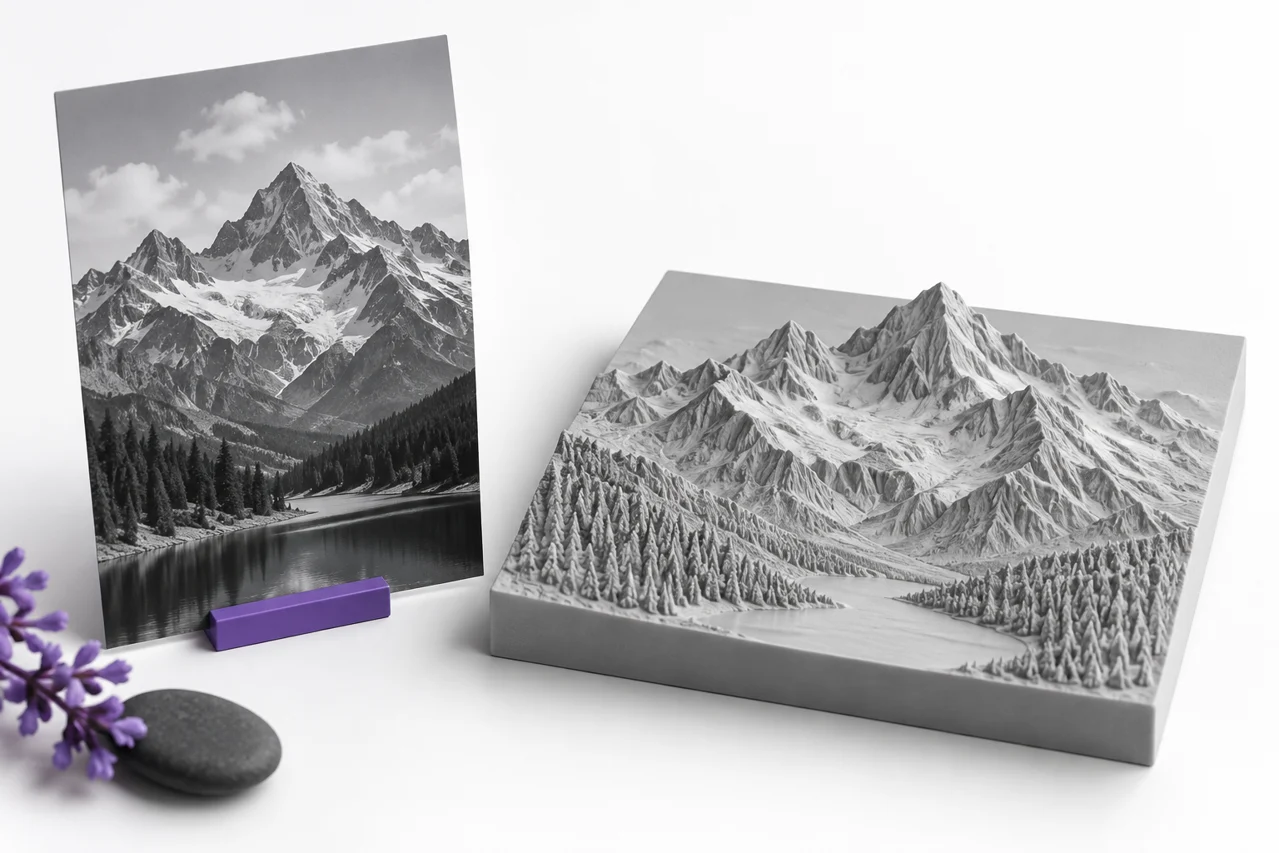
AI-prodüktör çizimi, bir dönüşüm sonucun görüntüsü değil.
Bir JPG-STL dönüşümü, bir rahatlamaya fotoğraf açabilir veya yüksek hacimli bir silüme içine üst çatır sanatını dönüştürebilir. Fotoğraflı nesnenin gizli tarafını keşfetmez. Sonuç, görüntünün iki boyutlu pikseline ve bu pikselleri geometriye dönüştürmek için kullanılan kurala dayanmaktadır. Yüklemeden önce bu kuralı seçmek en önemli hazırlık adımdır.
JPG-to-STL dönüştürücü, Stromatp rahatlamasını sunar. Bir taslak, tutarlı bir kalınlık için seçilmiş foreground piksel verir. Bir rahatlama, bir temelin üstünden parlaklığa göre yüzeysel yükseklik değişir. Her ikisi de yararlı olabilir, ancak bir fotoğraf, bir logo ve teknik bir yükseklik farklı bilgi içeriyor. Bu kılavuz uygun bir kaynak seçmenize ve görüntü eserlerini istenmeyen özelliklere çevirmenize yardımcı olur. ↗ JPG-to-STL dönüştürücü
Kaynaka göre taslak veya rahatlama seçin
Ana bilgi bir şeklin sınırı olduğunda özetle. Beyaz, cesur bir mektup veya temiz bir silüet iyi bir adaydır. Foreground, üniforma derinliği ile yükseltilmiş bir hacim haline gelir. Bu foreground içindeki renkli değişiklikler bu modda farklı yükseklikler yaratmak amaçlanmamıştır.
Işıktaki varyasyonlar yüksekte varyasyonlar haline geldiğinde rahatlama kullanın. Bu doğal olarak gri ölçekli yükseklikme ile çalışır. Bir fotoğraf ayrıca sanatsal bir rahatlama üretebilir, ancak fotoğraf ışığı, yansımaları ve gölgeleri etkilenmektedir. Karanlık bir gölge, fotoğraflanan yüzeyin fiziksel olarak düz olduğu zaman bile yükseltilmiş bir bölge olabilir.
Sadece rahatlamayı seçmeyin çünkü kaynak bir fotoğraftır. İstenen sonucu düşünün. Sadece bir evcil hayvan veya binanın taslağını istiyorsanız, önce bir silhouette'i izole edin. Bir portre benzeri yüzey istiyorsanız, tonal ilişkiler kasıtlı olarak hazırlayın ve sonucun ölçül üç boyutlu taramadan ziyade bir aydınlatma yorumu olduğunu kabul edin.
JPEG sıkıştırmanın katkıda bulunduğu şeyi anlayın
JPEG sıkıştırma küçük yarıları, blok kalıpları ve keskin sınırların yakınında ringing sunabilir. Ekranda bunlar ince olabilir. Dönüşüm sırasında küçük adalar, kaba kenarlar veya yüzey dalgaları olabilirler. Aynı görüntüyü düşük kaliteli bir ortamda defalarca kurtarmak, özellikle metin ve yüksek-kontrast hattı çalışması etrafında daha görünür hale getirebilir.
Mevcut en iyi orijinalden çalışın. Bir logo SVG veya şeffaf PNG olarak varsa, bu kaynağı bir JPEG ekran görüntüsü yerine kullanın. SVG aracı kendini içeren yolları ve şekilleri kabul eder, PNG'e STL'ye gerçek şeffaflığı takip edebilir. Her biri düzleştirilmiş, sıkıştırılmış bir arka plan tarafından ortaya çıkan bazı sorunlardan kaçınır. ↗ SVG aracı ↗ PNG to STL
Hasarlı bir JPEG'in piksel boyutunu artırmak kayıp kenar bilgilerini geri yüklemez. Upscaling, sınırlarını daha güvenilir hale getirmeden daha büyük bir görüntü oluşturabilir. Bir görüntü editöründe açık eserler ve korumak istediğiniz gerçek silüeti veya tonal yüzeyi değerlendirin. Daha küçük bir temiz kaynak büyük gürültülü bir kişiden daha iyi bir model üretebilir.
Arka planları kasıtlı olarak geri alın
JPEG alfa saydamlığı içermez. Beyaz tuval boş alan değil, görüntünün bir parçasıdır. Beyaz üzerindeki koyu bir logo için dönüştürücünün açık arka planı kaldırma modunu seçin ve eşik değerini kontrol edin. Tam dikdörtgen seçili kalırsa tuval de çıktıya dahil edilir; bu, bir plaket için uygun olabilir ancak bağımsız harfler için uygun değildir.
Bir eşiğine göre pikselleri bir ışıktır. Bu, konu içinde beyaz bir arka plandan güvenle ayırt edemez. Bu alanların benzer değerleri olduğunda, basit eşyükleme, arka plandaki istenmeyen parçaları kapabilir veya koruyabilir. Daha karmaşık sahneler genellikle dönüşümden önce hazırlıklara ihtiyaç duyar.
Kesin izolasyon için, bir görüntü editöründe şeffaf bir PNG oluşturun ve şeffaf iş akışı kullanın. Niyetsel delikler şeffaf tutun ve sınırdaki stil piksellerini kaldırın. Bu, geometri sürecine sadece renkten nesne kimliğinin değiştirilmesini istemek yerine açık bir foreground maskesi verir. ↗ şeffaf-outline iş akışı
Yüksek bir sinyal olarak parlaklığı hazırlayın
Yüksek modda, görüntüünüzün gri ölçekli versiyonunu inceleyin. Farklı görünen renkler benzer ışıklara sahip olabilir ve bu nedenle benzer yükseklikler üretebilir. Tersine, keskin bir aydınlatma değişikliği dik bir geometrik adım haline gelebilir. Görüntüyü sadece bir resim olarak yerine yüksek öğretim olarak düşünün ve istediğiniz yüzeyi eşleştirmek için ayarlama.
Varsayılan iş akışı karanlık bölgeleri yükseltir. Aksine ilişki uygun olduğunda inversiyon kullanın. Detaylı bir görüntü dönüştürmeden önce basit bir gradient veya birkaç bilinen ton içeren bir ek deneyin. Önbellek, amaçlanan yönde karanlık ve ışık alanlarının hareket ettiğini gösterecektir. Bu kısa çek, yüksek ilişki ters döndürülerek karmaşık bir sonucu yorumlamaktan kaçınır.
Kontrollü kontrast dikkatlice. Güçlü kontrast daha büyük yükseklik farklılıkları yaratır, ancak her şeyi siyah ve beyaz orta seviyelere çıkarır. Moderate tonal ayarlamalar geçişleri korurken özellikleri ortaya çıkarabilir. Parlak bir yansıma veya derin bir çekme gölgesi yararlı geometrik bir anlama sahipse, onu tanıma ve görmezden gelmek için dönüştürücüye güvenmek yerine düzenler.
Fiziksel genişlik, derinlik ve geri yükleme
Genişlik, üretilen sanatın fiziksel boyutunu ayarlar. Yükseklik, varsayılan foreground'ın oranlarını takip eder, bu nedenle uzun bir dar görüntü, ilgili olarak uzun bir model oluşturabilir. Elde edilen boyutları kontrol edin, özellikle arka plan kaldırılması işgal alanı değiştirir. Amaçlı sanata kaynağın doldurulması da bu ilişkiyi daha kolay anlamasını sağlar.
Derinlik yükseltilmiş kısmı kontrol eder. Daha fazla derinlik otomatik olarak daha ayrıntılı değildir. Aşırı rahatlama yüksekliği küçük tonal varyasyonları baskı veya görsel dikkat dağıtma zor olan dik sırt çantalarına dönüştürebilir. Gerisi bir derinlikle başlayın, yüzeyi yandan inceleyin ve daha güçlü yükseklik farklılıklarından tasarım faydalarını artırın.
Bir rahatlama yukarıdaki farklı yüzeyi destekler. Amaçlı işleme ve baskı sürecine uygun olmalıdır. İnce bir arkaya hafif dekoratif bir parça için yararlı olabilir, ancak başka bir amaç için çok esnek olabilir. Bizim rahatlama ayarları rehberi temel kalınlık, yükseltilmiş derinlik ve yüzey detayı arasındaki ilişkiyi açıklıyor. ↗ rahatlama ayarları rehberi
Maddenin bu konuda örnekleme kalitesini kullanın
Görüntünün en uzun kenarı boyunca 512 puana kadar yüksek kaliteli varsayılan örnekler. Bu, geometrik bir örnekleme sınırı değildir, her kaynak pikselinin bağımsız bir baskı özelliği haline geldiği söz değil. Çok büyük bir fotoğraf, yönetilebilir bir çalışma ızgarası için azaltılır. Çıktının fiziksel boyutu, ağların milimetrede ne anlama geldiğini belirler.
Hala arka ve yüksek davranışı seçtiğinizde hızlı bir deney için daha düşük kaliteli bir seviye kullanın. Bu seçimler bir kez yüksek ayara geri dönün. Yanlış bir eşiği düzeltmeden önce örnekleme, aynı yanlış silhouette'in daha ayrıntılı bir versiyonunu oluşturur. İlk önce yorumlamayı çözün, sonra temsilini geliştirin.
Parlaklık bir rahatlamada aniden yüksek değişiklikler azaltabilir. Gürültülü fotoğraflara yardımcı olabilir, ancak iyi mektup ve dar sırt çantalarını yumuşatabilir. Sonuç ile ve bu konudaki bölgelerde düzgünleşmeden karşılaştırın. Outline kenarlar ve rahatlama yükseklikleri farklı amaçlara hizmet eder, bu yüzden bir ayar aynı şekilde hem de geliştirir.
Geometriyi sadece ön görüşten ziyade algılamak
Modeli kendi tarafını denetlemek ve geri dönmek için. Fotoğrafın doğrudan yukarıdakilere benzediğini gösteren bir rahatlama, sığ bir açıda çok farklı görünebilir. Yüksek geçişlerin koherent olup olmadığını kontrol edin, temel mevcut olup, izole parlak veya karanlık spektraller beklenmedik geometri yarattı. tarafsız gri önizleme orijinal görüntü renklerinden ayrı bir şekilde yardımcı olur.
Ayrılmalı adalara standart olarak bakın. Dots, aksanlar ve izole logo detayları ayrı parçalar haline gelebilir. Tek bir ele alınmış nesneye ihtiyacınız varsa, onları kaynak sanatında bağlayın veya uygun bir tasarım akışı aracılığıyla kasıtlı olarak geri yüklemeyi ekleyin. Ayrı görünüşleri otomatik olarak bir hata değildir; üretim yapmayı düşündüğünüz şeye bağlıdır.
Standart STL, orijinal fotoğrafın renkleri değil, ağ geçidini depolar. Bu nedenle, gri bir önizleme geometri odaklı çıktı ile tutarlıdır. Bir yüzeyde basılı renkli dokulara veya bir görüntüye ihtiyacınız varsa, bu farklı bir iş akıştır. STL önizleme materyalini değiştirmek standart STL dosyasına renk bilgilerini ekleyebilir.
Bir sonraki uygulamadaki indirmeyi onaylayın
STL'yi indirin ve bunu dilimleyici veya ağ editöründe açın. Boyutları ve ince dilimlenmiş tabakaları onaylayın. Geometride görünür görünen güzel çizgiler hala seçilmiş nozul ve Cut ayarları altında kaybolur. Büyük bir dekoratif parça için, tüm nesneye taahhüt etmeden son ölçekde küçük bir temsilci bölümü yazdırın.
Hazır görüntüyü tutun ve dönüşüm ayarlarını not edin. Daha sonra kalın bir sürüme veya farklı bir genişlike ihtiyacınız varsa, kaynağa geri dönmek genellikle yoğun bir rahatlama katmanı düzenlemekten daha kolaydır. Görüntü ve dönüşümleri dönüştürücü ayarlara göre kurtarmak, böylece sonucu hangi iyileştirmenin etkilendiğini tespit edebilirsiniz.
Güvenilir bir JPG-to-STL iş akışı açık bir niyetle başlar: silhouette veya tonal rahatlama. Arka ve gri ölçekli sinyal hazırlayın, mantıklı fiziksel boyutlarda, çoklu açılardan gelen önizlemeyi inceler ve varışta ihraç edilen örgüyü doğrulayın. dönüştürücü geometri kuralı sağlar; kaynağın kalitesi ve sonucun yararlı olup olmadığını belirleyen seçimlerin açıklığı.
Bir seferde bir değişiklikle karşılaştırın
Bir görüntüyü beslerken, yeni bir eş veya tonal ayarlama test ederken genişlik ve derinlik sabit tutar. Sonra her bir çıktının aynı bölgesini karşılaştırın. Bir zamanlar birkaç kontrol değiştirmek, hangi değişikliğin şekli geliştirdiğini belirlemek daha zorlaşır. Foreground ve yükseklik davranışı doğru olduğunda, nihai kullanım için fiziksel boyutları ayarlar.