
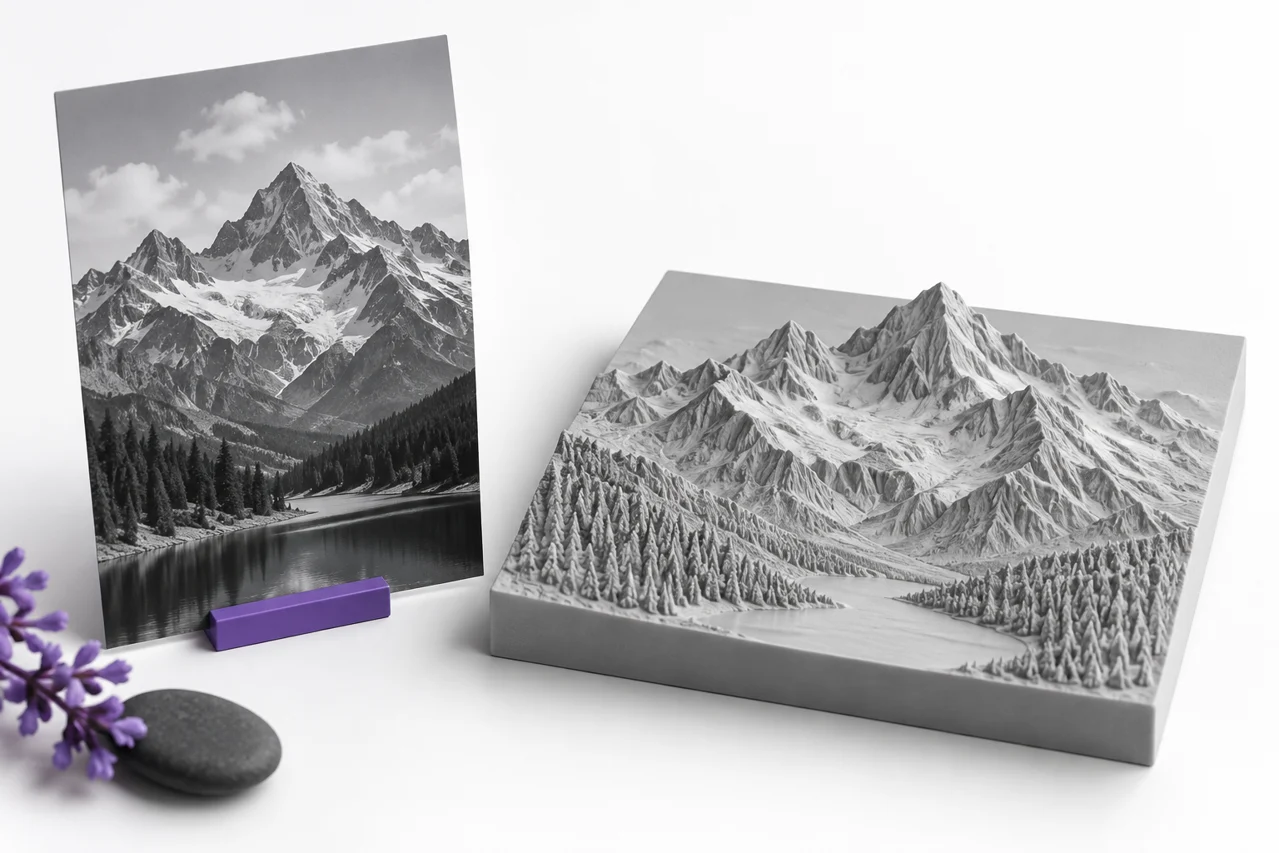
Ilustrație editorială generată de AI, nu o captură de ecran a unui rezultat de conversie.
O conversie JPG-to-STL poate transforma o fotografie într-o uşurare sau poate transforma arta de mare contrast într-o siluetă ridicată. Nu descoperă părţile ascunse ale obiectului fotografiat. Rezultatul se bazează pe pixeli bidimensionali ai imaginii și pe regula folosită pentru a traduce acești pixeli în geometrie. Alegerea acestei reguli înainte de încărcare este cel mai important pas de pregătire.
Convertorul JPG-to-STL oferă extrudare contur și relief himmapp. Un contur oferă pixelilor selectati o grosime consistenta. O relief variază înălțimea suprafeței în funcție de strălucirea deasupra unei baze. Ambele pot fi utile, dar o fotografie, un logo și o inaltime tehnica de inaltime conține diferite tipuri de informații. Acest ghid vă ajută să alegeţi o sursă adecvată şi să evitaţi transformarea artefactelor de imagine în caracteristici nedorite. ↗ Convertor JPG-to-STL
Alege conturul sau relieful în funcție de sursă
Utilizați extrudarea conturului atunci când informațiile principale sunt limita unei forme. O simplă pictogramă neagră pe litere albe, îndrăznețe sau o siluetă curată este un candidat bun. În prim plan, volumul devine ridicat cu o adâncime uniformă. Variațiile de culoare din cadrul acelui prim-plan nu sunt destinate să creeze creșteri diferite în acest mod.
Utilizați relief atunci când variațiile de luminozitate ar trebui să devină variații ale înălțimii. Acest lucru funcționează în mod natural cu un hiightmap gri preparat intenționat. O fotografie poate produce şi o relief artistic, dar strălucirea fotografică este influenţată de iluminare, reflecţii şi umbre. O umbră întunecată poate deveni o regiune ridicată chiar şi atunci când suprafaţa fotografiată este plană fizic.
Nu alegeţi uşurarea doar pentru că sursa este o fotografie. Să analizăm rezultatul dorit. Dacă vrei doar conturul unui animal de companie sau al unei clădiri, izolează o siluetă mai întâi. Dacă doriţi o suprafaţă portret-ca, pregătiţi relaţii tonale în mod deliberat şi acceptaţi că rezultatul este o interpretare a luminozităţii mai degrabă decât o scanare tridimensională măsurată.
Înţelegeţi ce contribuie compresia JPEG
Compresia JPEG poate introduce halouri mici, modele de bloc și de apel aproape limite ascuțite. Pe ecran acestea pot fi subtile. În timpul conversiei, ele pot deveni insule mici, margini brute sau valuri de suprafață. Salvarea aceleiași imagini în mod repetat la un cadru de calitate inferioară poate face problema mai vizibilă, în special în jurul textului și a liniei de contrast ridicat.
Lucrează din cel mai bun original disponibil. Dacă există un logo ca SVG sau PNG transparent, utilizați această sursă în loc de o captură JPEG. Instrumentul SVG acceptă căi și forme autonome susținute, în timp ce PNG-STL poate urma o transparență autentică. Fiecare evită unele probleme introduse de un fond aplatizat, comprimat. ↗ Utilitar SVG ↗ PNG la STL
Creşterea dimensiunilor pixelului unui JPEG deteriorat nu restaurează informaţiile pierdute. Upscaling poate face o imagine mai mare fără a face limita mai de încredere. Artefacte evidente curate într-un editor de imagine și să evalueze silueta reală sau suprafața tonală pe care doriți să o păstrați. O sursă mai mică curată poate produce un model mai bun decât unul zgomotos.
Elimină în mod deliberat fundalurile
JPEG nu are transparenţă alfa. O panza alba este inca continut de imagine, nu spatiu gol. Pentru un logo închis pe alb, alegeți modul de îndepărtare a câmpului luminos al convertorului și inspectați pragul. Dacă părăsiți dreptunghiul complet selectat, pânza devine parte a producției prin proiectare, care poate fi adecvată pentru o placă, dar nu pentru litere libere.
Un prag separă pixeli în funcție de luminozitate. Nu poate distinge în mod fiabil un punct de interes alb din interiorul subiectului de un fundal alb din afara acestuia. Atunci când aceste zone au valori similare, îndepărtarea simplă a pragului poate tăia găuri prin subiect sau poate păstra părți nedorite ale fundalului. Scene mai complexe de obicei, au nevoie de pregătire înainte de conversie.
Pentru izolare precisa, creați un PNG transparent într-un editor de imagine și utilizați fluxul de lucru transparent-outline . Păstrați găuri intenționate transparente și eliminați pixeli rătăcite în jurul limitelor. Acest lucru oferă procesului geometrie o masca prim-plan explicit, mai degrabă decât cerându-i să inferă identitatea obiectului de la culoare singur. ↗ flux de lucru transparent-outline
Pregăteşte strălucirea ca semnal de înălţime
În modul hiightmap, inspectaţi versiunea griscale a imaginii. Culorile care arata distinct pot avea lumină similară și, prin urmare, produce înălțimi similare. În schimb, o schimbare puternică a luminii poate deveni un pas geometric abrupt. Gândiți-vă la imagine ca o inaltime de instruire mai degrabă decât doar ca o imagine, și ajustați-l pentru a se potrivi cu suprafața pe care doriți.
Fluxul de lucru implicit ridică regiuni mai întunecate. Utilizaţi inversarea atunci când este adecvată relaţia opusă. Înainte de a converti o imagine detaliată, încercați un gradient simplu sau o cultură care conține câteva tonuri cunoscute. Previzualizarea va arăta dacă zonele întunecate și cele ușoare se deplasează în direcția prevăzută. Această verificare scurtă evită interpretarea unui rezultat complex cu relația de înălțime inversată.
Controlează contrastul cu atenţie. Contrast puternic creează diferențe de înălțime mai mari, dar tăierea totul la negru și alb elimină nivelurile intermediare. Ajustările moderate ale tonurilor pot dezvălui caracteristici în timp ce se păstrează tranzițiile. Dacă o reflexie luminoasă sau o umbră adâncă nu are un sens geometric util, editați-l mai degrabă decât bazându-se pe convertor pentru a recunoaște și ignora.
Setează lățimea fizică, adâncimea și suportul
Latimea stabileste scara fizica a operei de arta generate. Înălţimea urmează proporţiile de prim-plan detectate, astfel încât o imagine înaltă îngustă să poată crea un model corespunzător înalt. Verificați dimensiunile rezultate, în special după îndepărtarea de fond schimbă zona ocupată. Cropping sursa de opere de artă destinate face, de asemenea, că relația mai ușor de înțeles.
Adâncimea controlează partea ridicată. Mai multă adâncime nu este automat mai multe detalii. Înălţimea excesivă de relief poate transforma mici variaţii tonale în creste abrupte care sunt dificil de imprimat sau de distras vizual. Începeți cu o adâncime limitată, inspectați suprafața din lateral și măriți-o numai atunci când designul beneficiază de diferențe mai puternice de înălțime.
Un suport de relief sprijină suprafaţa variabilă deasupra ei. Ar trebui să fie adecvat procesului de manipulare și imprimare prevăzut. Un suport subțire poate fi util pentru o piesă decorativă ușoară, dar poate fi prea flexibil pentru un alt scop. Ghidul nostru de relief explică relația dintre grosimea bazei, adâncime ridicată și detaliul suprafeței. ↗ ghid de setările de ajutorare
Utilizarea calității eșantioanelor pentru detaliile care contează
Probele implicite de înaltă calitate până la 512 puncte de-a lungul marginii cele mai lungi a imaginii. Aceasta este o limită geometrică de eșantionare, nu o promisiune că fiecare pixel sursă devine o caracteristică printabilă independentă. O fotografie foarte mare este redusă la o rețea de lucru care poate fi gestionată. Dimensiunea fizică a producției determină ce înseamnă această distanță de grilă în milimetri.
Utilizați un nivel de calitate mai scăzut pentru un experiment rapid atunci când sunteți încă alegerea fundal și comportamentul înălțime. Întoarce-te la locul înalt odată ce aceste alegeri sunt stabilite. Creșterea eșantionului înainte de fixarea unui prag incorect produce în principal o versiune mai detaliată a aceleiași siluete greșite. Rezolvarea interpretării mai întâi, apoi rafinează reprezentarea.
Îngustarea poate reduce schimbările bruşte de înălţime într-o uşurare. Poate ajuta la fotografii zgomotoase, dar poate îndulci litere fine şi creste înguste. Comparați rezultatul cu și fără netezirea în regiunile care contează. Marginile exterioare și înălțimile de relief servesc scopuri diferite, astfel încât nu presupunem că o setare îmbunătățește ambele în același mod.
Inspectaţi geometria mai degrabă decât numai vederea din faţă
Rotiți modelul pentru a inspecta părțile sale și suport. O uşurare care seamănă cu fotografia de sus poate arăta foarte diferit la un unghi superficial. Verificați dacă tranzițiile de înălțime sunt coerente, dacă baza este prezentă și dacă petele luminoase sau întunecate izolate au creat geometrie neașteptată. Previzualizarea neutră gri ajută la separarea formei de culorile originale ale imaginii.
Caută insule deconectate în modul contur. Punctele, accentele și detaliile izolate ale logo-ului pot deveni piese separate. Dacă aveți nevoie de un singur obiect manipulat, conectați-le în lucrarea sursă sau adăugați un suport deliberat printr-un flux de lucru de proiectare adecvat. Apariția lor separată nu este automat o eroare; depinde de ceea ce intenționați să produceți.
Standard FTL stochează plasa, nu culorile originale ale fotografiei. Prin urmare, o previzualizare gri este în concordanță cu producția orientată spre geometrie. Dacă aveți nevoie de texturi de culoare sau o imagine imprimată pe o suprafață, care este un flux de lucru diferit. Schimbarea materialului de previzualizare STL nu poate adăuga informații de culoare la fișierul STL standard.
Verificați descărcarea în următoarea aplicație
Descărcaţi STL şi deschideţi-l în editorul dvs. feliat sau mesh. Confirmă dimensiunile și verifică straturile tăiate. Liniile fine care par vizibile în geometrie pot încă să dispară sub duza aleasă și setările de extrudare. Pentru o piesă decorativă mare, imprimați o secțiune reprezentativă mică la scara finală înainte de a se angaja în întregul obiect.
Păstrați imaginea pregătită și rețineți setările de conversie. Dacă mai târziu aveţi nevoie de o versiune mai groasă sau de o lăţime diferită, revenirea la sursă este, de obicei, mai uşor decât editarea unei ochiuri de relief dense. Salvează revizuiri separate pentru modificările imaginii și modificările setărilor convertorului astfel încât să poți identifica ce îmbunătățire a afectat rezultatul.
Un flux de lucru JPG-to-STL de încredere începe cu o intenție clară: silueta sau relief tonal. Pregătiţi fundalul şi semnalul griscale, stabiliţi dimensiunile fizice sensibile, inspectaţi previzualizarea din unghiuri multiple şi verificaţi plasa exportată în destinaţia sa. Convertorul furnizează regula geometriei; calitatea sursei și claritatea acestor opțiuni determină dacă rezultatul este util.
Compară o schimbare la un moment dat
Atunci când se rafinează o imagine, se păstrează lățimea și adâncimea fixate în timpul încercării unui nou prag sau a unei noi ajustări tonale. Apoi comparaţi aceeaşi regiune a fiecărei ieşiri. Schimbarea mai multor controale simultan face mai dificilă identificarea schimbării care a îmbunătățit forma. Odată ce comportamentul de prim-plan și înălțimea sunt corecte, ajustați dimensiunile fizice pentru utilizarea finală.