
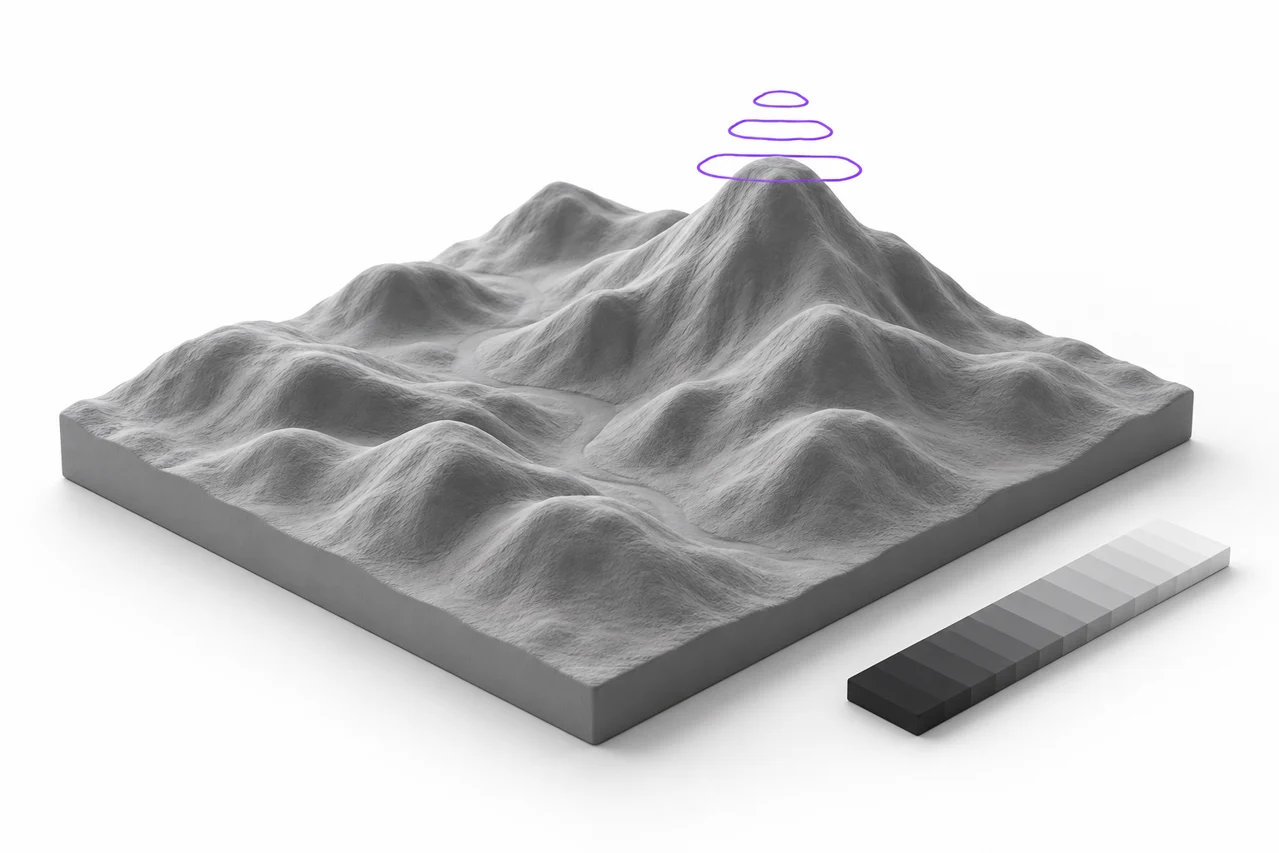
変換結果のスクリーンショットではなく、AI生成された編集イラスト。
グレースケールのハイマップは、光と陰で表面を記述します。 STL への変換は簡単ですが、有用なレリーフを生成することは、スケール、コントラスト、サンプリング、および上昇した表面とその基盤の関係に依存します。 選択肢を作るための実用的なワークフローです。
身長マップが何であるかを記述できません
高さマップは、各水平位置に1つの高さを割り当てます。 転がり地形、装飾的レリーフ、または意図的に塗られたパターンを記述することができます。 ハンドルの脇の下など、同じ位置に内臓を折りたむ表面を記述することはできません。 コンバーターは、異なるトップ表面をビルドし、サイドウォールを追加し、下部を閉じます。 その結果は、撮影されたオブジェクトの完全な解釈ではなく、固体レリーフです。 この区別は、他のコンバージョンエラーのように見える多くの失望を説明しています。
明るさが深さを制御するべきであるときイメージのSTL用具への、選択の高さマップの軽減。 ロゴの下の均一厚さを1つ望むと、輪郭の押出が良くなります。 アップロードエリアを共有しているモードですが、異なる設計の質問に答えます。 透明な文字の周りの正方形を外す場合は、きれいな文字の形に写真のレリーフを強制しようとする代わりに、透明なPNGガイドから始めてください。 ↗ STLツールへの画像 ↗ 透明PNGガイド
地図の明るさは高さにdeliberatelyに
スケールのどの端が上げられたか知っている
デフォルトのマッピングは暗いピクセルを上げ、ベースに近い光ピクセルを維持します。 関係を転換して下さい。 一方、最も高い高度が白である慣習的な地形イメージに適している間、白書の黒いロゴに1つが合うかもしれません。 複雑なデザインにコミットする前に、暗い端と光の端で小さな勾配を試してみてください。 結果のプレビューを回転させ、方向が目的の表面に一致することを確認します。
救助の深さはあらゆるモデルで目に見える最終的な最高の高さではない利用できる縦の変化です。 ミッドグレートーンのみの画像は、利用可能な範囲の一部だけを使用します。 例えば、大深さを選ばせるため、ほぼ均一なイメージが突然フルハイトピークを発生させない。 この変数表面の下に厚さを加えます。 一緒に、サンプル画像値、選択した深さ、ベースはビューアによって報告された最終的な境界高さを決定します。
コントラストは形状を変更します
コントラストを増加させることで、高域の極端にピクセルを増大させます。 浅い詳細を分かりやすくするだけでなく、より一層の移行も実現します。 コントラストを下げると、より穏やかな変化が生まれ、うるさいイメージが生まれます。 単なる化粧品のフォト調整ではなく、幾何学的決定としてコントラストを扱います。 画面上で均等に魅力的に見える2つの画像は、非常に異なる印刷可能な表面を生成することができます。 元の保存と、ソースを失うことなく両方の比較できるように別の高さマップバージョンを作る。
有用なソースイメージを選択してください
目的作りのグレースケールのアートワークは最も予測可能な入力です。 どのエリアが高ければ低いかを直接表現します。 通常の写真は、実際の形状、光方向、反射、影、色、質感、時には圧縮アーティファクトをミックスするいくつかの効果を混合します。 明るいハイライトの横にあるダークシャドウは、写真のオブジェクトが滑らかだった場合でも、鋭い尾に変わることができます。 コンバータは、利用可能な情報であるため、明るさを追従します。暗い領域が深さを表し、照明を表すかはわかりません。
撮影したレリーフのために、背景を散らす、不要なテクスチャを柔らかくし、高さの関係を明示的に絵画を検討してください。 自動変換が顔を認識したり、その主題をシーンから分離したりするという仮定を避けてください。 適度なコントラストできれいな、切り抜かれた映像は、忙しい写真よりももっと便利な実験です。 ソースがJPEGの場合、JPGをSTLコンバーターに使用してください。透明の形状のエッジが必要な場合は、PNGをSTLに使用してください。 ↗ JPGからSTLへのコンバーター ↗ PNGからSTL
細部を追いかける前に物理的な次元を置きます
幅はミリメートルの検出された出力の水平なサイズを制御します。 高さはサンプルされた比率に続きます。 機能の印刷性は、その実際のサイズに依存しているため、適切な物理的なスケールの初期問題を選択すると、モニターの大きな外観ではありません。 狭いリッジは、ズームされたプレビューで明らかであり、特定のプリンタのセットアップのためにまだ小さい場合もあります。 意図した詳細をスライサで使用することを計画している線幅とレイヤーの高さと比較します。
まずは、適度な幅と浅いレリーフ策で、より簡単に解釈できます。 全体のフットプリントに相対的に深さの控えめなモードを保ちます。 深みを増やすと、便利な機能と不要なノイズが両方とも誇っています。 近辺のピクセルが大きく異なる急な壁も作れます。 より大きな高さの範囲は、不足している情報を回復しません。 画像を汚してしまった場合、通常は深さが高まると、より高価なボケ形状が生成されます。 最初にソースを改良し、視覚目的に合った深さの量を選択します。
支援拠点をレリーフする
固体基盤は変化する表面の下で連続的な材料を提供します。 弊社のリリーフモードは、ハイマップが最も低い値に達しても、底が閉じるように、ゼロベースの厚さを必要としています。 デフォルトは1mmです。 物理的なプリントに十分かどうかは、フットプリント、素材、取り扱い、プリンターの設定によって異なります。 広い適用範囲が広いプラークおよび小さい堅いトークンは異なった必要性を備えています。 デフォルトを編集可能な開始点として扱い、大きい印刷物を作る前にスライスされた構造を点検して下さい。
予算を念頭に置いた細部を選んで下さい
最長のイメージエッジに沿って512サンプルを使用したハイ設定。 寸法は、比例してスケールアップします。 より小さなバリエーションを保存できますが、三角形、処理時間、メモリ使用量、STLサイズも増加します。 長方形のレリーフは、上と下の両方と周囲の壁を必要とします。 水平方向と垂直のサンプリングを配管することで、約4倍の大きな表面三角形のカウントが増加します。 特に携帯電話や古いラップトップに問題があります。
全体的外観を探索するために、より低い詳細を使用して、最終的な輸出のための高い詳細を使用します。 ソースが広い形状だけを含んでいる場合、追加のサンプルは、結果が視覚的に改善されない場合があります。 シャープな小物が多い場合、欠陥などより細かい部分を再現します。 ファイルサイズは品質スコアではありません。 意図したフォームをクリーンにキャプチャする小さなメッシュは、ソースノイズと不可避なバリエーションを含む巨大なメッシュよりも有用です。
修理工具を期待せずにスムースを理解する
スムーズなオプションは、高さ面を組み立てる前に、近くのフォアグラウンドの明るさのサンプルの平均値です。 騒音による分離したスパイクや軟化トランジションを低減できます。 シルエットを再設計し、各エッジを自動的に丸めたり、プリント可能なモデルを保証します。 強烈なコントラスト境界は、ローカルスムースパスの後にも高さの実際の変化を残します。 重要な鋭い特徴のために、滑らかで、そして不密な輸出を同じ次元で比較して下さい、むしろ仮定することは常に優秀です。
小さな細かい部分が滑らかに消えると、不思議な失敗ではなくトレードオフがあります。 不要な変動を除去する同じ操作は、希望のものも軟化させることができます。 機能の幅をハイマップで増加させ、エディタで選択的にノイズを削減したり、スムースオフをオンにします。 ソースの広い高さトランジションを可能な限り保存します。 これは、通常、写真の穀物から有意義なレリーフを区別するために単一のグローバルオプションに依存するよりも多くの制御を与えます。
長方形を保ち、または形境界を維持
普段は、オートモードの長方形の緩和を生み出せる、完全不透明写真。 透明感のあるPNGは、不透明のフォアグラウンドに境界線を追った形レリーフを生むことができます。 透明エリアは、純白平面になる必要はありません。 プラークを望むと、完全に長方形の意図的に選択することもできます。 背景選択と高さマッピングは別々の決定です。一方、マテリアルが存在すると言いますが、そのトップの面がどれだけ高いかは言い表しています。
削除ホワイトモードと削除ブラックモードは、画像の色を使用して材料を選択します。 シンプルなアートワークで使えるのですが、被写体内の色をそのまま削除することもできます。 明るい領域が穴になりにくい場合は、深さを変える前に背景モードを調べてください。 明るい谷で連続したレリーフのために、その領域を前景として保ち、高さマップマッピングは高さを制御するようにします。 輪郭の準備ガイドでは、透明ピクセルと不透明ピクセルの違いを詳細に説明しています。 ↗ 概要の準備ガイド
プレビューをジオメトリとして読み込む
影が表面形状を明らかにするのを助けるように、モデルは中立グレーの観覧材料を使用します。 グレーは、特定のフィラメントやSTLに格納されている色を示すものではありません。 低い側面、高い側面および脇の下を点検するために回して下さい。 ワイヤーフレームを使用して三角形構造を確認しますが、通常のシェードビューに戻り、全体的な外観を判断します。 プレビューは、方向照明の下の劇的な見栄えを軽視させることができるので、影だけの高さを判断するのではなく、報告された寸法を読んでください。
ファイルをダウンロードして、STLビューアで再オープンしてエクスポートされたジオメトリを検査します。 それからスライサにそれを読み、複数の層を点検して下さい。 ベースが存在していることを確認します。フットプリントは意図したビルド領域に適合し、狭い機能により実際のツールパスが生成されます。 メッシュ生成とプリンターの準備は異なる段階です。 表面は、現在素材やプリンターの構成が有用で再現できないこと、まだ未然に未だにクローズすることができます。 ↗ STLビューア
設定を比較するための制御方法
一度に変数を1つ変更します。 固定幅、ベース、詳細レベルから始めます。 浅いものをエクスポートし、より深いバージョンを1つにエクスポートし、同じビューアのオリエンテーションで比較します。 次に、スムースオンとオフを比較します。 最後は高さ方向が不確定な場合は、反転をテストします。 モデルはなぜモデルが改善されるのかを識別できるこのアプローチです。 深さ、コントラスト、スケール、背景の除去を一緒に変更すると、決定がより良い結果や悪い結果を作成することが分かりにくいようになります。
設定を記録し、元の高さマップを保持するファイル名を使用します。 オリジナルのデザインを準備する前に、フリーモデルコレクションで装飾的レリーフを練習することができます。 モデリングアプリケーションが別のメッシュフォーマットを必要とする場合は、STLをOBJに使用してください。 変換が三角形を保存しているのではなく、編集可能なCAD機能履歴を復元しない理由について、当社のフォーマット比較では説明しています。 再現可能なソースと設定ワークフローは、大きな変化をもたらす最良の方法のままです。 ↗ 自由モデルコレクション ↗ OBJへのSTL ↗ フォーマット比較
レリーフを終わらせる前に
最小機能幅、高さ、ベース厚さ、および意図した方向を1つの最後の時間にチェックしてください。 設計が不慣れな場合や細部が重要であるとき、小さなテストプリントを作る。 より強いコントラスト、より広いフットプリント、またはより攻撃的な高さ範囲を必要とするかどうかをテストできます。 変換ファイルとスライサプロジェクトを一緒に保持して、実験が成功することができるようにします。 重要な準備は、物理的なオブジェクトが必要とするものをチェックすることなく、繰り返し解像度を増加させるよりも価値があります。