
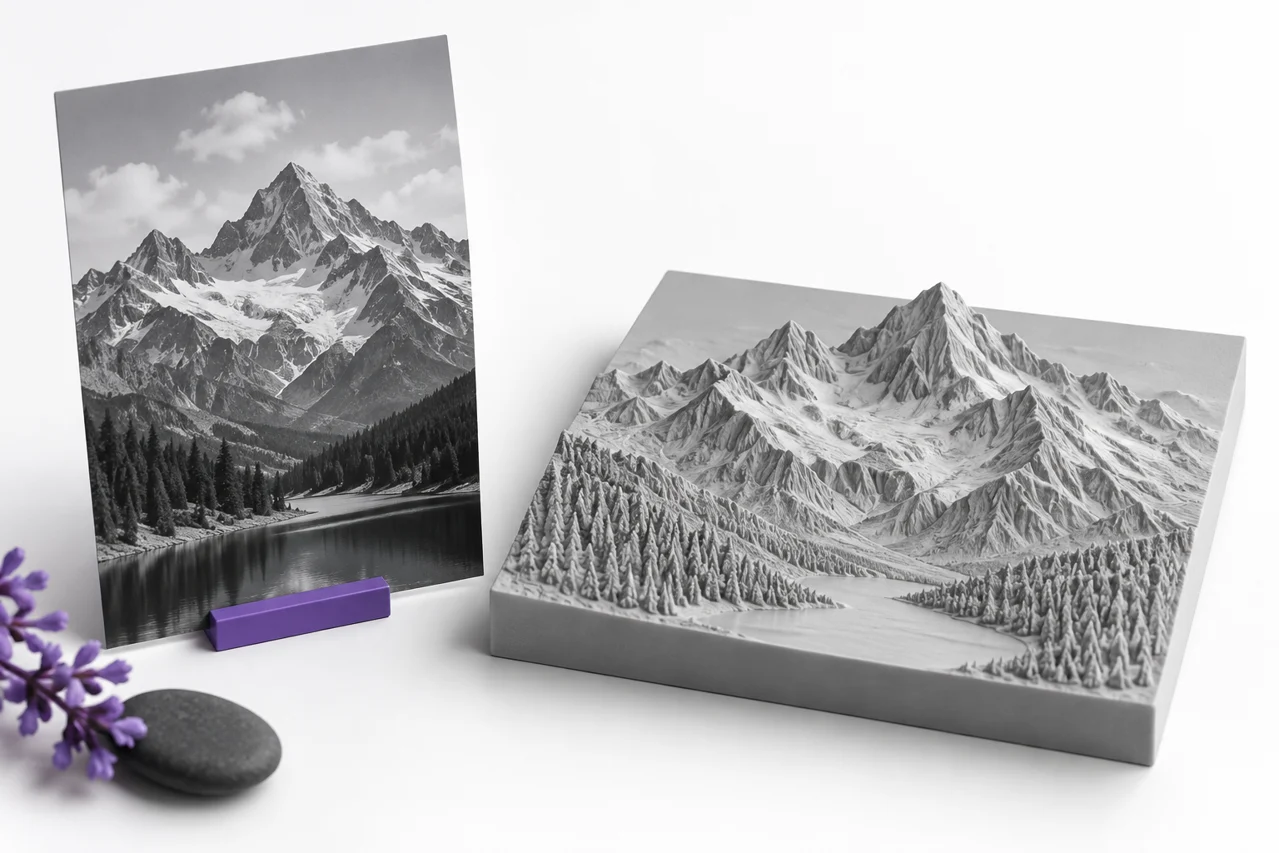
Ilustración editorial generada por AI, no una captura de un resultado de conversión.
Una conversión JPG-to-STL puede convertir una fotografía en un alivio o convertir la obra de arte de alto contraste en una silueta elevada. No descubre los lados ocultos del objeto fotografiado. El resultado se basa en los píxeles bidimensionales de la imagen y en la regla utilizada para traducir esos píxeles a la geometría. Elegir esa regla antes de subir es el paso de preparación más importante.
El convertidor JPG-to-STL ofrece extrusión de contorno y alivio de altura. Un contorno le da a los píxeles de primer plano un espesor consistente. Un alivio varía la altura de la superficie según el brillo por encima de una base. Ambos pueden ser útiles, pero una fotografía, un logotipo y un mapa de altura técnico contienen diferentes tipos de información. Esta guía le ayuda a elegir una fuente adecuada y evitar convertir los artefactos de imagen en características no deseadas. ↗ JPG-to-STL convertidor
Elija el contorno o el alivio según la fuente
Use extrusión de contorno cuando la información principal es el límite de una forma. Un simple icono negro en blanco, letras atrevidas o una silueta limpia es un buen candidato. El primer plano se convierte en un volumen elevado con una profundidad uniforme. Las variaciones de color dentro de ese primer plano no están destinadas a crear diferentes elevaciones en este modo.
Utilice el alivio cuando las variaciones en el brillo deben convertirse en variaciones en la altura. Esto funciona naturalmente con un mapa de altura grayscale preparado intencionadamente. Una fotografía también puede producir un relieve artístico, pero el brillo fotográfico está influenciado por la iluminación, las reflexiones y las sombras. Una sombra oscura puede convertirse en una región elevada incluso cuando la superficie fotografiada es físicamente plana.
No elija el alivio simplemente porque la fuente es una fotografía. Considere el resultado deseado. Si sólo quieres el contorno de una mascota o un edificio, aísla primero una silueta. Si quieres una superficie tipo retrato, prepara las relaciones tonales deliberadamente y acepta que el resultado es una interpretación de brillo en lugar de un escaneo tridimensional medido.
Entender lo que la compresión JPEG contribuye
La compresión JPEG puede introducir pequeños halos, patrones de bloques y anillos cerca de límites afilados. En pantalla estos pueden ser sutiles. Durante la conversión, pueden convertirse en pequeñas islas, bordes ásperos o ondas de superficie. Salvar la misma imagen repetidamente en un entorno de baja calidad puede hacer que el problema sea más visible, especialmente en torno al trabajo de texto y líneas de alto contraste.
Trabajar desde el mejor original disponible. Si un logotipo existe como SVG o PNG transparente, utilice esa fuente en lugar de una captura de pantalla JPEG. La herramienta SVG acepta caminos y formas autocontenidos soportados, mientras que PNG a STL puede seguir una transparencia genuina. Cada uno evita algunos problemas introducidos por un fondo comprimido y aplanado. ↗ Herramienta SVG ↗ PNG to STL
Aumentar las dimensiones del píxel de un JPEG dañado no restaura la información del borde perdido. El escalado puede hacer una imagen más grande sin hacer que su límite sea más confiable. Limpiar objetos obvios en un editor de imágenes y evaluar la silueta real o superficie tonal que desea preservar. Una fuente limpia más pequeña puede producir un modelo mejor que un gran ruidoso.
Eliminar los antecedentes deliberadamente
JPEG no tiene transparencia alfa. Un lienzo blanco sigue siendo contenido de imagen, no espacio vacío. Para un logotipo oscuro en blanco, elija el modo de eliminación de fondo ligero del convertidor e inspeccione el umbral. Si usted deja el rectángulo completo seleccionado, el lienzo se convierte en parte de la salida por diseño, que puede ser apropiado para una placa pero no para el envío gratuito.
Un umbral separa los píxeles según el brillo. No puede distinguir fiablemente un punto culminante blanco dentro del tema de un fondo blanco fuera de él. Cuando esas áreas tienen valores similares, la simple eliminación de umbral puede cortar agujeros a través del sujeto o retener partes no deseadas del fondo. Las escenas más complejas suelen necesitar preparación antes de la conversión.
Para un aislamiento preciso, cree un PNG transparente en un editor de imágenes y utilice el flujo de trabajo transparente-outline . Mantener agujeros intencionales transparentes y eliminar píxeles estragos alrededor del límite. Esto le da al proceso de geometría una máscara de primer plano explícita en lugar de pedirle que infiera la identidad del objeto solo desde el color. ↗ flujo de trabajo transparente
Prepare el brillo como señal de altura
En modo de mapa de altura, inspeccione la versión grayscale de su imagen. Los colores que se ven distintos pueden tener una luminancia similar y por lo tanto producen alturas similares. Por el contrario, un cambio de iluminación agudo puede convertirse en un paso geométrico empinado. Piense en la imagen como una instrucción de altura más que sólo como una imagen, y ajustarla para que coincida con la superficie que desee.
El flujo de trabajo predeterminado eleva regiones más oscuras. Use la inversión cuando la relación opuesta sea apropiada. Antes de convertir una imagen detallada, pruebe un sencillo gradiente o un cultivo que contenga unos pocos tonos conocidos. La vista previa mostrará si las áreas oscuras y ligeras se están moviendo en la dirección prevista. Este cheque corto evita interpretar un resultado complejo con la relación de altura invertida.
Controlar el contraste cuidadosamente. El fuerte contraste crea diferencias de altura más grandes, pero recortar todo a blanco y negro elimina los niveles intermedios. Los ajustes tonales moderados pueden revelar características preservando las transiciones. Si un reflejo brillante o sombra de fundición profunda no tiene un significado geométrico útil, editarlo en lugar de confiar en el convertidor para reconocerlo e ignorarlo.
Establecer el ancho físico, la profundidad y el respaldo
La anchura establece la escala física de la obra de arte generada. La altura sigue las proporciones detectadas del primer plano, por lo que una imagen estrecha alta puede crear un modelo correspondientemente alto. Compruebe las dimensiones resultantes, especialmente después de que la remoción de fondos cambie la zona ocupada. Cropping the source to the intended artwork also makes that relationship easier to understand.
La profundidad controla la porción elevada. Más profundidad no es automáticamente más detalle. La altura excesiva de alivio puede convertir pequeñas variaciones tonales en crestas empinadas que son difíciles de imprimir o distraer visualmente. Comience con una profundidad restringida, inspeccione la superficie desde el lado y aumente sólo cuando el diseño se beneficia de diferencias de altura más fuertes.
Un respaldo de alivio soporta la superficie variable por encima de ella. Debe ser apropiado para el proceso de manipulación e impresión previsto. Un respaldo delgado puede ser útil para una pieza decorativa ligera, pero puede ser demasiado flexible para otro propósito. Nuestra guía de ajustes de alivio explica la relación entre el espesor de base, la profundidad elevada y el detalle superficial. ↗ Guía de ajustes de alivio
Utilice la calidad de muestreo para los detalles que importan
Las muestras predeterminadas de alta calidad hasta 512 puntos a lo largo del borde más largo de la imagen. Este es un límite de muestreo geométrico, no una promesa de que cada píxel fuente se convierte en una característica imprimible independiente. Una fotografía muy grande se reduce a una red de trabajo manejable. El tamaño físico de la salida determina lo que ese espaciamiento de cuadrícula significa en milímetros.
Utilice un nivel de calidad inferior para un experimento rápido cuando todavía está eligiendo el comportamiento de fondo y altura. Vuelva al escenario alto una vez que se resuelven esas opciones. Aumentar el muestreo antes de fijar un umbral incorrecto produce principalmente una versión más detallada de la misma silueta equivocada. Resolver la interpretación primero, luego refinar su representación.
Smoothing puede reducir cambios abruptos de altura en un alivio. Puede ayudar a fotografías ruidosas, pero puede suavizar letras finas y crestas estrechas. Compare el resultado con y sin suavizar en las regiones que importan. Los bordes esquemáticos y las alturas de relieve sirven diferentes propósitos, así que no asuma un ajuste mejora ambos de la misma manera.
Inspeccione la geometría en lugar de sólo la vista frontal
Gire el modelo para inspeccionar sus lados y apoyar. Un relieve que se asemeja a la fotografía desde arriba puede verse muy diferente en un ángulo poco profundo. Compruebe si las transiciones de altura son coherentes, ya sea la base está presente y si las especificaciones aisladas brillantes o oscuras crearon geometría inesperada. La vista previa de gris neutro ayuda a separar la forma de los colores originales de la imagen.
Busque islas desconectadas en modo de contorno. Puntos, acentos y detalles aislados del logotipo se pueden convertir en piezas separadas. Si necesita un solo objeto manejado, conéctelo en la obra de arte de origen o agregue un respaldo deliberado a través de un flujo de trabajo de diseño adecuado. Su apariencia separada no es automáticamente un error; depende de lo que usted pretende fabricar.
Standard STL almacena la malla, no los colores de la fotografía original. Por lo tanto, una vista previa gris es consistente con la salida centrada en la geometría. Si necesita texturas de color o una imagen impresa sobre una superficie, es un flujo de trabajo diferente. Cambiar el material de vista previa STL no puede agregar información de color al archivo estándar STL.
Verificar la descarga en la siguiente aplicación
Descargue el STL y ábrelo en su cortador o editor de mallas. Confirme dimensiones e inspeccione capas rebanadas. Las líneas finas que se ven visibles en la geometría todavía pueden desaparecer bajo los ajustes de boquilla y extrusión elegidos. Para una gran pieza decorativa, imprimir una pequeña sección representativa a la escala final antes de comprometerse con todo el objeto.
Mantenga la imagen preparada y observe los ajustes de conversión. Si más tarde necesita una versión más gruesa o un ancho diferente, volver a la fuente es generalmente más fácil que editar una malla de alivio densa. Guardar revisiones separadas para cambios en la imagen y cambios en la configuración del convertidor para que pueda identificar qué mejora afectó el resultado.
Un flujo de trabajo confiable JPG-to-STL comienza con una clara intención: silueta o alivio tonal. Preparar la señal de fondo y grayscale, establecer dimensiones físicas sensibles, inspeccionar la vista previa desde múltiples ángulos y verificar la malla exportada en su destino. El convertidor proporciona la regla de geometría; la calidad de la fuente y la claridad de esas opciones determinan si el resultado es útil.
Compare un cambio a la vez
Al refinar una imagen, mantén el ancho y la profundidad fijos al probar un nuevo umbral o ajuste tonal. A continuación, compare la misma región de cada salida. Cambiar varios controles a la vez hace más difícil identificar qué cambio mejoró la forma. Una vez que el comportamiento de primer plano y altura sea correcto, ajuste las dimensiones físicas para el uso final.