
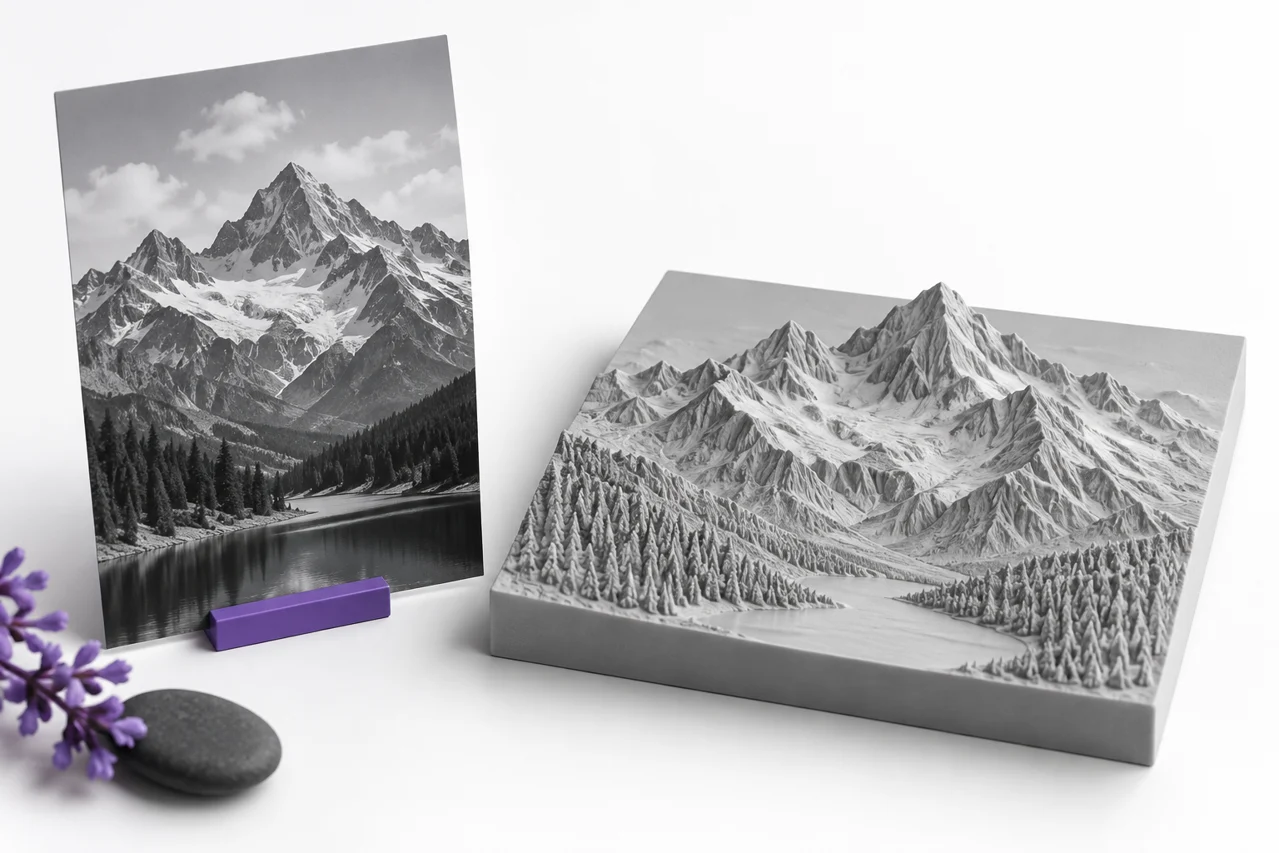
AI-generierte redaktionelle Illustration, kein Screenshot eines Conversion-Ergebnisses.
Eine JPG-zu-STL-Konvertierung kann ein Foto in ein Relief verwandeln oder kontrastreiche Kunstwerke in eine erhöhte Silhouette verwandeln. Es entdeckt nicht die versteckten Seiten des fotografierten Objekts. Das Ergebnis basiert auf den zweidimensionalen Pixeln des Bildes und auf der Regel, mit der diese Pixel in Geometrie übersetzt werden. Die Wahl dieser Regel vor dem Hochladen ist der wichtigste Vorbereitungsschritt.
Der JPG-zu-STL-Konverter bietet Umrissextrusion und Höhenkarte Relief. Ein Umriss gibt ausgewählten Vordergrundpixeln eine gleichbleibende Dicke. Ein Relief variiert die Oberflächenhöhe je nach Helligkeit über einer Basis. Beides kann nützlich sein, aber ein Foto, ein Logo und eine technische Höhenkarte enthalten verschiedene Arten von Informationen. Diese Anleitung hilft Ihnen, eine geeignete Quelle auszuwählen und zu vermeiden, dass Bildartefakte in unerwünschte Funktionen umgewandelt werden. ↗ JPG-STL-Konverter
Wählen Sie Gliederung oder Relief gemäß der Quelle
Verwenden Sie die Umrissextrusion, wenn die Hauptinformation die Grenze einer Form ist. Ein einfaches schwarzes Symbol auf weiß, fetter Schriftzug oder eine saubere Silhouette ist ein guter Kandidat. Der Vordergrund wird zu einem erhöhten Volumen mit gleichmäßiger Tiefe. Farbvariationen innerhalb dieses Vordergrunds sollen in diesem Modus keine unterschiedlichen Höhen erzeugen.
Verwenden Sie Relief, wenn Helligkeitsschwankungen zu Höhenschwankungen werden sollten. Dies funktioniert natürlich mit einer absichtlich vorbereiteten Graustufen-Höhenkarte. Eine Fotografie kann auch ein künstlerisches Relief erzeugen, aber die fotografische Helligkeit wird durch Beleuchtung, Reflexionen und Schatten beeinflusst. Ein dunkler Schatten kann zu einem erhöhten Bereich werden, selbst wenn die fotografierte Oberfläche physisch flach ist.
Wählen Sie keine Erleichterung, nur weil die Quelle ein Foto ist. Betrachten Sie das gewünschte Ergebnis. Wenn Sie nur den Umriss eines Haustieres oder eines Gebäudes wünschen, isolieren Sie zuerst eine Silhouette. Wenn Sie eine porträtartige Oberfläche wünschen, bereiten Sie absichtlich tonale Beziehungen vor und akzeptieren Sie, dass das Ergebnis eher eine Interpretation der Helligkeit als ein gemessener dreidimensionaler Scan ist.
Verstehen Sie, was die JPEG-Komprimierung beiträgt
JPEG-Komprimierung kann kleine Halos, Blockmuster und Klingeln nahe scharfen Grenzen einführen. Auf dem Bildschirm können diese subtil sein. Während der Umwandlung können sie zu winzigen Inseln, rauen Kanten oder Oberflächenwelligkeiten werden. Das wiederholte Speichern des gleichen Bildes bei einer Einstellung mit niedriger Qualität kann das Problem sichtbarer machen, insbesondere in Bezug auf Text und kontrastreiche Linienarbeit.
Arbeiten Sie aus dem besten verfügbaren Original. Wenn ein Logo als SVG oder transparentes PNG existiert, verwenden Sie diese Quelle anstelle eines JPEG-Screenshots. Das SVG-Tool akzeptiert unterstützte in sich geschlossene Pfade und Formen, während PNG zu STL echter Transparenz folgen kann. Jeder vermeidet einige Probleme, die durch einen abgeflachten, komprimierten Hintergrund eingeführt werden. ↗ SVG-Tool ↗ PNG bis STL
Durch die Erhöhung der Pixelabmessungen eines beschädigten JPEG werden verlorene Randinformationen nicht wiederhergestellt. Upscaling kann ein Bild größer machen, ohne seine Grenze vertrauenswürdiger zu machen. Reinigen Sie offensichtliche Artefakte in einem Bildeditor und bewerten Sie die tatsächliche Silhouette oder tonale Oberfläche, die Sie erhalten möchten. Eine kleinere saubere Quelle kann ein besseres Modell produzieren als eine große laute.
Hintergründe absichtlich entfernen
JPEG hat keine Alphatransparenz. Eine weiße Leinwand ist immer noch Bildinhalt, kein leerer Raum. Wählen Sie für ein dunkles Logo auf Weiß den Licht-Hintergrund-Entfernungsmodus des Konverters und prüfen Sie den Schwellenwert. Wenn Sie das gesamte ausgewählte Rechteck verlassen, wird die Leinwand durch Design Teil der Ausgabe, was für eine Plakette geeignet sein kann, aber nicht für freistehende Schriftzüge.
Ein Schwellenwert trennt Pixel nach Helligkeit. Es kann ein weißes Highlight innerhalb des Motivs nicht zuverlässig von einem weißen Hintergrund außerhalb unterscheiden. Wenn diese Bereiche ähnliche Werte haben, kann eine einfache Schwellenentfernung Löcher durch das Motiv schneiden oder unerwünschte Teile des Hintergrunds behalten. Komplexere Szenen müssen normalerweise vor der Konvertierung vorbereitet werden.
Erstellen Sie für eine präzise Isolierung einen transparenten PNG in einem Bildeditor und verwenden Sie den Workflow mit transparenter Gliederung. Halten Sie absichtliche Löcher transparent und entfernen Sie Streupixel um die Grenze herum. Dies gibt dem Geometrieprozess eine explizite Vordergrundmaske, anstatt ihn zu bitten, Objektidentität allein aus Farbe zu schließen. ↗ Transparenter Workflow
Bereiten Sie Helligkeit als Höhensignal vor
Inspizieren Sie im Höhenkartenmodus die Graustufenversion Ihres Bildes. Farben, die unterschiedlich aussehen, können eine ähnliche Leuchtdichte haben und daher ähnliche Höhen erzeugen. Umgekehrt kann ein scharfer Lichtwechsel zu einem steilen geometrischen Schritt werden. Stellen Sie sich das Bild als Höhenanweisung und nicht nur als Bild vor und passen Sie es an die gewünschte Oberfläche an.
Der Standard-Workflow erhöht dunklere Regionen. Verwenden Sie Inversion, wenn die entgegengesetzte Beziehung angemessen ist. Bevor Sie ein detailliertes Bild konvertieren, versuchen Sie es mit einem einfachen Verlauf oder einer Ernte, die einige bekannte Töne enthält. Die Vorschau zeigt, ob sich dunkle und helle Bereiche in die vorgesehene Richtung bewegen. Diese kurze Überprüfung vermeidet die Interpretation eines komplexen Ergebnisses mit umgekehrter Höhenbeziehung.
Kontrollieren Sie den Kontrast sorgfältig. Starker Kontrast schafft größere Höhenunterschiede, aber wenn man alles auf Schwarz und Weiß beschneidet, werden Zwischenstufen entfernt. Moderate tonale Anpassungen können Merkmale aufdecken, während Übergänge erhalten bleiben. Wenn eine helle Reflexion oder ein tiefer Schattenwurf keine nützliche geometrische Bedeutung hat, bearbeiten Sie sie, anstatt sich darauf zu verlassen, dass der Konverter sie erkennt und ignoriert.
Festlegung der physischen Breite, Tiefe und Unterlage
Die Breite bestimmt den physischen Maßstab des erzeugten Kunstwerks. Die Höhe folgt den Proportionen des erfassten Vordergrunds, so dass ein großes schmales Bild ein entsprechend hohes Modell erzeugen kann. Überprüfen Sie die resultierenden Abmessungen, insbesondere nachdem die Hintergrundentfernung den besetzten Bereich verändert hat. Das Cropping der Quelle zum beabsichtigten Kunstwerk macht diese Beziehung auch leichter zu verstehen.
Die Tiefe steuert den erhabenen Teil. Mehr Tiefe ist nicht automatisch mehr Detail. Übermäßige Reliefhöhe kann kleine tonale Variationen in steile Kämme verwandeln, die schwer zu drucken oder visuell störend sind. Beginnen Sie mit einer zurückhaltenden Tiefe, inspizieren Sie die Oberfläche von der Seite und erhöhen Sie sie nur, wenn das Design von stärkeren Höhenunterschieden profitiert.
Ein Reliefrücken stützt die wechselnde Oberfläche darüber ab. Sie sollte dem vorgesehenen Handhabungs- und Druckverfahren entsprechen. Eine dünne Rückseite kann für ein leichtes dekoratives Stück nützlich sein, aber es kann für einen anderen Zweck zu flexibel sein. Unser Relief Settings Guide erklärt die Beziehung zwischen Basisdicke, erhöhter Tiefe und Oberflächendetail. ↗ Entlastungseinstellungen
Verwenden Sie die Stichprobenqualität für die Details, die wichtig sind
Die qualitativ hochwertigen Standardbeispiele zeigen bis zu 512 Punkte entlang des längsten Randes des Bildes. Dies ist eine geometrische Abtastgrenze, kein Versprechen, dass jedes Quellpixel zu einem unabhängigen druckbaren Merkmal wird. Ein sehr großes Foto wird auf ein überschaubares Arbeitsraster reduziert. Die physikalische Größe der Ausgabe bestimmt, was dieser Rasterabstand in Millimetern bedeutet.
Verwenden Sie eine niedrigere Qualitätsstufe für ein schnelles Experiment, wenn Sie noch Hintergrund- und Höhenverhalten wählen. Kehren Sie zur hohen Einstellung zurück, sobald diese Entscheidungen getroffen sind. Die Erhöhung der Probenahme vor der Festlegung eines falschen Schwellenwerts führt hauptsächlich zu einer detaillierteren Version derselben falschen Silhouette. Lösen Sie zuerst die Interpretation und verfeinern Sie dann ihre Darstellung.
Glätten kann abrupte Höhenänderungen in einem Relief reduzieren. Es kann lärmenden Fotografien helfen, aber es kann feine Schriftzüge und schmale Grate weicher machen. Vergleichen Sie das Ergebnis mit und ohne Glättung in den Regionen, die wichtig sind. Umrisskanten und Reliefhöhen dienen unterschiedlichen Zwecken, also gehen Sie nicht davon aus, dass eine Einstellung beide auf die gleiche Weise verbessert.
Überprüfen Sie die Geometrie und nicht nur die Vorderansicht
Drehen Sie das Modell, um seine Seiten und Rückseite zu inspizieren. Ein Relief, das dem Foto von direkt oben ähnelt, kann in einem flachen Winkel sehr unterschiedlich aussehen. Überprüfen Sie, ob Höhenübergänge kohärent sind, ob die Basis vorhanden ist und ob isolierte helle oder dunkle Flecken eine unerwartete Geometrie erzeugen. Die neutrale graue Vorschau hilft, die Form von den ursprünglichen Bildfarben zu trennen.
Suchen Sie nach getrennten Inseln im Umrissmodus. Punkte, Akzente und isolierte Logodetails können zu separaten Stücken werden. Wenn Sie ein einzelnes behandeltes Objekt benötigen, verbinden Sie es im Quell-Kunstwerk oder fügen Sie eine bewusste Unterstützung durch einen geeigneten Design-Workflow hinzu. Ihre separate Erscheinung ist nicht automatisch ein Fehler; es hängt davon ab, was Sie herstellen möchten.
Standard-stl speichert das mesh, nicht die farben des originalfotos. Eine graue Vorschau steht somit im Einklang mit der geometriefokussierten Ausgabe. Wenn Sie Farbtexturen oder ein auf eine Oberfläche gedrucktes Bild benötigen, ist dies ein anderer Workflow. Durch Ändern des STL-Vorschaumaterials können keine Farbinformationen zur Standard-STL-Datei hinzugefügt werden.
Überprüfen Sie den Download in der nächsten Anwendung
Laden Sie die STL herunter und öffnen Sie sie in Ihrem Slicer oder Mesh-Editor. Bestätigen Sie die Abmessungen und prüfen Sie geschnittene Schichten. Feine Linien, die in der Geometrie sichtbar aussehen, können unter den gewählten Düsen- und Extrusionseinstellungen immer noch verschwinden. Drucken Sie für ein großes dekoratives Stück einen kleinen repräsentativen Abschnitt im endgültigen Maßstab, bevor Sie sich auf das gesamte Objekt festlegen.
Behalten Sie das vorbereitete Bild und notieren Sie sich die Konvertierungseinstellungen. Wenn Sie später eine dickere Version oder eine andere Breite benötigen, ist die Rückkehr zur Quelle normalerweise einfacher als das Bearbeiten eines dichten Reliefnetzes. Speichern Sie separate Revisionen für Änderungen am Bild und Änderungen an den Konvertereinstellungen, damit Sie feststellen können, welche Verbesserung das Ergebnis beeinflusst hat.
Ein zuverlässiger JPG-to-STL-Workflow beginnt mit einer klaren Absicht: Silhouette oder tonales Relief. Bereiten Sie das Hintergrund- und Graustufensignal vor, legen Sie vernünftige physikalische Dimensionen fest, inspizieren Sie die Vorschau aus mehreren Blickwinkeln und überprüfen Sie das exportierte Mesh an seinem Zielort. Der Konverter liefert die Geometrieregel; Die Qualität der Quelle und die Klarheit dieser Entscheidungen bestimmen, ob das Ergebnis nützlich ist.
Vergleichen Sie eine Änderung zu einer Zeit
Wenn Sie ein Bild verfeinern, halten Sie Breite und Tiefe fest, während Sie eine neue Schwelle oder tonale Anpassung testen. Vergleichen Sie dann die gleiche Region jeder Ausgabe. Ändern mehrere Kontrollen auf einmal macht es schwieriger zu erkennen, welche Änderung die Form verbessert. Sobald das Vordergrund- und Höhenverhalten korrekt sind, passen Sie die physischen Abmessungen für den endgültigen Gebrauch an.