
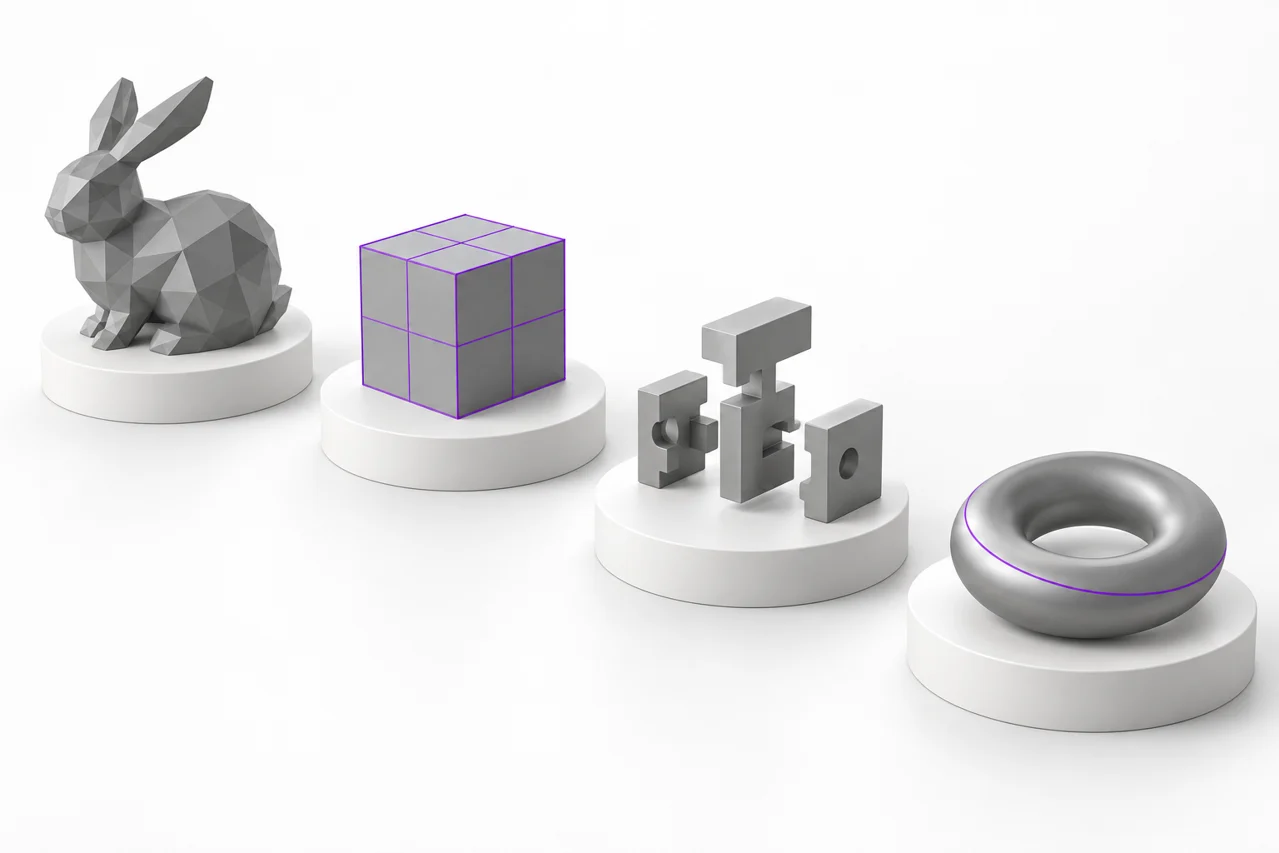
変換結果のスクリーンショットではなく、AI生成された編集イラスト。
STL、OBJ、3MF、STEPは3次元の作業を全て記述できますが、同じ情報を保持しないのです。 三角形、単位、材料、アセンブリ配置、または編集可能なエンジニアリング幾何学を必要とするかを理解することから転換を選ぶことは始まります。 実用的なワークフローで差異を記述するガイドです。
ジオメトリで始まり、コンテナについて考える
ファイル拡張子は、データが保存される方法について何かを教えてくれますが、特定のモデルが印刷や編集に適しているかどうかを説明します。 メッシュは頂点と顔の面を表しています。 CAD 表現は、分析面や関係を正確に記述することができます。 新規ファイル内のデータのいずれかの種類の包装は、自動的に修復せず、不足分の詳細を追加したり、元の設計履歴を再作成したりします。 一番便利な質問は、次のアプリケーションがモデルで行う必要があることです。
コンバータディレクトリは、画像ツール、メッシュツール、CADインポートを分離します。 シルエットやハイマップから新しいジオメトリを作成します。 メッシュコンバーターは、既存の表面ジオメトリを変換します。 STEP変換はCAD面を三角形に加工します。 これらは異なる損失で異なる動作です。 目標がSTLを検査するだけであれば、STLビューアではなく、不要な変換やワークフローに別の中間ファイルを導入してください。 ↗ コンバーターディレクトリ ↗ STLビューア
STL: 広く支持される三角形の表面
標準的なSTLは頂点の座標および正常によって三角形を貯えます。 ユニットシステム、材料の定義、テクスチャ、オブジェクト名、またはCAD機能ツリーを確実にエンコードしません。 バイナリSTLは、テキスト表現と3Dプリンティングの一般的な交換選択肢とは異なるため、そのテキスト表現に比べ、非常にコンパクトなです。 グレーSTLプレビューは、ファイルに埋め込まれた材料ではなく視覚化選択です。 スライスしたプリンター構成で、ジオメトリが製造されたり、フィラメントや樹脂が使用されるかを判断します。
フォーマットは、依存するユニットの慣習を確立しないため、インポートスケールは注目に値します。 弊社の画像生成ファイルはミリ単位で座標を計測しますが、STL-to-OBJ変換は既存の数値座標を保持します。 ファイルが25.4回も大きいか、あるいは小さい場合は、別のアプリケーションでは、インチ対ミリの仮定が関与する可能性があります。 同じファイルを繰り返し変換することでこれを修正しないでください。 オリジナルの設計サイズと受信アプリケーション単位の設定を確認し、必要に応じて1つの審美スケール補正を適用します。
STLがあなたに伝えられないこと
メッシュは、隙間、重なり表面、逆顔、または切断されたシェルを持つことがあります。 エクステンションは、固形であることが証明されるものではありません。 クローズド・サーフェスであっても、印刷のセットアップに小さすぎている詳細を含まることができます。 ビューアはモデルを調べるのに役立ちます。スライサは提案されたツールパスを示していますが、そのファイルがSTLであるステートメントには観察は置換されません。 幾何学的妥当性、物理的スケール、および印刷の適合性を別々のチェックとして扱います。
OBJ:オプションのコンパニオンと柔軟なポリゴンジオメトリ
OBJは、頂点、ポリゴン面、ノーマル面、テクスチャ座標を記述できるテキストベースのフォーマットです。 一般的に、素材情報は、別々に保存された画像テクスチャで、コンパニオンMTLファイルに住んでいます。 これにより、OBJはモデリングと可視化ワークフローで役立ちますが、それ自体でコピーしたOBJは外観なしで到着することもあります。 メッシュのみを受信するコンバーターは、不足しているテクスチャ画像を復元したり、オブジェクトの形状から意図した素材の割り当てを妨害したりすることはできません。
OBJからSTLへのコンバーターはメッシュ面を抽出し、三角形をバイナリSTLに書きます。 色、素材の参照、テクスチャ座標、外部リソースは転送されません。 元のビジュアルプレゼンテーションではなく、次のステップで印刷可能なジオメトリを必要とする場合に適切です。 ソースに顔が含まれていることを確認してください:ポイントまたはラインから作られたファイルは、このツールがエクスポートするのに完全な表面を提供していません。 スライスを継続する前に、結果STLを調べます。 ↗ OBJからSTLへのコンバーター
STLをOBJに変換する
STL to OBJ ツールは、OBJ フォームの三角形のジオメトリを記述します。 素材の初期の損失を逆転させない、またはスムーズなCAD表面を回復しない。 モデリングアプリケーションにインポートする方が簡単に結果が見つかりますが、三角形のメッシュは残っています。 元の数値座標を保持します。 インポートアプリケーションが異なるユニットを使用してそれらの数値を解釈する場合、変換が意図したスケールを推測していると仮定するのではなく、インポート設定を修正します。 ↗ STL から OBJ ツール
3MF:ユニットとパッケージと情報の構築
3MFファイルとは、単文の三角形リストではなくパッケージです。 モデルは明示的な単位、網の目的、構成の関係および造りの配置を含むことができます記述を記述できます。 用途や拡張機能により、材料、テクスチャ、製造情報もパッケージに含まれています。 これにより、より豊かな印刷プロジェクトを交換するのに便利ですが、STLに翻訳することで、必要な情報が廃棄できるということです。 ソースパッケージを別の元として常に保存します。
コアメッシュオブジェクト、コンポーネント変換、ビルド項目をサポートする3MF to STLコンバーターです。 サポートされているソースユニットをミリメートルサイズの出力座標に変換し、ビルドジオメトリをSTL表面に結合します。 色、素材、テクスチャー、スライサ固有の設定をドロップします。 未サポートの拡張を宣言するパッケージは、忠実な変換として提示される代わりに拒否されます。 その際、コアメッシュ3MFやプロジェクトを作成したアプリケーションからプレーンSTLをエクスポートします。 ↗ 3MFからSTLへのコンバーター
配置および複数の部品問題
3MFビルドは、異なる位置で複数のオブジェクトのインスタンスを配置できます。 コンポーネントを適用すると、その配置を保存するために変換をビルドする必要があります。 最初のメッシュリソースを読み込み、レイアウトを失います。 変換後、境界ボックス全体と想定されるすべての部品を検査し、最初の目に見えるオブジェクトだけを検査します。 大型のビルドプレートを想定したアセンブリは、各コンポーネントが別々に調べても、プリンタにとっては大きすぎるかもしれません。
STEP: テスレーション前のCAD交換
STEPは、CAD交換に適したエンジニアリングジオメトリを一般的に運びます。 STL に変換すると、三角形の近似面、テスレーションと呼ばれるプロセスが伴います。 フラットな領域は、選択した公差で形状を表すためにカーブされた表面が十分なセグメントを必要とする間、比較的少ない三角形を必要とする場合があります。 出力は印刷やメッシュアプリケーションに便利ですが、もはや同じ分析面表現が含まれていません。 将来の変更がCADツールを必要とする場合、STEPソースを保管してください。
STEP to STLツールは、ブラウザロードされたOpenCascadeインポートエンジンを使用し、ミリ単位のメッシュ座標を生成します。 0.05mmの線形テスレーション許容から始まります。 より小さい許容は細部およびファイル サイズを高めることができます;大きい価値は大きいモデルのための処理を減らすことができます。 このパラメータは、プリンタの精度ではなく、表面近似を制御します。 ワークフローの他の場所で機械的、材料、またはスライス制限を克服できない非常に細かいエクスポート。 ↗ STLツールへのステップ
STEPが編集可能な設計履歴と変わらない理由
STEPのインポートには、オリジナルの設計アプリケーションから正確な機能ツリーを保存せずに便利なCAD面が含まれている場合があります。 タスク制約、名前付き操作、パラメトリックな関係が欠如する可能性があります。 同様に、顔をしたSTLをSTEPコンテナに変換しても、元の構造ロジックでクリーンで完全に編集可能なソリッドが自動的に作成されません。 当ウェブサイトでは、STL-to-STEPの復元ツールは提供しておりません。 編集可能な設計意図が実際の要件であるとき、適切なCAD改造ワークフローを選択します。
次のステップにマッチするコンバージョンを選択します。
現行のファイルを取り扱うスライサでは、変換が不要な場合があります。 作成したアプリケーションでプリンタ固有の設定が必要な場合は、3MF プロジェクトを続けてください。 受信ワークフローがジオメトリを望んでいるときSTLを使用して、チェックされたスケールを持っています。 モデリングアプリケーションがメッシュの表現を必要とするときにOBJを使用してください。 CAD 表面情報が重要である場合、STEP は保持されたソースとして使用します。 最小限の非リベラレート変換数で、ワークフローがより簡単に検証できます。
既存のモデルではなくアートワークから始める場合は、PNGをSTL、JPGからSTL、SVGをSTLに使用してください。 これらは、二次元のコンテンツからシルエットの押出またはレリーフを作成します。 CADファイル翻訳の代替ではありません。 文字やロゴの透明な輪郭のチュートリアル、画像の明るさが高さになるべき高さマップガイドをお読みください。 ↗ PNGからSTL ↗ JPGからSTL ↗ SVG から STL ↗ 透明な輪郭のチュートリアル ↗ 高度マップガイド
繰り返し可能な検証ルーチンを使用する
変換の前に、意図した寸法、目に見える部品数、および問題のある外観またはアセンブリ情報に注意して下さい。 変換後、結果を独立して読み、それらの事実を比較します。 画面上のモデルのサイズでスケールを判断する代わりに、既知の計測をチェックします。 表面全体を回転させ、穴を検査し、薄壁を薄く検査し、予期しない欠損成分を探します。 幾何学的な輸出中に出現が消えた場合、隠れた驚きとして扱うのではなく損失が許容されるかどうかを決定して下さい。
次に実際に使うアプリケーションでモデルを開きます。 印刷、スライスされた層を点検し、ベッドの適合を確かめるため。 メッシュ編集では、別々の部分や面の向きが期待どおりに動作するか確認します。 CAD-originモデルでは、テスレーションが見えないかどうかを調べるために、ソースに対して曲線の機能を比較します。 これらのチェックは、異なるコンテナが非常に異なるストレージのオーバーヘッドで同様のジオメトリを表現できるため、ファイルサイズだけを比較するよりも有益です。
オリジナルやドキュメントの重要な選択を保ちましょう
変換されたファイルを複雑なソースのコピーだけ残しておくと使用しないでください。 OBJと仲間のテクスチャ、オリジナル3MFプロジェクト、STEPモデルをキープします。 変換ルート、インポートで選択した単位、および許容変化を記録します。 後からトラブルシューティングを行うと、アプリケーションインポートの前提からエクスポート決定を分離します。 クリアなファイル名は、変換と編集の複数のラウンド後に古いモデルを印刷するリスクも軽減します。
無料のモデルライブラリは、ダウンロードとビューアチェックを練習するためのシンプルなオリジナルメッシュを提供します。 大規模な組立を試みる前に、小さな馴染みのある形状から始まります。 各フォーマットが保存されていることを理解したら、変換は拡張機能を変更することでモデルを改善しようとするのではなく、アプリケーション間で制御されたハンドオフになります。 正しいフォーマットは、次のステップを実際に必要としている情報を保持するものです。 ↗ 無料のモデルライブラリ