
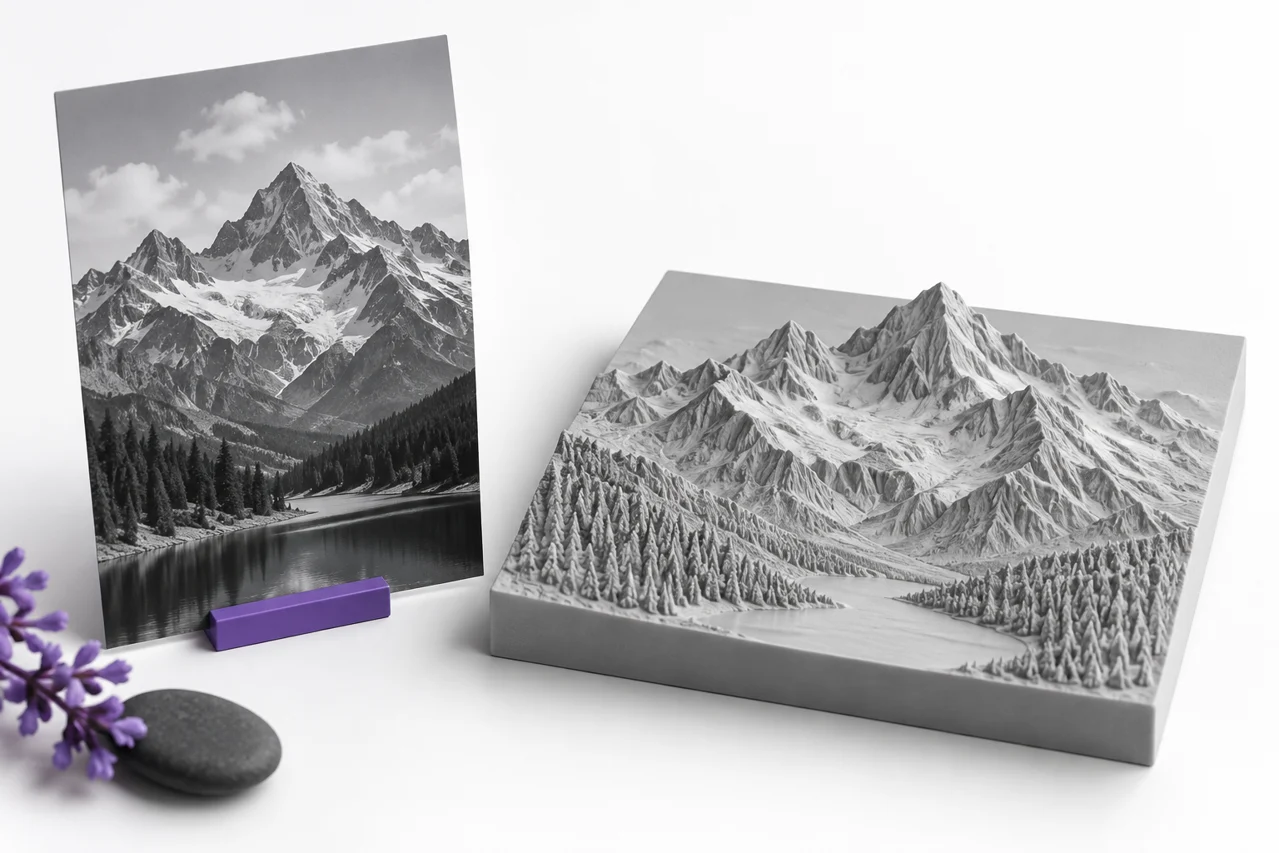
AI- genereret redaktionel illustration, ikke et skærmbillede af et konverteringsresultat.
En JPG- to- STL konvertering kan forvandle et fotografi til en relief eller slå high- kontrast kunst til en hævet silhuet. Det opdager ikke de skjulte sider af det fotograferede objekt. Resultatet er baseret på billedets todimensionelle pixels og på den regel, der anvendes til at oversætte disse pixels til geometri. At vælge denne regel før upload er det vigtigste forberedelsestrin.
JPG- to- STL konverteren tilbyder omrids ekstrudering og højdemap relief. Et omrids giver valgte forgrundspixels en ensartet tykkelse. En relief varierer overfladehøjde i henhold til lysstyrke over en base. Begge dele kan være nyttige, men et foto, et logo og et teknisk højdekort indeholder forskellige former for information. Denne guide hjælper dig med at vælge en passende kilde og undgå at gøre billedartefakter til uønskede funktioner. ↗ JPG-to- STL konverter
Vælg omrids eller relief efter kilden
Brug omrids ekstrudering, når hovedinformationen er grænsen for en form. En simpel sort ikon på hvid, fed skrift eller en ren silhuet er en god kandidat. Forgrunden bliver et hævet volumen med ensartet dybde. Farvevariationer inden for denne forgrund er ikke beregnet til at skabe forskellige stigninger i denne tilstand.
Brug relief, når variationer i lysstyrke skal blive variationer i højden. Dette virker naturligt med en bevidst forberedt gråskala højdekort. Et fotografi kan også give en kunstnerisk relief, men fotografisk lysstyrke påvirkes af belysning, refleksioner og skygger. En mørk skygge kan blive en ophøjet region, selv når den fotograferede overflade er fysisk flad.
Vælg ikke lettelse, blot fordi kilden er et fotografi. Overvej det ønskede resultat. Hvis du kun ønsker omridset af et kæledyr eller en bygning, isolere en silhuet først. Hvis du ønsker en portrait- lignende overflade, forberede tonale relationer bevidst og acceptere, at resultatet er en fortolkning af lysstyrke snarere end en målt tredimensionelle scanning.
Forstå hvad JPEG komprimering bidrager med
JPEG komprimering kan indføre små haloer, blokere mønstre og ringning nær skarpe grænser. På skærmen kan disse være subtile. Under omstillingen kan de blive små øer, ru kanter eller overflade krusninger. At gemme det samme billede gentagne gange ved en lav kvalitet indstilling kan gøre problemet mere synligt, især omkring tekst og høj kontrast linje arbejde.
Arbejde fra den bedste tilgængelige original. Hvis et logo eksisterer som SVG eller gennemsigtig PNG, skal du bruge denne kilde i stedet for et JPEG screenshot. SVG-værktøjet accepterer understøttede selvbebyggede stier og former, mens PNG til STL kan følge ægte gennemsigtighed. Hver undgår nogle problemer indført af en fladtrykt, komprimeret baggrund. ↗ SVG-værktøj ↗ PNG til STL
Øge pixel dimensioner af en beskadiget JPEG ikke gendanne tabte kant oplysninger. Opskalering kan gøre et billede større uden at gøre sin grænse mere troværdig. Rene åbenlyse artefakter i en billedredigering og evaluere den faktiske silhuet eller tonale overflade, du ønsker at bevare. En mindre ren kilde kan producere en bedre model end en stor støjende.
Fjern baggrunde bevidst
JPEG har ingen alfa gennemsigtighed. Et hvidt lærred er stadig billedindhold, ikke tomt rum. For et mørkt logo på hvid, skal du vælge konverterens lys- baggrund fjernelse mode og inspicere tærsklen. Hvis du forlader hele rektanglet valgt, bliver lærredet en del af output ved design, som kan være passende for en plaque, men ikke for fritstående bogstaver.
En tærskel adskiller pixels i henhold til lysstyrke. Det kan ikke pålideligt skelne en hvid højdepunkt inde i emnet fra en hvid baggrund uden for det. Når disse områder har lignende værdier, kan simpel fjernelse af tærskelværdier skære huller gennem emnet eller bevare uønskede dele af baggrunden. Mere komplekse scener har normalt brug for forberedelse før konvertering.
For præcis isolation, skal du oprette en gennemsigtig PNG i en billededitor og bruge den gennemsigtige-skitsing arbejdsgang. Hold forsætlige huller gennemsigtige og fjerne omstrejfende pixels omkring grænsen. Dette giver geometri proces en eksplicit forgrund maske snarere end at bede den om at inferere objekt identitet fra farve alene. ↗ Gennemsigtigt arbejdsgang med skitse
Forbered lysstyrke som et højdesignal
I højlandstilstand, inspicer gråskala version af dit billede. Farver, der ser anderledes ud, kan have lignende luminans og derfor producere lignende højder. Omvendt kan en kraftig lysændring blive et stejlt geometrisk skridt. Tænk på billedet som en højde instruktion snarere end kun som et billede, og juster det til at matche den overflade, du ønsker.
Standard arbejdsgangen rejser mørkere regioner. Brug omvendt, når det modsatte forhold er passende. Før du konverterer et detaljeret billede, prøv en simpel gradient eller en afgrøde, der indeholder et par kendte toner. Forhåndsvisningen vil vise, om mørke og lyse områder bevæger sig i den tilsigtede retning. Denne korte kontrol undgår at fortolke et komplekst resultat med højden forholdet vendt.
Kontrolkontrast omhyggeligt. Stærk kontrast skaber større højdeforskelle, men at klippe alt til sort og hvid fjerner mellemniveauer. Moderate tonale justeringer kan afsløre funktioner, mens bevare overgange. Hvis en lys refleksion eller dyb kaste skygge har ingen nyttig geometrisk betydning, redigere det snarere end at stole på konverteren til at genkende og ignorere det.
Sæt fysisk bredde, dybde og baggrund
Bredde sætter den fysiske skala for det genererede kunstværk. Højden følger det opfangede forgrundsforhold, så et højt smalt billede kan skabe en tilsvarende høj model. Kontroller de resulterende dimensioner, især efter baggrund fjernelse ændrer det besatte område. At samle kilden til det ønskede kunstværk gør også dette forhold lettere at forstå.
Dybden styrer den hævede del. Mere dybde er ikke automatisk mere detaljeret. Overdreven reliefhøjde kan forvandle små tonale variationer til stejle kanter, der er vanskelige at udskrive eller visuelt distraherende. Start med en begrænset dybde, inspicer overfladen fra siden og øge den kun, når designet har gavn af stærkere højdeforskelle.
En relief-bagside understøtter den varierende overflade over den. Det bør være hensigtsmæssigt at håndtere og trykke på den påtænkte proces. En tynd bagside kan være nyttig for et let dekorativt stykke, men den kan være for fleksibel til et andet formål. Vores guide til reliefindstillinger forklarer forholdet mellem grundtykkelse, hævet dybde og overfladedetaljer. ↗ guide til relief indstillinger
Brug prøveudtagningskvalitet til de oplysninger, der er relevante
Standard-prøven af høj kvalitet er op til 512 point langs billedets længste kant. Dette er en geometrisk prøveudtagningsgrænse, ikke et løfte om, at hver kilde pixel bliver en uafhængig printbar funktion. Et meget stort fotografi er reduceret til et overskueligt arbejdsgitter. Den fysiske størrelse af output bestemmer, hvad det gitter afstand betyder i millimeter.
Brug et lavere kvalitetsniveau til et hurtigt eksperiment, når du stadig vælger baggrund og højdeadfærd. Vend tilbage til den høje indstilling, når disse valg er afgjort. En forøgelse af prøveudtagningen før fastsættelse af en forkert tærskel giver hovedsagelig en mere detaljeret version af den samme forkerte silhuet. Løsn tolkningen først, og forfiner derefter dens repræsentation.
Smoothing kan reducere pludselige højdeændringer i en relief. Det kan hjælpe støjende fotografier, men det kan blødgøre fine bogstaver og smalle kamme. Sammenlign resultatet med og uden udjævning i de regioner, der betyder noget. Udbygningskanter og reliefhøjder tjener forskellige formål, så man må ikke antage, at en indstilling forbedrer begge dele på samme måde.
Undersøg geometri snarere end kun den forreste visning
Rotér modellen for at inspicere dens sider og baggrund. En relief, der ligner billedet direkte fra oven kan se meget anderledes på en lavvandet vinkel. Kontroller om højdeovergange er sammenhængende, om basen er til stede, og om isolerede lyse eller mørke pletter skabte uventet geometri. Den neutrale grå preview hjælper med at adskille form fra de oprindelige billedfarver.
Kig efter afbrudte øer i omrids tilstand. Dots, accenter og isolerede logo detaljer kan blive separate stykker. Hvis du har brug for et enkelt håndteret objekt, tilslut dem i kildekunstværket eller tilføj en bevidst opbakning gennem en passende designarbejdsgang. Deres separate udseende er ikke automatisk en fejl; det afhænger af, hvad du har til hensigt at fremstille.
Standard STL gemmer masken, ikke det originale fotografs farver. En grå forhåndsvisning er derfor i overensstemmelse med den geometry- fokuseret output. Hvis du har brug for farveteksturer eller et billede trykt på en overflade, der er en anden arbejdsgang. Ændring af STL preview materiale kan ikke tilføje farve information til standard STL-fil.
Verificér download i det næste program
Download STL 'en og åbn den i din skiver eller mesh editor. Bekræft dimensioner og inspicer skiver lag. Finere linjer, der ser synlige i geometri kan stadig forsvinde under den valgte dyse og ekstrudering indstillinger. For et stort dekorativt stykke, udskrive en lille repræsentativ sektion i den endelige skala, før du forpligter sig til hele objektet.
Behold det forberedte billede og bemærk konverteringsindstillingerne. Hvis du senere har brug for en tykkere version eller en anden bredde, vender tilbage til kilden er normalt lettere end at redigere en tæt relief mesh. Gem separate revisioner for ændringer af billedet og ændringer af konverterindstillingerne, så du kan identificere hvilken forbedring der påvirkede resultatet.
En pålidelig JPG- to- STL arbejdsgang starter med en klar hensigt: silhuet eller tonal relief. Forbered baggrunden og gråskala signal, sæt fornuftige fysiske dimensioner, inspicer forhåndsvisning fra flere vinkler og kontrollere den eksporterede mesh i sin destination. Konverteren leverer geometri reglen; kvaliteten af kilden og klarheden af disse valg afgøre, om resultatet er nyttigt.
Sammenlign en ændring ad gangen
Ved raffinering af et billede, holde bredde og dybde fast, mens du tester en ny tærskel eller tonal justering. Sammenlign derefter den samme region af hver output. Ændring af flere kontroller på én gang gør det sværere at identificere, hvilken ændring forbedret formen. Når forgrunds- og højdeadfærden er korrekt, justeres de fysiske dimensioner til den endelige brug.