
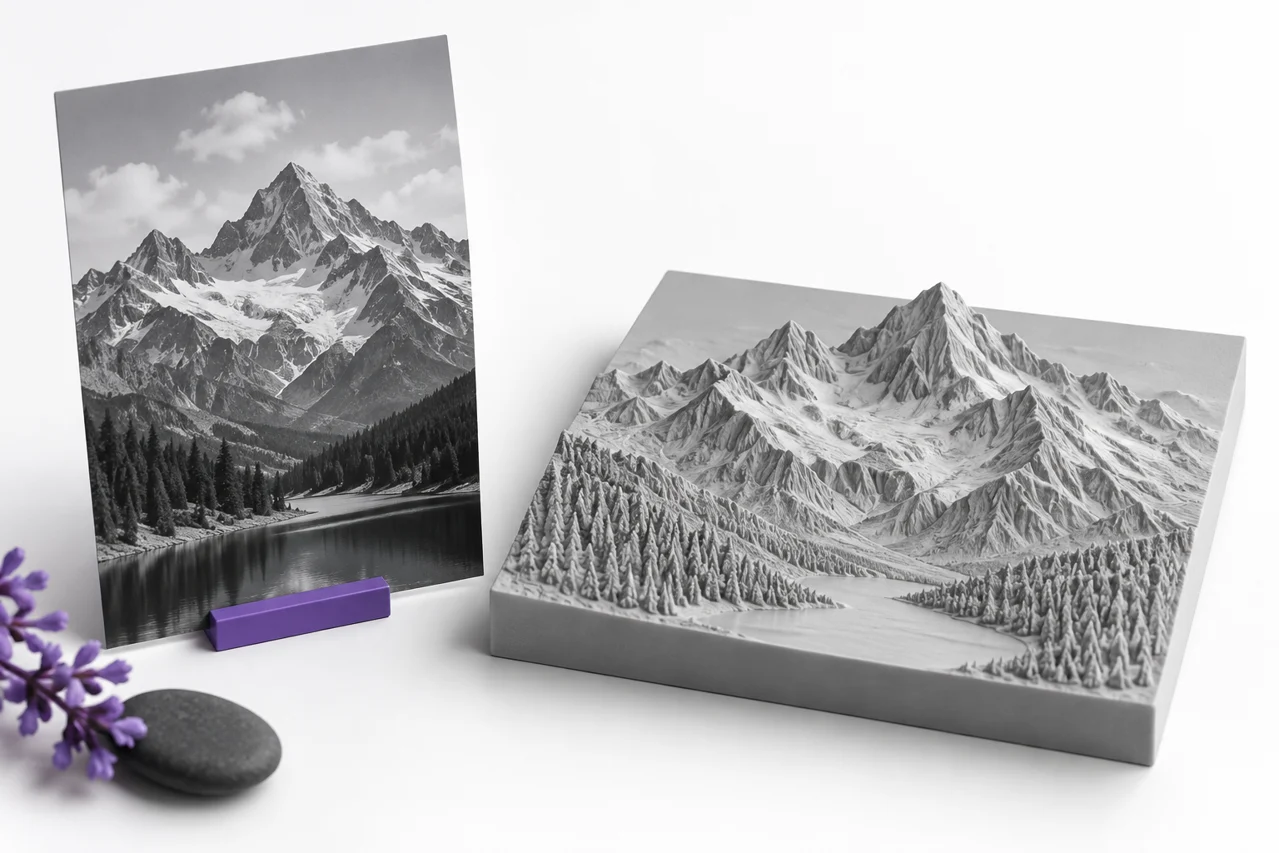
AI-genererad redaktionell illustration, inte en skärmdump av ett omvandlingsresultat.
En JPG-till-STL-omvandling kan förvandla ett fotografi till en lättnad eller göra högkontrast konstverk till en upphöjd silhuett. Det upptäcker inte de dolda sidorna av det fotograferade objektet. Resultatet baseras på bildens tvådimensionella pixlar och på regeln som används för att översätta dessa pixlar till geometri. Att välja den regeln innan du laddar upp är det viktigaste förberedelsesteget.
JPG-to-STL-omvandlaren erbjuder konturextrudering och höjdkarta lättnad. En skiss ger utvalda förgrundspixlar en konsekvent tjocklek. En lättnad varierar ythöjd enligt ljusstyrka över en bas. Båda kan vara användbara, men ett fotografi, en logotyp och en teknisk höjdkarta innehåller olika typer av information. Denna guide hjälper dig att välja en lämplig källa och undvika att omvandla bildartefakter till oönskade funktioner. ↗ JPG-to-STL-omvandlare
Välj skiss eller lättnad enligt källan
Använda utsträckning när huvudinformationen är gränsen för en form. En enkel svart ikon på vit, djärv bokstäver eller en ren silhuett är en bra kandidat. Förgrunden blir en upphöjd volym med enhetligt djup. Färgvariationer inom förgrunden är inte avsedda att skapa olika höjder i detta läge.
Använd lättnad när variationer i ljusstyrka bör bli variationer i höjd. Detta fungerar naturligt med en avsiktligt förberedd gråskala höjdkarta. Ett fotografi kan också producera en konstnärlig lättnad, men fotografisk ljusstyrka påverkas av belysning, reflektioner och skuggor. En mörk skugga kan bli en upphöjd region även när den fotograferade ytan är fysiskt platt.
Välj inte lättnad bara för att källan är ett fotografi. Tänk på det önskade resultatet. Om du bara vill ha en kontur eller en byggnad, isolera en silhuett först. Om du vill ha en porträttliknande yta, förbereda tonala relationer medvetet och acceptera att resultatet är en tolkning av ljusstyrka snarare än en uppmätt tredimensionell skanning.
Förstå vad JPEG-komprimering bidrar
JPEG-komprimering kan introducera små halos, blockmönster och ringer nära skarpa gränser. På skärmen kan dessa vara subtila. Under omvandling kan de bli små öar, grova kanter eller ytripplar. Att spara samma bild upprepade gånger på en låg kvalitetsinställning kan göra problemet mer synligt, särskilt kring text och högkontrastlinjearbete.
Arbeta från bästa tillgängliga original. Om en logotyp finns som SVG eller transparent PNG, använd den källan istället för en JPEG-skärmdump. SVG-verktyget accepterar självinnehållna vägar och former, medan PNG till STL kan följa äkta öppenhet. Varje undviker vissa problem som införts av en plattad, komprimerad bakgrund. ↗ SVG verktyg ↗ PNG till STL
Öka pixeldimensionerna av en skadad JPEG återställer inte förlorad kantinformation. Uppskalning kan göra en bild större utan att göra gränsen mer trovärdig. Ren självklara artefakter i en bildredigerare och utvärdera den faktiska silhuetten eller tonalytan du vill bevara. En mindre ren källa kan producera en bättre modell än en stor bullriga.
Ta bort bakgrunder medvetet
JPEG har ingen alfatransparens. En vit duk är fortfarande bildinnehåll, inte tomt utrymme. För en mörk logotyp på vitt, välj omvandlarens lätta bakgrund avlägsnande läge och inspektera tröskeln. Om du lämnar den fullständiga rektangeln vald blir duken en del av utgången genom design, vilket kan vara lämpligt för en plack men inte för fristående bokstäver.
Ett tröskelvärde skiljer pixlar enligt ljusstyrka. Det kan inte på ett tillförlitligt sätt skilja en vit höjdpunkt inuti ämnet från en vit bakgrund utanför den. När dessa områden har liknande värden kan enkel tröskel borttagning skära hål genom ämnet eller behålla oönskade delar av bakgrunden. Mer komplexa scener behöver vanligtvis förberedelser innan omvandling.
För exakt isolering, skapa en transparent PNG i en bildredigerare och använd det transparenta arbetsflödet. Håll avsiktliga hål transparenta och ta bort stray pixlar runt gränsen. Detta ger geometriprocessen en explicit förgrundsmask snarare än att be den att dra slutsatsen objektidentitet från färg ensam. ↗ transparent-outline arbetsflöde
Förbered ljusstyrka som en höjdsignal
I höjdpunktsläge, inspektera gråskala versionen av din bild. Färger som ser distinkta kan ha liknande luminans och därför producera liknande höjder. Omvänt kan en skarp belysning förändring bli ett brant geometriskt steg. Tänk på bilden som en höjdinstruktion snarare än bara som en bild, och justera den för att matcha ytan du vill ha.
Standard arbetsflödet höjer mörkare regioner. Använd inversion när det motsatta förhållandet är lämpligt. Innan du konverterar en detaljerad bild, prova en enkel gradient eller en gröda som innehåller några kända toner. Förhandsgranskningen visar om mörka och ljusa områden rör sig i den avsedda riktningen. Denna korta kontroll undviker att tolka ett komplext resultat med omvänd höjd relation.
Kontrollera kontrast noga. Stark kontrast skapar större höjdskillnader, men klipper allt till svart och vitt tar bort mellanliggande nivåer. Måttliga tonala justeringar kan avslöja funktioner samtidigt som övergångar bevaras. Om en ljus reflektion eller djup gjutskugga inte har någon användbar geometrisk mening, redigera den snarare än att förlita sig på omvandlaren för att känna igen och ignorera den.
Ställ in fysisk bredd, djup och backing
Bredd sätter den fysiska skalan av det genererade konstverket. Höjden följer den upptäckta förgrundens proportioner, så en lång smal bild kan skapa en motsvarande hög modell. Kontrollera de resulterande dimensionerna, särskilt efter bakgrundsborttagning ändrar det ockuperade området. Att beskära källan till det avsedda konstverket gör också att förhållandet lättare att förstå.
Djup styr den upphöjda delen. Mer djup är inte automatiskt mer detaljerat. Överdriven lättnadshöjd kan förvandla små tonala variationer till branta åsar som är svåra att skriva ut eller visuellt distraherande. Börja med ett begränsat djup, inspektera ytan från sidan och öka den först när designen drar nytta av starkare höjdskillnader.
En relief backing stöder den varierande ytan ovanför den. Det bör vara lämpligt för den avsedda hanterings- och utskriftsprocessen. En tunn stöd kan vara användbar för en lätt dekorativ bit, men det kan vara för flexibelt för ett annat ändamål. Vår guide för lättnadsinställningar förklarar förhållandet mellan bastjocklek, upphöjd djup och ytdetalj. ↗ Relief Inställningar guide
Använd provtagningskvalitet för detaljerna som är viktiga
De högkvalitativa standardproverna upp till 512 poäng längs bildens längsta kant. Detta är en geometrisk provtagningsgräns, inte ett löfte om att varje källpixel blir en oberoende tryckbar funktion. Ett mycket stort fotografi reduceras till ett hanterbart arbetsnät. Den fysiska storleken på utgången bestämmer vad det rutnätet avstånd betyder i millimeter.
Använd en lägre kvalitetsnivå för ett snabbt experiment när du fortfarande väljer bakgrund och höjdbeteende. Återgå till den höga inställningen när dessa val är avgjorda. Öka provtagningen innan du fixar ett felaktigt tröskelvärde producerar huvudsakligen en mer detaljerad version av samma fel silhuett. Lös tolkningen först och förfina sedan dess representation.
Smidande kan minska abrupt höjdförändringar i en lättnad. Det kan hjälpa bullriga fotografier, men det kan mjuka fin bokstäver och smala åsar. Jämför resultatet med och utan utjämning i de regioner som är viktiga. Outline kanter och lättnadshöjder tjänar olika ändamål, så anta inte att en inställning förbättras både på samma sätt.
Inspektera geometrin snarare än bara frontvyn
Rotera modellen för att inspektera dess sidor och stöd. En lättnad som liknar fotografiet direkt ovan kan se väldigt annorlunda ut i en grund vinkel. Kontrollera om höjdövergångar är sammanhängande, oavsett om basen är närvarande och om isolerade ljusa eller mörka stänk skapade oväntade geometri. Den neutrala grå förhandsvisningen hjälper separat form från de ursprungliga bildfärgerna.
Leta efter bortkopplade öar i skissläge. Dots, accenter och isolerade logotypuppgifter kan bli separata bitar. Om du behöver ett enda hanterat objekt, ansluta dem i källkonst eller lägga till en avsiktlig bakgrund genom ett lämpligt designarbetsflöde. Deras separata utseende är inte automatiskt ett fel, det beror på vad du tänker tillverka.
Standard STL lagrar mesh, inte originalfotots färger. En grå förhandsgranskning är därför förenlig med geometrinfokuserad utgång. Om du behöver färgtexturer eller en bild som är tryckt på en yta, är det ett annat arbetsflöde. Ändra STL förhandsgranskningsmaterial kan inte lägga till färginformation i standarden STL-fil.
Verifiera nedladdningen i nästa ansökan
Ladda ner STL och öppna den i din slicer eller mesh-redigerare. Bekräfta dimensioner och inspektera skiktade lager. Fina linjer som ser synliga ut i geometrin kan fortfarande försvinna under de valda munstyckena och extrudering inställningarna. För en stor dekorativ bit, skriv ut en liten representationssektion i slutskalan innan du begår hela objektet.
Håll den förberedda bilden och notera omvandlingsinställningarna. Om du senare behöver en tjockare version eller en annan bredd, är det oftast lättare att återvända till källan än att redigera ett tätt lindringsnät. Spara separata revideringar för ändringar av bilden och ändringar i konverteringsinställningarna så att du kan identifiera vilken förbättring som påverkas resultatet.
Ett pålitligt JPG-to-STL-arbetsflöde börjar med en tydlig avsikt: silhuett eller tonal lättnad. Förbered bakgrunden och gråskala signal, ställa förnuftiga fysiska dimensioner, inspektera förhandsgranskningen från flera vinklar och verifiera det exporterade mesh i sin destination. Konverteraren levererar geometri regeln; kvaliteten på källan och tydligheten i dessa val avgör om resultatet är användbart.
Jämför en förändring i taget
När du raffinerar en bild, hålla bredd och djup fast medan du testar en ny tröskel eller tonal justering. Jämför sedan samma region av varje utgång. Att ändra flera kontroller samtidigt gör det svårare att identifiera vilken förändring som förbättrade formen. När förgrunden och höjdbeteendet är korrekt, justera de fysiska dimensionerna för slutanvändningen.