
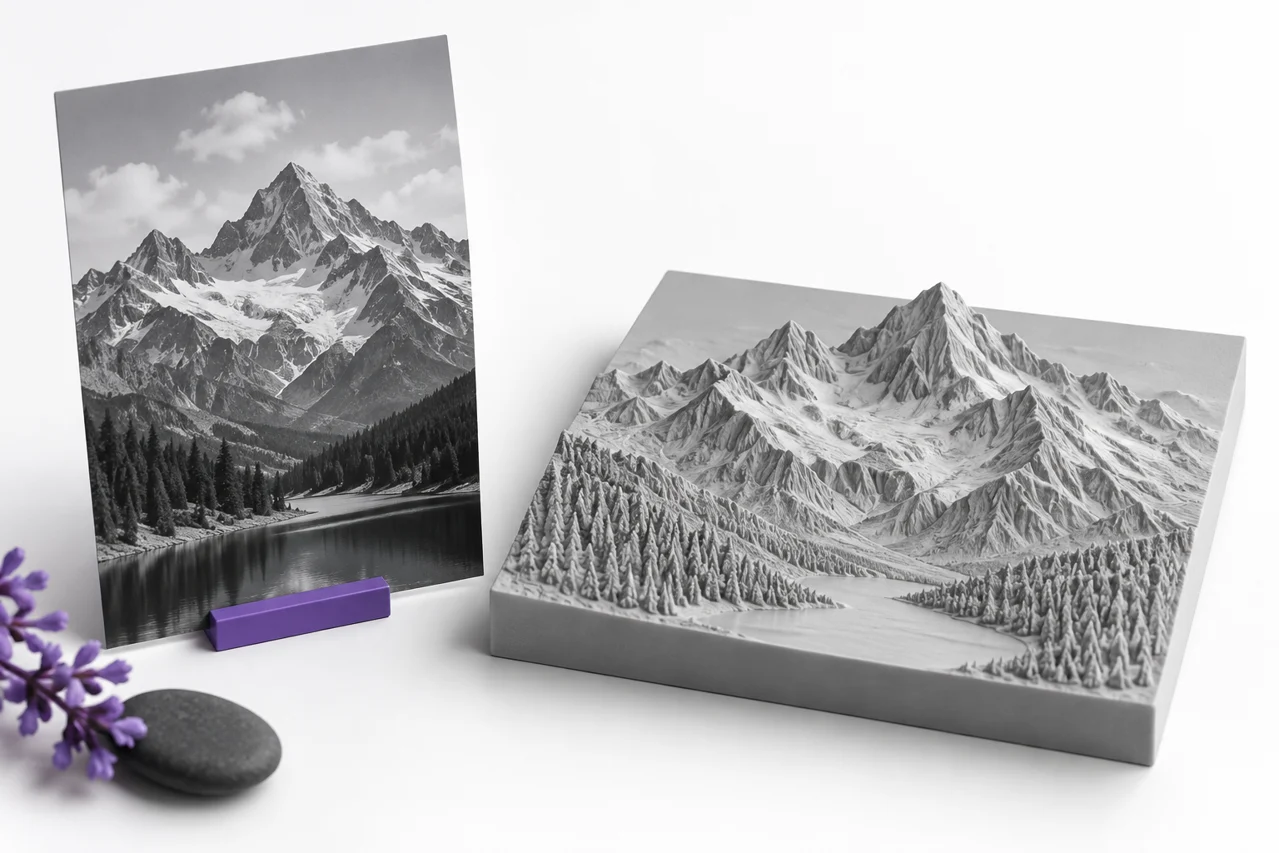
Ilustracja redakcyjna generowana przez AI-, a nie zrzut ekranu wyniku konwersji.
Konwersja JPG- to- STL może zmienić fotografię w ulgę lub obrócić grafikę kontrastową w podniesioną sylwetkę. Nie odkrywa ukrytych stron fotografowanego obiektu. Wynik jest oparty na dwuwymiarowych pikselach obrazu oraz na regule użytej do przełożenia tych pikseli na geometrię. Wybór tej zasady przed wysłaniem jest najważniejszym krokiem przygotowawczym.
Konwerter JPG- to- STL oferuje wytłaczanie konturu i ulgę w mapach wysokościowych. Kontur daje wybranej pierwszej pikseli stałą grubość. Relief zmienia wysokość powierzchni w zależności od jasności powyżej podstawy. Oba mogą być przydatne, ale fotografia, logo i mapa techniczna zawiera różne rodzaje informacji. Ten przewodnik pomaga wybrać odpowiednie źródło i uniknąć zamiany artefaktów obrazu w niepożądane cechy. ↗ Konwerter JPG- to- STL
Wybierz obrys lub ulgę w zależności od źródła
Użyj wytłaczania konturu, gdy główną informacją jest granica kształtu. Prosta czarna ikona na białym, pogrubionym literze lub czystej sylwetce jest dobrym kandydatem. Pierwszy krok staje się podniesioną głośnością o jednolitej głębokości. Zmienności kolorów w tej nowej rundzie nie są przeznaczone do tworzenia różnych poziomów w tym trybie.
Użyj ulgi, gdy zmiany jasności powinny stać się zmianami wysokości. Działa to naturalnie z celowo przygotowaną mapą wysokości. Fotografia może również przynieść artystyczną ulgę, ale na fotograficzną jasność wpływa oświetlenie, odbicia i cienie. Ciemny cień może stać się podniosłym regionem, nawet jeśli sfotografowana powierzchnia jest fizycznie płaska.
Nie wybieraj ulgi tylko dlatego, że źródłem jest fotografia. Rozważ pożądany wynik. Jeśli chcesz tylko zarys zwierzaka lub budynku, najpierw wyizoluj sylwetkę. Jeśli chcesz powierzchnię podobną do portretu, przygotuj relacje tonalne umyślnie i zaakceptuj, że wynikiem jest interpretacja jasności, a nie mierzony trójwymiarowy skan.
Zrozum, co powoduje kompresja JPEG
Kompresja JPEG może wprowadzić małe halosy, wzory blokowe i dzwonienie w pobliżu ostrych granic. Na ekranie mogą być subtelne. Podczas konwersji, mogą stać się małe wyspy, szorstkie krawędzie lub fale powierzchniowe. Zapisywanie tego samego obrazu wielokrotnie przy niskiej jakości ustawienia może sprawić, że problem będzie bardziej widoczny, szczególnie w przypadku pracy na linii tekstowej i wysokokontrastowej.
Praca z najlepszych dostępnych oryginałów. Jeżeli logo istnieje jako SVG lub przezroczysty PNG, użyj tego źródła zamiast zrzutu ekranu JPEG. Narzędzie SVG akceptuje obsługiwane ścieżki i kształty, podczas gdy PNG do STL może być zgodne z prawdziwą przejrzystością. Każdy z nich unika problemów, które są spowodowane płaskim, skompresowanym tłem. ↗ Narzędzie SVG ↗ PNG do STL
Zwiększenie wymiarów pikseli uszkodzonego JPEG nie przywraca utraconych informacji o krawędzi. Uaktualnienie może sprawić, że obraz powiększy się, nie czyniąc jego granic bardziej godnymi zaufania. Oczyścić oczywiste artefakty w edytorze obrazów i ocenić rzeczywistą sylwetkę lub powierzchnię tonalną, którą chcesz zachować. Mniejsze czyste źródło może stworzyć lepszy model niż duży głośny.
Celowo usunąć tło
JPEG nie ma transparentności alfa. Białe płótno to nadal zawartość obrazu, a nie pusta przestrzeń. Dla ciemnego logo na białym, wybierz tryb usuwania światła-tła konwertera i sprawdź próg. Jeśli pozostawiasz wybrany cały prostokąt, płótno staje się częścią wyjścia z projektu, co może być odpowiednie dla tablicy, ale nie dla liter wolnostojących.
Próg oddziela piksele od jasności. Nie może niezawodnie odróżnić białego wyróżnienia wewnątrz obiektu od białego tła na zewnątrz. Gdy obszary te mają podobne wartości, proste usuwanie progu może wyciąć otwory przez obiekt lub zachować niechciane części tła. Bardziej złożone sceny zwykle wymagają przygotowania przed nawróceniem.
Dla precyzyjnej izolacji należy utworzyć przezroczysty PNG w edytorze obrazu i wykorzystać przejrzysty obieg graficzny. Utrzymuj zamierzone otwory przezroczyste i usuwaj zabłąkane piksele wokół granicy. Dzięki temu proces geometrii staje się wyraźną maską pierwszoplanową, a nie żąda wywnioskowania tożsamości obiektu z samego koloru. ↗ przejrzysty przepływ pracy w zarysie
Przygotuj jasność jako sygnał wysokości
W trybie hightmap, sprawdź wersję szarości swojego obrazu. Kolory, które wyglądają odrębnie mogą mieć podobną luminancję i tym samym wytwarzać podobne wysokości. Odwrotnie, ostra zmiana oświetlenia może stać się stromym krokiem geometrycznym. Pomyśl o obrazie jako instrukcji wysokości, a nie tylko jako obrazie, i dopasuj go do powierzchni, którą chcesz.
Domyślny przepływ pracy podnosi ciemniej regionów. Użyj inwersji, gdy odpowiedni jest odwrotny związek. Przed przekonwertacją szczegółowego obrazu, spróbuj prosty gradient lub uprawy zawierające kilka znanych ton. Podgląd pokaże, czy ciemne i lekkie obszary poruszają się w zamierzonym kierunku. Ten krótki sprawdzian unika interpretacji złożonego wyniku z odwróconą relacją wysokości.
Kontrast kontrolny ostrożnie. Silny kontrast tworzy większe różnice wysokości, ale przycinanie wszystkiego do czerni i bieli usuwa poziomy pośrednie. Średnie zmiany tonalne mogą ujawniać cechy przy zachowaniu przejścia. Jeśli jasne odbicie lub głęboki cień nie ma użytecznego znaczenia geometrycznego, edytuj go zamiast polegać na konwerterze, aby go rozpoznać i zignorować.
Ustaw szerokość fizyczną, głębokość i podkład
Szerokość ustawia fizyczną skalę generowanych dzieł sztuki. Wysokość jest zgodna z proporcjami wykrytego pierwszoplanowego, więc wysoki wąski obraz może stworzyć odpowiednio wysoki model. Sprawdzić wynikające z tego wymiary, zwłaszcza po usunięciu tła zmienia zajmowany obszar. Ucinanie źródła do zamierzonych prac również sprawia, że związek łatwiej zrozumieć.
Głębokość kontroluje podniesioną część. Więcej głębi nie jest automatycznie bardziej szczegółowe. Nadmierna wysokość ulgi może zmienić niewielkie zmiany tonalne w strome grzbiety, które są trudne do wydrukowania lub wizualnie rozpraszające. Zacznij od zaciśniętej głębokości, sprawdź powierzchnię z boku i zwiększyć ją tylko wtedy, gdy konstrukcja korzysta z silniejszych różnic wysokości.
Podparcie awaryjne podtrzymuje zmienną powierzchnię nad nim. Powinno być właściwe dla planowanego procesu obchodzenia się z produktem i drukowania. Cienki podkład może być przydatny dla lekkiego elementu dekoracyjnego, ale może być zbyt elastyczny dla innego celu. Nasz poradnik ustawień pomocy wyjaśnia związek między grubością podstawy, podniesioną głębokością i szczegółami powierzchni. ↗ Przewodnik ustawień ulgi
Użyj jakości pobierania próbek dla szczegółów, które mają znaczenie
Wysokiej jakości próbki domyślne do 512 punktów wzdłuż najdłuższej krawędzi obrazu. Jest to geometryczny limit próbkowania, a nie obietnica, że każdy piksel źródłowy stanie się niezależną funkcją drukowania. Bardzo duże zdjęcie jest ograniczone do zarządzanej sieci roboczej. Fizyczny rozmiar wyjścia określa, co oznacza odległość między siatkami w milimetrach.
Użyj niższego poziomu jakości dla szybkiego eksperymentu, gdy nadal wybierasz zachowanie tła i wzrostu. Wróć do wysokiego poziomu, gdy te wybory zostaną rozstrzygnięte. Zwiększenie pobierania próbek przed ustaleniem nieprawidłowego progu głównie tworzy bardziej szczegółową wersję tej samej złej sylwetki. Najpierw rozwiąż interpretację, a potem dopracuj jej reprezentację.
Wygładzanie może zmniejszyć nagłe zmiany wysokości w uldze. Może pomóc hałaśliwe fotografie, ale może zmiękczyć drobną literę i wąskie grzbiety. Porównaj wynik z i bez wygładzania w regionach, które mają znaczenie. Wykreślone krawędzie i wysokości nadmuchu służą różnym celom, więc nie zakładaj, że jedno ustawienie poprawia się w ten sam sposób.
Sprawdź geometrię, a nie tylko widok z przodu.
Obróć model, aby sprawdzić jego boki i oparcie. Relief przypominający zdjęcie z bezpośrednio powyżej może wyglądać bardzo inaczej pod płytkim kątem. Sprawdź, czy przejścia wysokości są spójne, czy podstawa jest obecna i czy odizolowane jasne lub ciemne pyłki stworzyły nieoczekiwaną geometrię. Neutralny podgląd szary pomaga oddzielić kształt od oryginalnych kolorów obrazu.
Szukaj odłączonych wysp w trybie konturu. Kropki, akcenty i odizolowane szczegóły logo mogą stać się osobnymi kawałkami. Jeśli potrzebujesz pojedynczego przedmiotu, podłącz je do grafiki źródłowej lub dodaj celowe wsparcie poprzez odpowiedni strumień pracy. Ich osobny wygląd nie jest automatycznie błędem; zależy od tego, co zamierzasz wyprodukować.
Standard STL przechowuje siatkę, a nie oryginalne kolory fotografii. Szary podgląd jest zatem zgodny z geometrycznym wyjściem. Jeśli potrzebujesz tekstury kolorów lub obrazu wydrukowanego na powierzchni, to jest to inny przepływ pracy. Zmiana materiału podglądu STL nie może dodawać informacji o kolorze do standardowego pliku STL.
Weryfikacja pobierania w następnej aplikacji
Pobierz STL i otwórz w edytorze krajalnic lub siatki. Potwierdzić wymiary i sprawdzić pokrojone warstwy. Drobne linie wyglądające na widoczne w geometrii mogą nadal zniknąć pod wybranymi ustawieniami dyszy i wytłaczania. W przypadku dużego elementu dekoracyjnego wydrukować małą reprezentatywną część w ostatecznej skali przed zobowiązaniem się do całego obiektu.
Zachowaj przygotowany obraz i zanotuj ustawienia konwersji. Jeśli później potrzebujesz grubszej wersji lub innej szerokości, powrót do źródła jest zwykle łatwiejsze niż edycja gęstej siatki ulgi. Zapisuje osobne korekty zmian obrazu i ustawień konwertera, dzięki czemu można określić, która poprawa wpłynęła na wynik.
Niezawodny przepływ pracy JPG- to- STL rozpoczyna się z wyraźnym zamiarem: sylwetka lub ulga tonalna. Przygotować tło i sygnał w skali szarości, ustawić rozsądne wymiary fizyczne, sprawdzić podgląd pod wieloma kątami i zweryfikować wywiezioną siatkę w miejscu przeznaczenia. Konwerter dostarcza regułę geometrii; jakość źródła i przejrzystość tych wyborów określają, czy wynik jest przydatny.
Porównaj jedną zmianę na raz
Podczas rafinacji obrazu należy utrzymać szerokość i głębokość w czasie badania nowego progu lub regulacji tonalnej. Następnie porównujemy ten sam obszar każdego wyjścia. Zmiana kilku urządzeń sterujących jednocześnie utrudnia identyfikację, która zmiana poprawiła kształt. Gdy pierwszy i zachowanie wysokości są prawidłowe, dostosować wymiary fizyczne do ostatecznego użycia.