
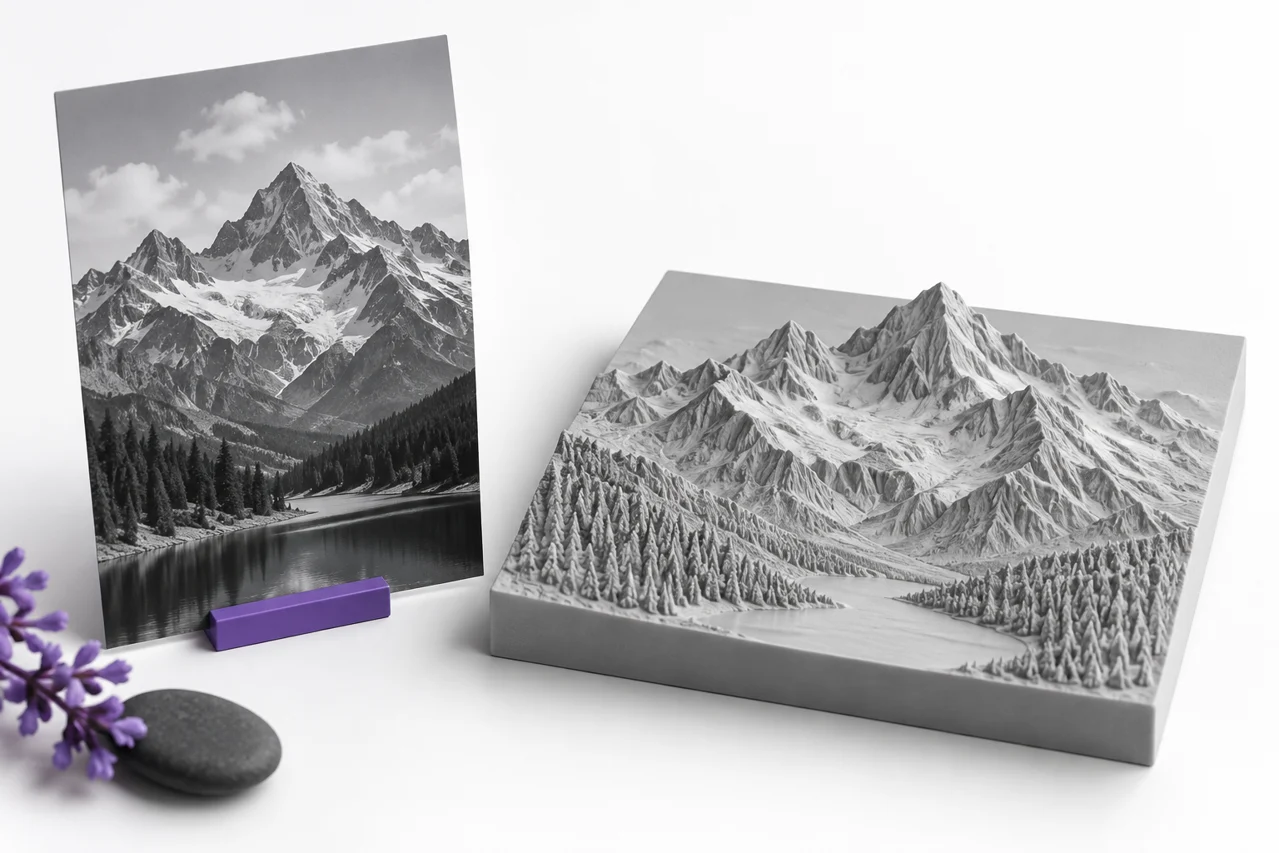
Lagra redaksjonell illustrasjon, ikkje eit skjermbilete av eit konverteringsresultat.
Ein JPG-til-STL-konvertering kan forandre eit bilete til ein relieff eller omdanna høgkontrastverk til ein opphøyd siluett. Det oppdagar ikkje dei skjulte sidane av det fotografierte objektet. Resultatet er basert på todimensjonale pikslar i biletet og på regla som vert brukt for å omsette dei pikslane til geometri. Det viktigste forberedelsesteget for å velja den regla før du lastar opp.
JPG-til-STL-konverteren tilbyr omriss utbrudd og høgdekart-relieff. Ei omrisset gir den valte forgrunnspikselen en konsistent tykkelse. Ein relieff varierer overflatehøgde etter lysstyrke over ein base. Begge kan vera nyttige, men eit bilete, ein logo og eit teknisk høydekart inneheld ulike typer informasjon. Denne hjelpelinjen hjelper deg å velja ei hensiktsmessig kjelde og unngå å forvanne biletet i uønskende funksjonar. ↗ JPG-til-STL-omformar
Vel omrisset eller relieff etter kjelda
Bruk omrissetutstråling når hovudinformasjonen er grense for ei form. Eit enkelt svart ikon på kvit, feite bokstavar eller ein ren silhouette er ein god kandididat. Forgrunnen blir eit løft volum med einsfarga djup. Fargevariasjonane i forgrunnen er ikkje meint til å oppretta ulike høgde i denne modus.
Bruk relief når variasjonar i lysstyrke skal verta variasjonar i høgde. Dette virkar naturlig med eit med forutsett utbreidt gråskalahøydekart. Eit bilete kan også lage ein kunstnerisk relieff, men lysstyrken på fotografien er påvirka av lys, refleksjonar og skyggar. Ein mørk skugge kan vere eit løft område, sjølv når den fotografierte overflata er fysisk flat.
Ikkje vel relieff berre fordi kjelda er eit bilete. Se det ønskte resultatet. Viss du berre vil ha omrisset av eit kjæledyr eller ein bygd, isoler du ein silhouette først. Dersom du vil ha ei portrettliknande overflate, kan du forberede tonal-forhold med formål og godta at biletet er ei tolking av lysstyrke i staden for ein målt tredimensjonal skanning.
Kunn kva JPEG-komprimering bidrar
JPEG-komprimering kan innføre små haloar, blokkmønster og ringe nær skarpe grenser. På skjermen kan desse vera subtil. Under omstilling kan de vere små øya, rove kantar eller overflatere. Lagra det same biletet gjentata ved ein låg kvalitetsinnstilling kan gjera problemet mer synleg, særlig rundt tekst og høykontrastlinje.
Verk frå den beste tilgjengelege originalen. Dersom ein logo finst som SVG eller gjennomsiktig PNG, kan du bruka kjelda i staden for JPEG-skjermbilete. SVG-verktøyet godtek støtta banar og former som er i stand til å sjølv, mens PNG til STL kan følgja gjennomsikt. Kvar unngår nokre problem som er innført av ein flatten, komprimert bakgrunn. ↗ SVG-verktøy ↗ PNG til STL
Å auka pikseldimensjonene til ein skada JPEG, gjenopprettar ikkje tapt kantinformasjon. Oppstiging kan gjera eit bilete større utan å gjera grensen meir påliteleg. Renne opplyste artefakter i ein bileteedigering og evaluer den faktiske siluetten eller tonalflata du vil behalda. Ein mindre ren kjelde kan lage ein betre modell enn ein stor støyande.
Fjern bakgrunnsvis
JPEG har ingen alfa- gjennomsikt. Eit kvit lerretet er framleis biletinnhaldet, ikkje tomt plass. For ein mørk logo på kvitt, vel omformarens lys-bakgrunns fjerningsmodus og inspiser terskelverdien. Dersom du forlater det fullstendige rektangelet, vil lerretet vere del av utdataen ved utforming, som kan vera hensikt for ein plate men ikkje for friståande bokstavar.
Ein terskelskift skilar pikslar etter lysstyrke. Det kan ikkje skilja kvit utheving i emnet frå ein kvit bakgrunn utanfor det. Når desse områdene har liknande verdiar, kan enkel terskel fjerning skarpe hula gjennom emnet eller behalda uønskede delar av bakgrunnen. Meir komplekte scene treng vanlegvis forberedelse før konvertering.
For nøyaktig isolering, kan du lage ein gjennomsiktig PNG i ein bileteedigering og bruka den gjennomsiktige arbeidflowen. Hald avsiktleg holu gjennomsiktige og fjern forsvinnede pikslar rundt kanten. Dette gjer geometriprosessen ei uttrykkeleg forgrunnsmaske i staden for å spørja om at objektidentiteten er einsfarga. ↗ arbeidsstrøm oversiktleg utenfor linje
Førebur lysstyrke som eit høgdesignal
I modus for høgdekart, kontroller gråskalaversjonen av biletet. Fargar som ser ut som er særleg, kan ha liknande lysstyrke og dermed lage like høyder. Omvendt kan ein skarp lysendring vere eit bratt geometrisk steg. Tenk på biletet som ein høgdeundervisning i staden for berre som eit bilete, og juster det til å passa til overflata du vil ha.
Standard arbeidsflow løft mørkare regionar. Bruk inversjon når det motsatte forholdet er hensiktsmessig. Før du konverter eit detaljert bilete, prøv ein enkelt fargeovergang eller ein beskjering som inneheld noen tonar. Førehandsvisinga vil visa om mørke og lysområde flytter i den tiltenkne retninga. Denne korte kontrollen unngår tolking av eit komplisert resultat med høgdforholdet omvendt.
Kontroller kontrast nøye. Styrke kontrast lagar større høgdeskilja, men klipp alle til svart kvit fjerner mellomnivå. Moderat tonaljusteringar kan avslå kjennemerka medan overgangane er bevara. Dersom ein lys refleksjon eller djup skuggeskygge ikkje har nokon nyttig geometrisk betydning, kan du redigera den i staden for å la omformaren for å kjenna og ignorera den.
Set fysisk breidde, djupn og støtte
Breidda set den fysiske skala for det genererte artistverket. Høgda følgjer forgrunnene, så eit høyt smalt biletet kan lage ein tilsvarende høy modell. Kontroller dei desse dimensjonene, særlig etter at bakgrunnsfestinga endrar det opptane området. Å beskjere kjelda til den tilsiktede arbeidet, gjer det også lettere å forstå.
Djupn kontrollerer den hevde delen. Meir djup er ikkje automatisk meir detaljar. For stor relieffhøgde kan forvanske små tonalvariasjonar til bratte ripar som er vanskeleg å skriva ut eller å avtrekka synleg. Start med ein haldddjupn, inspiser overflata frå sida og øker den berre når utforminga er fordelt av sterkare høgdeskilja.
Ein relieffstøtte støttar den ulike overflata. Det bør vera hensiktsmessig å handtere og skriva ut. Ein tynne støtte kan vera nyttig for ein lett dekorativ brikke, men det kan vera for fleksibelt for eit anna formål. Relieffinnstillingane forklarar forholdet mellom basetykkelse, hevde djup og overflatedetaljar. ↗ Relieff-innstillingar
Bruk kvaliteten på tabulator for detaljane som gjør
Standardprøvene av høy kvalitet opp til 512 punkt langs den lengste kanten av biletet. Dette er ei geometrisk prøvetakingsgrense, ikkje eit love om at kvar kjeldepixel blir ein uavhengig utskriftsfunksjon. Eit svært stort bilete blir redusert til eit handsame arbeidsnett. Den fysiske storleiken på utdataen bestemmer kva det avstandslinjer i rutenett i millimeter.
Bruk eit lågare kvalitetsnivå for eit snøgg eksperiment når du likevel vel bakgrunn og høyde. Gå tilbake til den høye innstillinga når de vala er satt opp. Dersom det øker prøvetaking før du fiskar ein feil terskel, vil det gje ei meir detaljert versjon av same feil siluett. Løys tolkinga først, og forstørra representasjonen.
Utjamning kan redusere endringar i høgda i relieff. Det kan hjelpe til støyende bilete, men det kan møkka fint bokstav og smal ryggar. Samanlikn resultatet med og utan å utjamna i område som er grunnleggande. Kant og relieffhøgdane kanter og kantar forbetra ulike formål. Ikke anta at ein innstilling forbetrar begge på samme måte.
Inspiser geometrien i staden for berre forframsyninga
Roter modellen for å inspisere sider og støtte. Ein relieff som liknar bilete frå direkte ovanfor kan sjå veldig anna på ein grå vinkel. Kontroller om høgdeovergangane er konsekvente, om grunnlaget er til stades og om isolerte lys- eller mørkefly lagar uventa geometri. Den neutrale gråføresjånaden hjelper atskilt for biletet frå dei opprinnelege fargane.
Sjå etter fråkopla øyne i omrisset. Prikkar, aksentar og isolerte logodetaljar kan verta eiga. Dersom du treng eitt handtert objekt, kan du kopla dei til i kjeldeverket eller leggja til ei forutsett støtte gjennom ein eigne arbeidsstrøm. Det er ikkje ein feil automatisk. Det er avheng av kva du ønskjer å lage.
Standard STL lagrar nettverket, ikkje fargane til det originale biletbildet. Ei grå førehandsvising er derfor i samsvar med den geometriske utdataen. Dersom du treng fargeteksturar eller eit bilete som er skrive ut på ei overflate, er det ein annan arbeidsstrøm. Å endra STL- førehandsvisingsmaterialet kan ikkje leggja til fargeinformasjon i standard STL-fila.
Kontroller nedlastinga i det neste programmet
Last ned STL og opna den i redigeraren din. Bekreft dimensjonar og inspiser dele laga. Fine linjer som ser synlege ut i geometrien kan framleis forsvinne under den valde tørr- og utbruddinnstillingane. For eit stort dekorativt del, skriv ut ein liten representativ del i den endelige skalaen før du sender til heile objektet.
Hald det tilberre biletet og merk om omstillingane. Dersom du seinare treng ein tykkere versjon eller ein annan breidde, er det vanlegvis lettare å returnere til kjelda enn å redigera eit tett relief-maske. Lagra eigare revisjonar for endringar i biletet og endringar i omformarinnstillingane slik at du kan identifisera kva forbedring som påverkar resultatet.
Ein påliteleg JPG-til-STL-arbeidsstrøm byrjar med ein klar intensjon: silhouette eller tonal relieff. Førebygd bakgrunns- og gråskalasignal, set fornuftige fysiske dimensjonar, inspiser førehandsvisinga frå fleire vinklar og verifiser den eksporterte masken i målet. Konverteraren gjev geometriregelen. Kvaliteten til kjelda og klarheten av desse vala avgjer om resultatet er nyttig.
Samanlikna ein endring om gongen
Når du raffinerer eit bilete, kan du halda breidde og djup fast medan du testar ein ny terskel eller tonaljustering. Samanlikn så same område på kvar utdata. Endring av fleire kontrollar på ein gong gjør det vanskelegre å identifisera kva for forandre for figuren. Når forgrunns- og høgdeoppførsel er rett, juster den fysiske dimensjonen for den endelege bruken.