
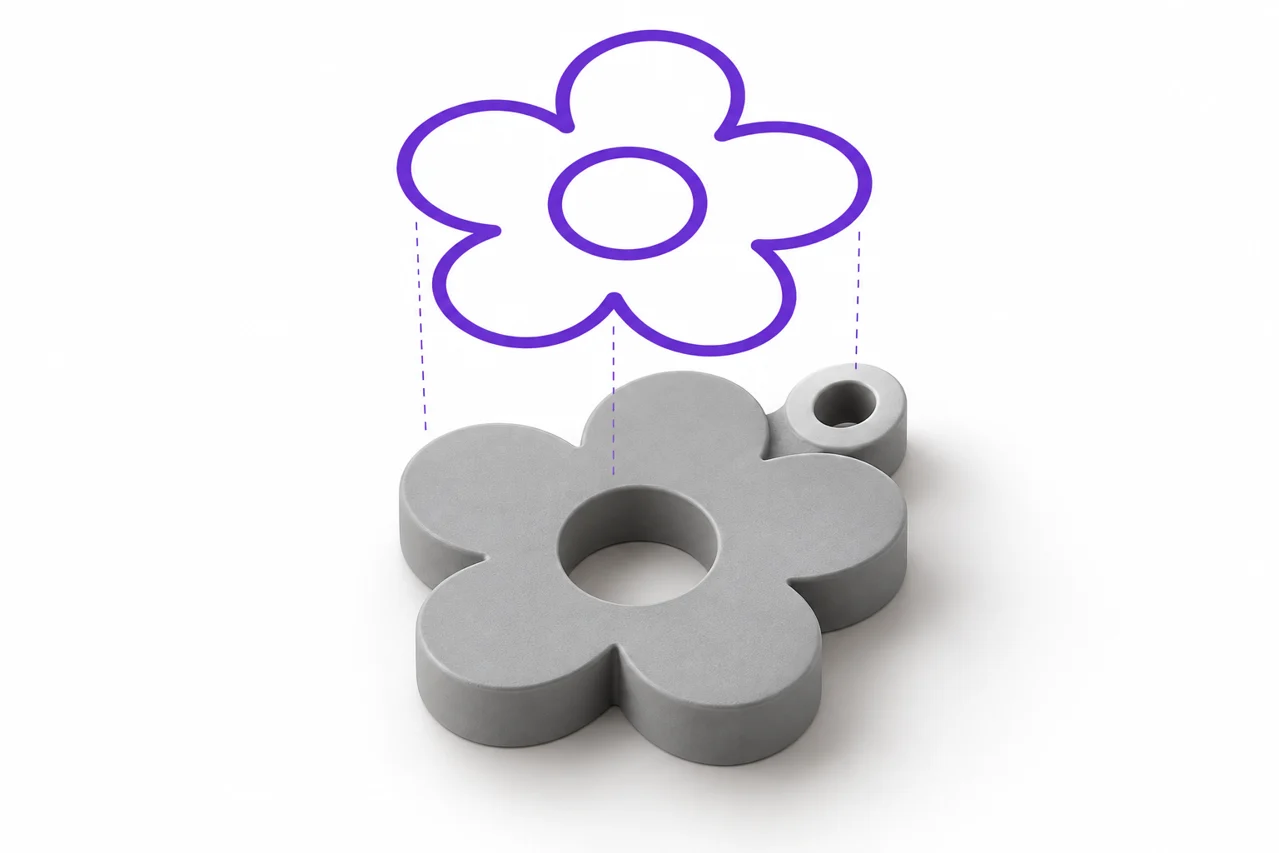
変換結果のスクリーンショットではなく、AI生成された編集イラスト。
SVG to STLは、ロゴ、バッジ、またはレターリングをソリッド押出に変えるのに便利なワークフローです。 一番きれいな結果は、プリントしたい領域を明確に説明するSVGから始まります。 描画は、変換器が同じ方法で解釈されないストローク、フォントファイル、クリップまたはリンクされたリソースに依存しながら画面上で正しい外観を見ることができます。 アートワークを意図的に準備すると、最終的な形状をコントロールできます。
印刷されたオブジェクトが含まれているものを決定する
物理的なオブジェクトから視覚的なデザインを分離して始めます。 ロゴには、シンボル、スローガン、ドロップシャドウ、装飾的な境界線が含まれる場合があります。 これらすべての要素がプラスチックになる必要はありません。 接続したバッジ、複数の別個のピース、または裏付けプレートの細部を望むかどうかを決定します。 この決定は、変換前にパスと切断された領域が結合されるかどうかを準備する方法に影響を与えます。
初期テストでは、クリアな外境界で簡単なシルエットを使用します。 SVG を STL ツールに変換し、結果を調べて複雑さを追加します。 マスク、エフェクト、重なりの要素を含むファイルから始めると、診断が難しくなることがあります。 小さな成功例では、基本的なエクスポートと押出設定が適切であることが確立されます。 ↗ SVG から STL ツールへ
パス、フィリング、ストロークは異なる役割を持っています
埋め込まれたパスは、領域を特定します。 ストロークは、その幅とエンドキャップを含むラインの外観を記述します。 そのため、画面に太く見えるので、閉じた輪郭を定義することなく、画面上で開くことができます。 押出のためのアートワークをエクスポートする前に、重要なストロークをベクトルエディタの輪郭に変換します。 これにより、異なる解釈される可能性のあるレンダリング指示ではなく、実際の形状の目に見える線幅部分が生成されます。
ストロークを拡大した後に結果を確認してください。 丸いキャップは小さな突出物を作り出すことができ、ストロークを重ねることで複雑な交差点を生成できます。 複数の形状が1つの物理的領域を形成する必要がある場合は、適切な場所にそれらを結合します。 形状を無差別に組み合わせないでください。Oなどの文字の内部は空のままであり、ボオラン操作は誤ってその穴を埋めることができます。
素材を閉じる目的で意図されているパスを閉じる
パスエンドポイント間の小さなギャップは、通常のズームで見えないことができます。 作品の解釈方法によっては、自動的に閉じたり、意図したよりも異なる境界を残すことがあります。 ベクトルエディタでエンドポイントを調べ、パスを明示的に閉じます。 完全なシルエットのために、明確なクローズドアウトラインは、視覚的に会うために起こるオープンセグメントのコレクションよりも、より確実に設計を伝えます。
アップロードする前にテキストをジオメトリに変換
ライブテキストはフォントとレンダリング環境に依存します。 フォントが利用できなくなったり置換されていない場合は、文字幅と間隔を変更できます。 テキストを変換して、SVG 内の文字の形状を記録します。 テキストを輪郭にし、後で書き換えるのがより少なく便利なので、別の編集可能なコピーをライブテキストで保存してください。
アウトラインを施した後、型面の小小径の小径の小径の小径の小径の小径の小径の小径の小径の小径の小径の小径の小径の小径の小径の小径の小径の小径の小径の小径の小径の小径の小径の小径の小径の小径の小径の小径の小径の小径の小径の小径の小径の小径の小径の小径の小径の小径の小径の小径の小径の小径の小径の小径の小径の小径の小径の小径の小径の小径の小径の小径の小径の小径の小径の小径の小径の小径の小径の小径の小径の小径の小径の小径の小径の小径の小径の小径の小径の小径の小径の小径の小径の小径の小径の小径の小径の小径の小径の小径の小径の小径の小径の小径の小径の小径の小径の小径の小径の小径の小径の小径の小径の小径の小径の小径の小径の小径の小径の小径の小径の小径の小径の小径の小径の小径の小径の小径の小径の小径の小径の小径の小径の小径の小径の小径の小径の小径の小径の小径の小径の小径の小径の小径の小径の小径の小径の小径の小径の小径の小径の小径の小径の小径の小径の小径の小径の小径の小径の小径の小径の小径の小径の小径の小径の小径の小径の小径の小径の小径の小径の小径の小径の小径の小径の小径の小径の小径の小径の小径の小径の小径の小径の小径の小径の小径の小径の 薄いserifs、狭いカウンターおよび小さな点は意図した印刷物のサイズのために不適しているかもしれません。 美しい画面フォントは、自動的に堅牢なプリントオブジェクトではありません。 サインをデザインする場合は、重いタイプ面、より大きいサイズ、または文字を接続するバックプレートを検討してください。 STLガイドへのテキストは、より詳細な物理的選択について議論します。 ↗ STLガイドへのテキスト
穴と内なる地域を無包囲に
文字と記号は、多くの場合、封じられた空の領域を含む。 これらは、コンパウンドパスとルールをデザインに記述する方法に依存します。 ベクトルエディタでは、作品の背後にあるコントラストの背景を切り替えて、意図した穴が本物的に空であることを確認します。 黒い形状の上に置いた白のオブジェクトは、特に背景除去が後で関与したときに、その形状を介して穴を切断する必ずしも等しいものではありません。
シンプルな押出物は、意図した化合物のパスを作成したり、内部領域をサブトラクトしたりします。 それから新しいSVGを輸出し、それを独自に再開して下さい。 エディタの現在のドキュメント状態ではなく、実際の保存ファイルをテストするので、リオープンは便利です。 穴が再開口時に消えた場合、STLの深さまたは品質設定を調整する前に、ベクトルソースを修正します。
このツールのサンプル化されたSVGワークフローを理解する
STLファイルメーカーは、SVGの自己完結したアートワークを、アウトラインや高さマップを構築する前に画像やサンプルにデコードしました。 これは、CAD表面にすべてのベジアー曲線の正確な変換ではありません。 品質管理は、最長のエッジに沿ってサンプルの数を制御します。, 512 デフォルトで選択したサンプル. 目に見える作品、その比率と選択した物理的な幅は、どの詳細がサンプリングを生き残ることができるかを一緒に決定します。
非常に細かいラインワークのその区別事項。 見本抽出セルよりも小さい機能で、その位置で消えたり変化したりできます。 品質を上げることは助けることができますが、それはすべての任意に小さい細部を信頼できる作らない。 寸法部に正確なベクトル形状が必要な場合は、関連するパスをインポートし、押出する前に結果のスケッチを検査するCADワークフローを使用します。
依存関係を削除し、SVG機能をサポートしていない
ローカルツールは、自在な形状とパスを期待しています。 リンク先の画像、スクリプト、外部リソース、ライブテキスト、要素とスタイルブロックは、このワークフローによって拒否されます。 インライン充填で簡単なジオメトリをエクスポートします。 これにより、変換予測可能を維持し、設計が作成された機械だけに利用可能なリソースに依存する状況を回避します。
一部のエディタでは、大量のドキュメントメタデータをエクスポートしたり、参照を通じて繰り返した要素を表現したりできます。 プレーンSVGや交換用に設計されたエクスポートなどのオプションを探して、実際の結果を確認します。 目標は、任意のコストで最小ファイルではありません。 サポートされている形状で直接表示されている可視領域が表現され、元のエディタが再構築する必要はありません。
viewBox を設定し、不要なキャンバススペースを削除
viewBox は SVG を表示するために使用される座標領域を確立します。 有効な正の寸法を持ち、変換するアートワークを含める必要があります。 小さなロゴの周りの過剰な空き領域は、前景が切り抜かれる前に利用可能な画像サンプルを無駄にします。 誤ったクリッピングを避けるために十分な余白を残しながら、アートワークの周りに感知的に描画領域に適合します。
輸出の後の幅そして高さを比較して下さい。 円が楕円または四角形になる場合は、SVGの寸法とビューボックスを調べて、その結果STLを目で伸ばします。 ソースの比率を修正すると、将来のエクスポートが一貫して残っていることを保証します。 意図的に非均一な物理的スケールを必要とするとき、その設計選択を明示的にし、それを記録させます。
物理的なオブジェクトの押出設定を選択します。
輪郭の放出は選択された前景に均一深さを与えます。 フラットバッジ、トークン、レタリングの最適な出発点です。 高さマップのリリーフは、明るさを使用してベースの上に高さが異なります。 多色ロゴは、自動的に高さマップモードを必要としません。異なる色は異なる明るさ値と表面に予期しないステップを生成できます。
細かい小さめを判断する前に、最終的な幅を選択してください。 設計全体を25ミリに縮小すると、100ミリのサインで実質的に見える狭い茎が壊れる可能性があります。 奥行きは押出方向に厚みを付加しますが、作品平面の薄ストロークは広くありません。 ストローク幅を上げたり、横方向の強度が問題の場合の設計を変更したりします。
島を1枚必要とすれば、島をつなぐ
文字の上に点を打ちます, 句読点と別のロゴコンポーネントは、設計がそれらを接続しない限り、別の固体のまま. 必ずしも変換エラーではありません。 完成したアイテムを1つのオブジェクトとして扱いたい場合は、デザインステージにブリッジやバックプレートを追加します。 変換後の誤った重複に依存する代わりに、意図した外観をサポートする接続を配置します。
キーホルダーは、取り付け穴や周りの素材も考えてみる。 メッシュが閉じても、端に非常に近い穴が部分を弱めることができます。 最終サイズのスライサのジオメトリを確認します。 コンバータによって報告された切断された輪郭の数は有用な情報ですが、オブジェクトが組み立てるか、または使用する方法は決定できません。
実際のSTLを調べるだけでなく、ソースイメージ
ダウンロード後、STLビューアで結果を開き、その厚さと境界を検査するために回転させます。 文字、鋭い角、狭い橋の内部をチェックします。 ワイヤーフレームは、サンプルされた輪郭がトリガされた方法を明らかにするのに役立ちます。一方、サイドビューは、それが簡単にレリーフから均一な放出を区別することができます。 ↗ STLビューア
スライスされた層を検査します。 メッシュに表示する狭い機能が、選択したプリント設定で省略または変更されることがあります。 スライサが希望するストロークを生成できない場合は、設計または印刷プロセスを見直します。 メッシュの三角形カウントを増加させることで、押出幅、素材の動作、または壊れやすいレイアウトの制限は克服しません。
集中的なトラブルシューティングアプローチ
変換が失敗すると、単純形状の1つだけを含むコピーを作成できます。 変換すると、問題のある機能が明らかになるまで、元の要素を徐々に復元します。 SVG ソースでテキストやリンクリソースを組み込む拒否が解決されるべきである。 欠落した狭い機能は、サンプリングまたは最終物理的サイズが注目に値することを示唆しています。 埋め込まれた内部領域は、パス構造や選択した背景処理がレビューを必要とすることを示唆しています。
オリジナルの編集可能なベクトル文書、単純化されたSVGエクスポート、およびダウンロードしたSTLを別々のファイルとして保存します。 これら3つのステージでは、以前の変換を繰り返して設計変更を加えることができます。 すでに透明なラスター画像であるアートワークのために、PNGコンバーターを使用して、透明PNGガイドの準備のアドバイスを比較します。 実際に持っているソースに合ったワークフローを選択します。 ↗ PNGコンバーター ↗ 透明PNGガイド