
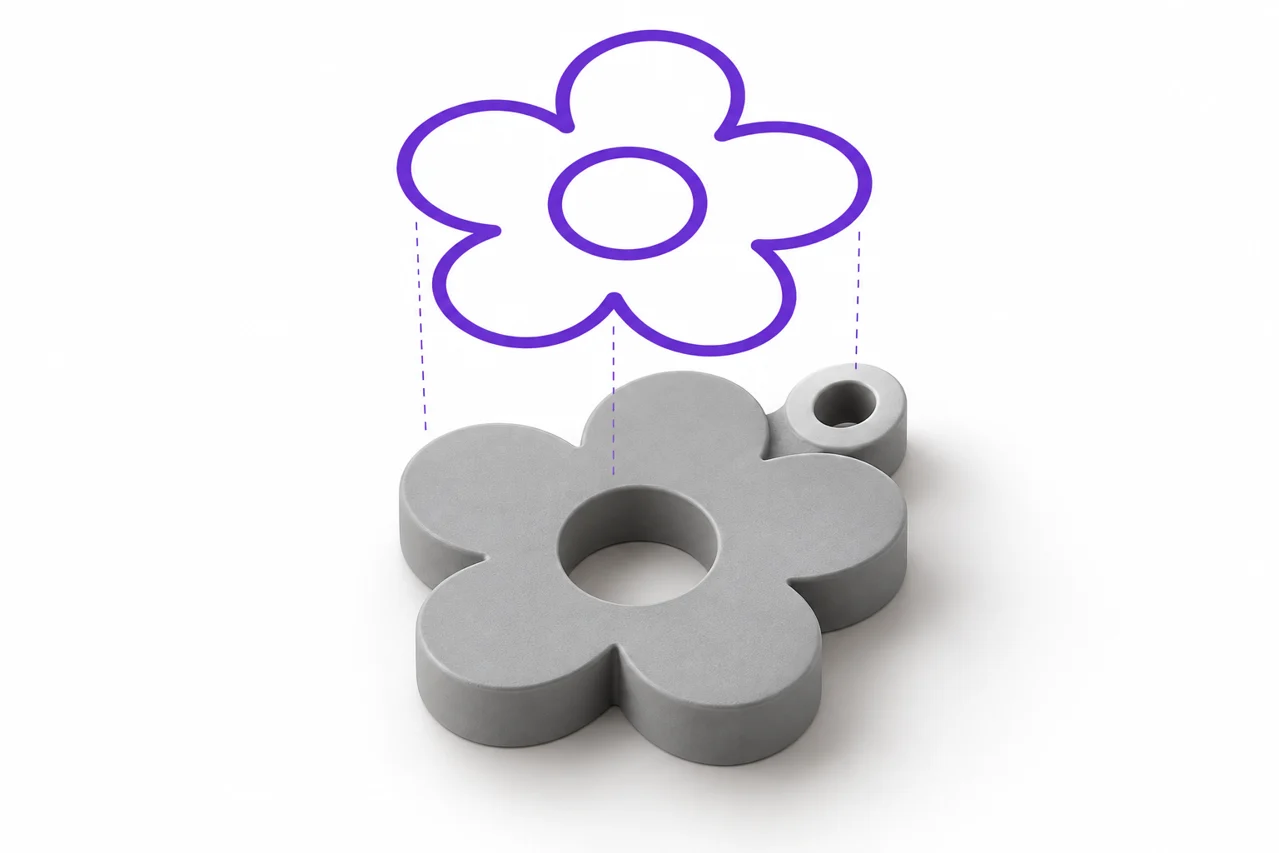
AI-gegenereerde redactionele illustratie, geen screenshot van een conversieresultaat.
SVG to STL is een handige workflow voor het omzetten van een logo, badge of stukje letters in een stevige extrusie. De schoonste resultaten beginnen met een SVG die duidelijk beschrijft welke gebieden u wilt afdrukken. Een tekening kan er correct uitzien op het scherm, terwijl u vertrouwt op slagen, lettertypebestanden, knippen of gekoppelde bronnen die een converter niet op dezelfde manier interpreteert. De voorbereiding van het kunstwerk geeft je bewust de controle over de uiteindelijke vorm.
Beslis wat het afgedrukte object moet bevatten
Begin met het scheiden van het visuele ontwerp van het fysieke object. Een logo kan een symbool, een slogan, een slagschaduw en een decoratieve rand bevatten. Niet al die elementen hoeven plastic te worden. Beslis of u één verbonden badge, verschillende afzonderlijke stukken of verhoogde detail op een achtergrondplaat wilt. Dit besluit heeft invloed op de manier waarop u de paden voor te bereiden en of losgekoppelde regio's moeten worden samengevoegd vóór conversie.
Voor een eerste test, gebruik een eenvoudig silhouet met een duidelijke buitengrens. Converteer het met de SVG naar STL tool, inspecteer het resultaat en voeg vervolgens complexiteit toe. Als u begint met een bestand met maskers, effecten en vele overlappende elementen, kan een storing moeilijk te diagnosticeren zijn. Een klein succesvol voorbeeld stelt vast dat uw basisinstellingen voor export en extrusie geschikt zijn. ↗ SVG naar STL gereedschap
Paden, vullingen en slagen hebben verschillende rollen
Een gevuld pad identificeert een gebied. Een slag beschrijft het uiterlijk van een lijn, met inbegrip van de breedte en eindkappen. Een open lijn kan er dus dik uitzien op het scherm zonder een gesloten gevulde omtrek te definiëren. Voor het exporteren van kunstwerken voor extrusie, zetten belangrijke slagen in contouren in uw vector editor. Dit maakt de zichtbare lijnbreedte deel van de werkelijke vorm in plaats van een rendering instructie die anders kan worden geïnterpreteerd.
Controleer het resultaat na het uitbreiden van de slagen. Afgeronde caps kunnen kleine uitsteeksels creëren, en overlappende slagen kunnen leiden tot ingewikkelde kruispunten. Indien verschillende vormen één fysiek gebied moeten vormen, moeten zij waar nodig worden samengevoegd. Combineer vormen niet willekeurig: het interieur van een letter zoals O wordt verondersteld leeg te blijven, en een Booleaanse operatie onjuist toegepast kan dat gat vullen.
Sluit paden die bedoeld zijn om materiaal te omsluiten
Een kleine kloof tussen padeindpunten kan onzichtbaar zijn bij normale zoom. Afhankelijk van hoe het kunstwerk wordt geïnterpreteerd, kan het automatisch worden gesloten of een andere grens laten dan u bedoeld. Inspecteer eindpunten in de vector editor en sluit het pad expliciet. Voor een gevuld silhouet communiceert een duidelijke gesloten omtrek het ontwerp betrouwbaarder dan een verzameling open segmenten die toevallig visueel ontmoeten.
Tekst omzetten naar geometrie voordat u uploadt
Live tekst hangt af van een lettertype en zijn rendering omgeving. Als het lettertype niet beschikbaar is of vervangen wordt, kunnen letterbreedtes en afstand veranderen. Tekst omzetten naar paden registreert de vorm van de letters in de SVG. Houd een aparte bewerkbare kopie met live tekst, omdat geschetste letters minder handig zijn om later te herschrijven.
Controleer na het schetsen de kleine details van het lettertype. Dunne serifs, smalle tellers en kleine stippen kunnen ongeschikt zijn voor de beoogde afdrukgrootte. Een mooi schermlettertype is niet automatisch een robuust afgedrukt object. Als u een teken ontwerpt, overweeg dan een zwaarder lettertype, een groter formaat of een achtergrondplaat die de tekens verbindt. Onze tekst naar STL gids bespreekt die fysieke keuzes in meer detail. ↗ tekst naar STL-gids
Maak gaten en binnengebieden ondubbelzinnig
Brieven en symbolen bevatten vaak omsloten lege gebieden. Deze hangen af van hoe samengestelde paden en vulregels het ontwerp beschrijven. In een vector editor, schakelt u een contrasterende achtergrond achter het kunstwerk en controleren dat elk voorgenomen gat echt leeg is. Een wit object geplaatst over een zwarte vorm is niet altijd gelijk aan het snijden van een gat door die vorm, vooral wanneer achtergrond verwijdering wordt later betrokken.
Voor een eenvoudige extrusie, maak de beoogde verbinding pad of trek het interieur gebied. Exporteer dan een nieuwe SVG en heropen deze onafhankelijk. Heropenen is handig omdat het het opgeslagen bestand test in plaats van de huidige documentstatus van de editor. Als een gat verdwijnt bij het heropenen, fixeer dan de vectorbron voordat STL-diepte of kwaliteitsinstellingen worden ingesteld.
Begrijp de gesamplede SVG-workflow van dit gereedschap
STL File Maker decodeert zelfstandig SVG-artwork in een afbeelding en samples die afbeelding voor het bouwen van een overzicht of hoogtekaart. Dit is niet de exacte omzetting van elke Bézier curve in een CAD oppervlak. De kwaliteit instelling regelt het aantal monsters langs de langste rand, met 512 samples standaard geselecteerd. Het zichtbare kunstwerk, de verhoudingen en de gekozen fysieke breedte bepalen samen welke details de bemonstering kunnen overleven.
Dat onderscheid is belangrijk voor zeer fijne lijnwerk. Een functie kleiner dan een bemonsteringscel kan verdwijnen of variëren met zijn positie. Kwaliteit verhogen kan helpen, maar het kan niet elk willekeurig klein detail betrouwbaar maken. Als exacte vectorgeometrie nodig is voor een dimensionaal deel, gebruik dan een CAD-workflow die de relevante paden importeert en laat u de resulterende schets inspecteren voordat u extrudeert.
Afhankelijkheden verwijderen en niet-ondersteunde SVG-functies
De lokale tool verwacht zelfstandige vormen en paden. Gelinkte afbeeldingen, scripts, externe bronnen, live tekst, gebruik elementen en stijlblokken worden door deze workflow afgewezen. Exporteer eenvoudige geometrie met inline fills. Dit houdt de conversie voorspelbaar en voorkomt een situatie waarin het ontwerp afhankelijk is van een resource die alleen beschikbaar is op de machine waar het werd gemaakt.
Sommige editors exporteren een grote hoeveelheid documentmetadata of vertegenwoordigen herhaalde elementen door middel van referenties. Zoek naar een optie zoals gewone SVG of een export ontworpen voor uitwisseling, controleer dan het werkelijke resultaat. Het doel is niet het kleinste bestand tegen elke prijs. Het is een bestand waarin de zichtbare gebieden direct worden vertegenwoordigd door de ondersteunde vormen en niet vereist dat de oorspronkelijke editor om ze te reconstrueren.
De viewbox instellen en onnodige canvasruimte verwijderen
De viewBox stelt de coördinaatregio vast die gebruikt wordt om de SVG weer te geven. Het moet geldige positieve dimensies hebben en het artwork bevatten dat u wilt converteren. Overmatige lege ruimte rond een klein logo verspilt de beschikbare afbeelding monsters voordat de voorgrond wordt bijgesneden. Past het tekengebied verstandig rond het kunstwerk terwijl er genoeg marge over is om per ongeluk knippen te voorkomen.
Vergelijk de breedte en hoogte na export. Als een cirkel een ellips wordt of een vierkant een rechthoek wordt, onderzoek dan de afmetingen van de SVG en viewBox in plaats van de resulterende STL voor ogen uit te strekken. Het vaststellen van de verhoudingen aan de bron zorgt ervoor dat de toekomstige uitvoer consistent blijft. Als je bewust een niet-uniforme fysieke schaal nodig hebt, maak dan die ontwerpkeuze expliciet en neem het op.
Kies extrusie-instellingen voor het fysieke object
Omtrekextrusie geeft de geselecteerde voorgrond een uniforme diepte. Het is een geschikt uitgangspunt voor platte badges, penningen en letters. Hoogtekaartreliëf gebruikt in plaats daarvan helderheid om hoogte te variëren boven een basis. Een veelkleurig logo heeft niet automatisch hoogtekaartmodus nodig: verschillende kleuren kunnen verschillende helderheidswaarden produceren en daardoor onverwachte stappen in het oppervlak.
Kies de laatste breedte voordat u kleine details evalueert. Een smalle steel die aanzienlijk lijkt in een 100-millimeter teken kan kwetsbaar worden wanneer het gehele ontwerp wordt teruggebracht tot 25 millimeter. Diepte voegt dikte toe in de extrusierichting, maar verwijdt geen dunne slag in het kunstwerkvlak. Verhoog de slagbreedte of verander het ontwerp wanneer zijsterkte het probleem is.
Verbind eilanden als je één stuk nodig hebt
Punten boven letters, interpunctie en afzonderlijke logocomponenten blijven gescheiden vaste stoffen tenzij het ontwerp ze verbindt. Dit is niet noodzakelijk een conversiefout. Als je het afgewerkte item als één object wilt behandelen, voeg dan bruggen of een achtergrondplaat toe in de ontwerpfase. Plaats verbindingen waar ze het beoogde uiterlijk ondersteunen in plaats van te vertrouwen op toevallige overlappingen na conversie.
Voor een sleutelhanger, denk ook aan het bevestigingsgat en het materiaal eromheen. Een gat dat extreem dicht bij de rand wordt geplaatst, kan het deel verzwakken, zelfs wanneer het gaas is gesloten. Controleer de geometrie in de snijmachine bij de uiteindelijke grootte. Het aantal losgekoppelde contouren gemeld door een converter is nuttige informatie, maar het kan niet beslissen hoe uw object moet worden gemonteerd of gebruikt.
Controleer de werkelijke STL, niet alleen de bronafbeelding
Na het downloaden, open het resultaat in de STL-viewer en draai het om zijn dikte en grenzen te inspecteren. Controleer de binnenkant van letters, scherpe hoeken en smalle bruggen. Wireframe kan helpen onthullen hoe de bemonsterde omtrek werd getrianguleerd, terwijl een zijaanzicht maakt het gemakkelijker om een uniforme extrusie van een reliëf te onderscheiden. ↗ STL-viewer
Inspecteer dan de gesneden lagen. Een smalle eigenschap die in de maas voorkomt, kan nog steeds worden weggelaten of gewijzigd door de gekozen afdrukinstellingen. Als de snijmachine niet de gewenste slag kan produceren, moet het ontwerp of het drukproces worden herzien. Het verhogen van het aantal mesh-driehoeken zal niet elke beperking van extrusiebreedte, materiaalgedrag of een kwetsbare lay-out overwinnen.
Een gerichte aanpak van problemen oplossen
Als conversie mislukt, maak dan een kopie met slechts één eenvoudige vorm. Als dat converteert, herstelt u geleidelijk de originele elementen totdat de problematische eigenschap zichtbaar wordt. Een afwijzing met tekst of gekoppelde bronnen moet worden opgelost in de SVG bron. Een ontbrekend smal kenmerk suggereert dat de bemonstering of uiteindelijke fysieke grootte verdient aandacht. Een gevulde interieur regio suggereert dat pad structuur of de gekozen achtergrond behandeling moet worden herzien.
Bewaar het originele bewerkbare vectordocument, een vereenvoudigde SVG-export en de gedownloade STL als aparte bestanden. Die drie fasen laten je ontwerpwijzigingen maken zonder herhaaldelijk een eerdere conversie te traceren. Voor kunstwerk dat al een transparant rasterbeeld is, gebruik de PNG converter en vergelijk het voorbereidingsadvies in de transparante PNG-gids. Kies de workflow die overeenkomt met de broncode die je eigenlijk hebt. ↗ PNG-converter ↗ transparante PNG-handleiding