
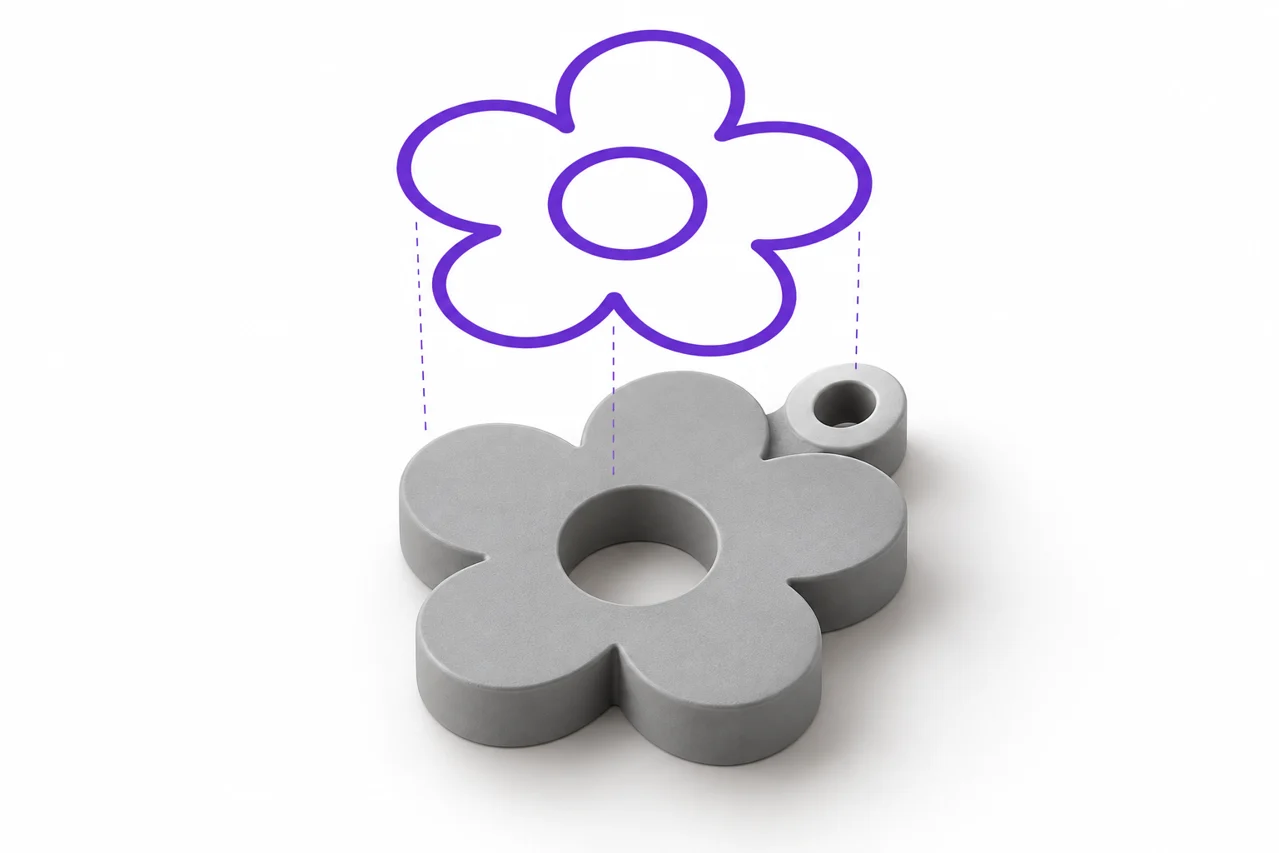
AI- genereret redaktionel illustration, ikke et skærmbillede af et konverteringsresultat.
SVG til STL er en nyttig arbejdsgang til at vende et logo, skilt eller stykke af bogstaver ind i en solid ekstrudering. De reneste resultater begynder med en SVG, der klart beskriver de områder, du ønsker at udskrive. En tegning kan se korrekt på skærmen, mens du stoler på slagtilfælde, skrifttype filer, klipning eller forbundne ressourcer, som en konverter ikke tolker på samme måde. At forberede kunstværket giver dig bevidst kontrol over den endelige form.
Beslut hvad det trykte objekt skal indeholde
Start med at adskille det visuelle design fra det fysiske objekt. Et logo kan omfatte et symbol, et slogan, en dråbe skygge og en dekorativ grænse. Ikke alle disse elementer behøver at blive plastik. Beslut dig om du vil have et sammenhængende skilt, flere separate stykker eller hævede detaljer på en bagside plade. Denne beslutning påvirker hvordan du forbereder stierne og om frakoblede regioner skal sammenføjes før konvertering.
Til en indledende test anvendes en simpel silhuet med en klar ydre grænse. Konverter det med SVG til STL værktøj, inspicer resultatet og derefter tilføje kompleksitet. Hvis du begynder med en fil, der indeholder masker, effekter og mange overlappende elementer, kan en fiasko være vanskeligt at diagnosticere. Et lille succesrigt eksempel viser, at dine grundlæggende eksport- og ekstruderingsindstillinger er hensigtsmæssige. ↗ SVG til STL-værktøj
Stier, fyldninger og strøg har forskellige roller
En udfyldt sti identificerer et område. Et slagtilfælde beskriver en linjes udseende, herunder dens bredde og endestykker. En åben linje kan derfor se tyk ud på skærmen uden at definere en lukket fyldt omrids. Før eksport kunstværk for ekstrudering, konvertere vigtige strøg i skitser i din vektor editor. Dette gør den synlige linjegradsbredde til en del af selve formen snarere end en instruks, der kan fortolkes anderledes.
Tjek resultatet efter udvidelse af slagtilfælde. Afrundet hætter kan skabe små fremspring, og overlappende strøg kan producere komplicerede kryds. Hvis flere former skal danne en fysisk region, forene dem, hvor det er relevant. Kombiner ikke figurer vilkårligt: det indre af et bogstav som O formodes at forblive tomt, og en Boolean operation anvendes forkert kan fylde dette hul.
Lukkeveje, der er beregnet til at forbinde materiale
Et lille mellemrum mellem kanalendepunkterne kan være usynligt ved normal zoom. Afhængig af hvordan kunstværket tolkes, kan det lukkes automatisk eller efterlade en anden grænse end du havde tænkt dig. Undersøg endepunkter i vektoreditoren og luk stien eksplicit. For en fyldt silhuet kommunikerer et klart lukket omrids designet mere pålideligt end en samling åbne segmenter, der tilfældigvis mødes visuelt.
Konvertér tekst til geometri før upload
Live tekst afhænger af en skrifttype og dens rendering miljø. Hvis skrifttypen ikke er tilgængelig eller erstattes, kan brevbredder og mellemrum ændres. Konvertering af tekst til stier registrerer former af bogstaverne i SVG. Behold en separat redigerbar kopi med levende tekst, fordi skitserede bogstaver er mindre bekvemme at omskrive senere.
Efter skitsering, inspicer de små detaljer i typeface. Tynde seriffer, smalle tællere og små prikker kan være uegnet til den påtænkte print størrelse. En smuk skærmskrifttype er ikke automatisk et robust udskrevet objekt. Hvis du designer et tegn, overveje en tungere typeface, en større størrelse eller en bagside plade, der forbinder tegn. Vores tekst til STL guide diskuterer disse fysiske valg i mere detaljeret. ↗ tekst til STL guide
Gør huller og indre regioner entydige
Bogstaver og symboler indeholder ofte lukkede tomme områder. Disse afhænger af, hvordan sammensatte stier og udfyld regler beskriver design. I en vektor editor, skifte en kontrasterende baggrund bag kunstværket og kontrollere, at hvert påtænkte hul er virkelig tomt. Et hvidt objekt placeret over en sort form er ikke altid svarende til at skære et hul gennem denne form, især når baggrund fjernelse er involveret senere.
For en simpel ekstrudering, oprette den tiltænkte sammensatte sti eller trække den indvendige region. Så eksportere en frisk SVG og genåbne det uafhængigt. Genåbning er nyttig, fordi den tester den faktiske gemte fil i stedet for editorens nuværende dokumenttilstand. Hvis et hul forsvinder ved genåbning, fikseres vektorkilden, før STL-dybden eller kvalitetsindstillingerne justeres.
Forstå dette værktøjs udvalgte SVG-arbejdsgang
STL File Maker afkoder understøttede selvbeherskede SVG-kunst i et billede og prøver dette billede, før du bygger en skitse eller højdekort. Dette er ikke en nøjagtig konvertering af hver Bézier kurve til en CAD overflade. Kvalitetsindstillingen kontrollerer antallet af prøver langs den længste kant, idet 512 prøver som standard udvælges. Det synlige kunstværk, dets proportioner og den valgte fysiske bredde bestemmer sammen, hvilke detaljer der kan overleve prøveudtagningen.
Denne skelnen betyder noget for meget fint linearbejde. En funktion, der er mindre end en prøveudtagningscelle, kan forsvinde eller variere med dens placering. Det kan hjælpe at øge kvaliteten, men det kan ikke gøre alle vilkårligt små detaljer pålidelige. Hvis nøjagtig vektor geometri er nødvendig for en dimensionel del, bruge en CAD-workflow, der importerer de relevante stier og lader dig inspicere den resulterende skitse før ekstrudering.
Fjern afhængigheder og ikke-understøttede SVG-funktioner
Det lokale værktøj forventer selvbeherskede former og stier. Sammenkædede billeder, scripts, eksterne ressourcer, live tekst, bruge elementer og stil blokke afvises af denne arbejdsgang. Eksportér simpel geometri med inline-fyldninger. Dette holder konverteringen forudsigelig og undgår en situation, hvor designet afhænger af en ressource, der kun er tilgængelig på maskinen, hvor den blev skabt.
Nogle redaktører eksporterer en stor mængde dokumentmetadata eller repræsenterer gentagne elementer gennem referencer. Kig efter en mulighed som almindelig SVG eller en eksport designet til udveksling, derefter kontrollere det faktiske resultat. Målet er ikke den mindste fil for enhver pris. Det er en fil, hvor de synlige områder er direkte repræsenteret af de understøttede former og ikke kræver den oprindelige editor til at rekonstruere dem.
Sæt viewBox og fjerne unødvendig lærred plads
Visningsfeltet etablerer den koordinatregion, der bruges til at vise SVG. Det skal have gyldige positive dimensioner og omfatte det kunstværk, du ønsker at konvertere. For meget tom plads omkring et lille logo spilder de tilgængelige billedprøver, før forgrunden beskæres. Passer på tegneområdet fornuftigt omkring kunstværket, mens der er tilstrækkelig margen til at undgå utilsigtet klipning.
Sammenlign bredde og højde efter eksport. Hvis en cirkel bliver en ellipse eller et kvadrat bliver et rektangel, undersøge SVG 's dimensioner og viewBox i stedet for at strække den resulterende STL for øje. Fastsættelsen af forholdet ved kilden sikrer, at den fremtidige eksport forbliver konsekvent. Når du bevidst har brug for en ikke-ensartet fysisk skala, skal du gøre dette design valg eksplicit og optage det.
Vælg ekstruderingindstillinger for det fysiske objekt
Udvindingen af grundlinjen giver den valgte forgrund en ensartet dybde. Det er et passende udgangspunkt for flade skilte, poletter og bogstaver. Heightmap relief i stedet bruger lysstyrke til at variere højde over en base. Et flerfarvet logo behøver ikke automatisk højdekorttilstand: forskellige farver kan frembringe forskellige lysstyrker og derfor uventede trin i overfladen.
Vælg den endelige bredde før evaluering af små detaljer. En smal stilk, der forekommer væsentlig i et 100 mm-skilt, kan blive skrøbelig, når hele designet er reduceret til 25 mm. Dybde tilføjer tykkelse i ekstrudering retning, men det ikke udvide en tynd slagtilfælde i kunstværk plan. Øg slagbredden eller ændr designet, når sideværts styrke er problemet.
Connect øer når du har brug for et stykke
Dots over bogstaver, punktuering og separate logo komponenter forbliver separate faststoffer, medmindre designet forbinder dem. Dette er ikke nødvendigvis en konverteringsfejl. Hvis du ønsker at håndtere det færdige emne som et objekt, tilføje broer eller en bagside plade i designfasen. Placer forbindelser, hvor de understøtter den planlagte udseende i stedet for at stole på tilfældige overlapninger efter konvertering.
For en nøglering, også tænke på vedhæftningshullet og materialet omkring det. Et hul placeret ekstremt tæt på kanten kan svække den del, selv når masken er lukket. Kontroller geometri i skiven i den endelige størrelse. Antallet af frakoblede skitser, som en konverter rapporterer, er nyttig information, men det kan ikke afgøre, hvordan dit objekt skal samles eller bruges.
Kontroller den faktiske STL, ikke kun kildebilledet
Efter download, åbne resultatet i STL-viseren og rotere det til at inspicere dens tykkelse og grænser. Tjek indersiden af bogstaver, skarpe hjørner og smalle broer. Wireframe kan hjælpe med at afsløre, hvordan den udtagne skitse blev trianguleret, mens en side visning gør det lettere at skelne en ensartet ekstrudering fra en relief. ↗ STL- fremviser
Så inspicer de skiver lag. Et snævert træk, der vises i masken, kan stadig udelades eller ændres af de valgte udskriftsindstillinger. Hvis skiven ikke kan frembringe det ønskede slagtilfælde, skal design- eller trykningsprocessen revideres. Øge maskeantal trekant vil ikke overvinde enhver begrænsning af ekstrudering bredde, materiel adfærd eller en skrøbelig layout.
En fokuseret fejlfindingsmetode
Når konvertering mislykkes, skal du oprette en kopi, der kun indeholder én enkel form. Hvis det konverterer, gradvist gendanne de oprindelige elementer, indtil den problematiske funktion bliver synlig. En afvisning, der involverer tekst eller tilknyttede ressourcer, bør løses i SVG-kilden. En manglende smal funktion tyder på, at prøveudtagning eller endelig fysisk størrelse fortjener opmærksomhed. En fyldt interiør region tyder på, at sti struktur eller den valgte baggrundsbehandling behov gennemgang.
Behold det originale redigerbare vektordokument, en forenklet SVG-eksport og den downloadede STL som separate filer. Disse tre trin lader dig foretage design ændringer uden gentagne spore en tidligere konvertering. For kunstværker, der allerede er en gennemsigtig raster billede, skal du bruge PNG konverter og sammenligne forberedelse rådgivning i den gennemsigtige PNG guide. Vælg den arbejdsgang, der matcher den kilde, du faktisk har. ↗ PNG-konverter ↗ gennemsigtig PNG-guide