
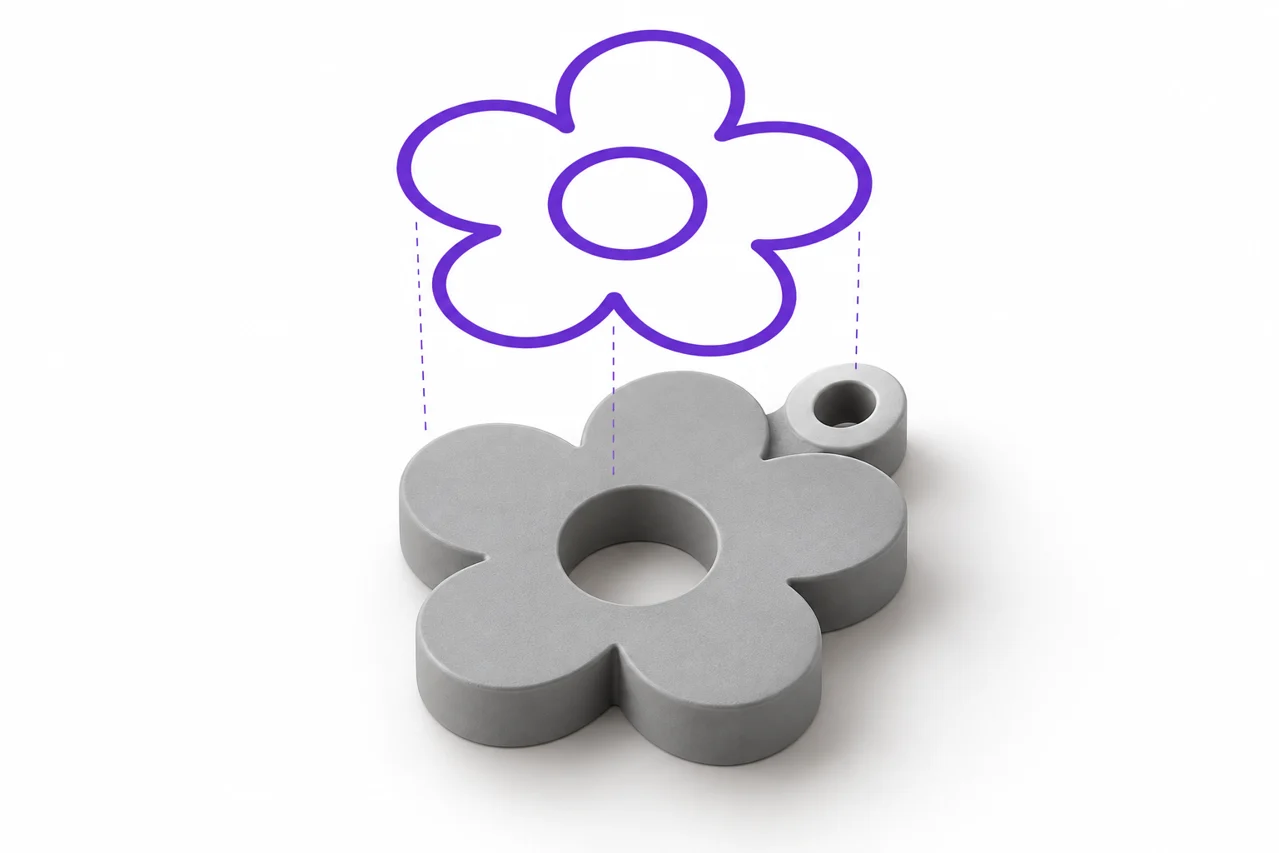
Ilustração editorial gerada por IA, não uma captura de tela de um resultado de conversão.
SVG to STL é um fluxo de trabalho útil para transformar um logotipo, crachá ou pedaço de letra em uma extrusão sólida. Os resultados mais limpos começam com um SVG que descreve claramente as áreas que você deseja imprimir. Um desenho pode parecer correto na tela enquanto depende de traços, arquivos de fonte, recorte ou recursos vinculados que um conversor não interpreta da mesma forma. Preparando a obra de arte deliberadamente lhe dá o controle sobre a forma final.
Decida o que o objeto impresso deve conter
Comece separando o design visual do objeto físico. Um logotipo pode incluir um símbolo, um slogan, uma sombra de gota e uma borda decorativa. Nem todos esses elementos precisam se tornar plásticos. Decida se deseja um crachá conectado, várias peças separadas ou detalhes levantados em uma placa de apoio. Esta decisão afeta a forma como você prepara os caminhos e se regiões desconectadas devem ser unidas antes da conversão.
Para um teste inicial, utilize uma silhueta simples com um limite exterior claro. Converta-o com a ferramenta SVG para STL , inspecione o resultado e depois adicione complexidade. Se você começar com um arquivo contendo máscaras, efeitos e muitos elementos sobrepostos, uma falha pode ser difícil de diagnosticar. Um pequeno exemplo bem sucedido estabelece que suas configurações básicas de exportação e extrusão são apropriadas. ↗ Ferramenta SVG para STL
Caminhos, preenchimentos e traços têm papéis diferentes
Um caminho preenchido identifica uma área. Um traço descreve a aparência de uma linha, incluindo sua largura e tampas finais. Uma linha aberta pode, portanto, olhar grossa na tela sem definir um contorno fechado preenchido. Antes de exportar arte para extrusão, converta traços importantes em contornos em seu editor vetorial. Isso torna a largura visível da linha parte da forma real em vez de uma instrução de renderização que pode ser interpretada de forma diferente.
Verifique o resultado após a expansão dos traços. As tampas arredondadas podem criar pequenas saliências, e os traços sobrepostos podem produzir interseções complicadas. Se várias formas devem formar uma região física, uni-las quando apropriado. Não combinar formas indiscriminadamente: o interior de uma letra como O deve permanecer vazio, e uma operação booleana aplicada incorretamente pode preencher esse buraco.
Fechar caminhos que se destinam a anexar material
Uma pequena lacuna entre os parâmetros de caminho pode ser invisível em zoom normal. Dependendo de como a arte é interpretada, ela pode ser fechada automaticamente ou deixar um limite diferente do que você pretendia. Inspecione endpoints no editor do vetor e feche o caminho explicitamente. Para uma silhueta preenchida, um esboço fechado claro comunica o design de forma mais confiável do que uma coleção de segmentos abertos que se encontram visualmente.
Converter texto para geometria antes de enviar
O texto ao vivo depende de uma fonte e do seu ambiente de renderização. Se a fonte não estiver disponível ou substituída, larguras de letras e espaçamento podem mudar. Convertendo texto para caminhos registra as formas das letras no SVG. Mantenha uma cópia editável separada com texto ao vivo, porque letras delineadas são menos convenientes para reescrever mais tarde.
Depois de delinear, inspecione os pequenos detalhes da tipografia. Seres finos, contadores estreitos e pequenos pontos podem ser inadequados para o tamanho de impressão pretendido. Uma fonte de tela bonita não é automaticamente um objeto impresso robusto. Se você está projetando um sinal, considere uma tipografia mais pesada, um tamanho maior ou uma placa de apoio que conecta os caracteres. Nosso texto para o guia STL discute essas escolhas físicas em mais detalhes. ↗ texto para guia STL
Fazer buracos e regiões interiores sem ambiguidades
Cartas e símbolos muitas vezes contêm regiões vazias fechadas. Estes dependem de como caminhos compostos e regras de preenchimento descrevem o design. Em um editor de vetores, alternar um fundo contrastante por trás da obra de arte e verificar se cada buraco pretendido está genuinamente vazio. Um objeto branco colocado sobre uma forma preta nem sempre é equivalente a cortar um buraco através dessa forma, especialmente quando a remoção de fundo está envolvida mais tarde.
Para uma simples extrusão, crie o caminho composto pretendido ou subtraia a região interior. Em seguida, exporte um SVG fresco e reabri-lo independentemente. A reabertura é útil porque testa o arquivo salvo em vez do estado atual do documento do editor. Se um buraco desaparecer ao reabrir, corrija a fonte do vetor antes de ajustar as configurações de profundidade ou qualidade do STL.
Compreenda o fluxo de trabalho SVG amostrado desta ferramenta
STL File Maker decodifica obras de arte SVG auto-suficientes suportadas em uma imagem e amostras dessa imagem antes de construir um contorno ou mapa de altura. Esta não é a conversão exata de cada curva Bézier em uma superfície CAD. A definição de qualidade controla o número de amostras ao longo da borda mais longa, com 512 amostras selecionadas por padrão. A obra de arte visível, suas proporções e a largura física escolhida juntos determinam quais detalhes podem sobreviver à amostragem.
Essa distinção é importante para o trabalho de linha muito ténue. Uma característica menor do que uma célula de amostragem pode desaparecer ou variar com a sua posição. Aumentar a qualidade pode ajudar, mas não pode tornar cada detalhe arbitrariamente pequeno confiável. Se a geometria exata do vetor for necessária para uma parte dimensional, use um fluxo de trabalho CAD que importe os caminhos relevantes e permita inspecionar o esboço resultante antes da extrusão.
Remover dependências e recursos SVG não suportados
A ferramenta local espera formas e caminhos auto-suficientes. Imagens ligadas, scripts, recursos externos, texto ao vivo, elementos de uso e blocos de estilo são rejeitados por este fluxo de trabalho. Exportar geometria simples com preenchimentos em linha. Isso mantém a conversão previsível e evita uma situação em que o design depende de um recurso disponível apenas na máquina onde foi criado.
Alguns editores exportam uma grande quantidade de metadados de documentos ou representam elementos repetidos através de referências. Procure uma opção como o SVG simples ou uma exportação projetada para intercâmbio, então verifique o resultado real. O objetivo não é o menor arquivo a qualquer custo. É um arquivo em que as áreas visíveis são representadas diretamente pelas formas suportadas e não exigem que o editor original as reconstrua.
Define o viewBox e remova espaço de lona desnecessário
O viewBox estabelece a região de coordenadas usada para exibir o SVG. Ele deve ter dimensões positivas válidas e incluir a obra de arte que você deseja converter. Espaço vazio excessivo em torno de um pequeno logotipo desperdiça as amostras de imagem disponíveis antes do primeiro plano ser cortado. Encaixe a área de desenho de forma sensata em torno da obra de arte, deixando margem suficiente para evitar recorte acidental.
Compare a largura e altura após a exportação. Se um círculo se torna uma elipse ou um quadrado se torna um retângulo, investigue as dimensões e viewBox do SVG em vez de esticar o STL resultante pelo olho. A fixação de proporções na fonte garante que as exportações futuras permaneçam consistentes. Quando você deliberadamente precisa de uma escala física não uniforme, faça essa escolha de design explicitamente e registre-a.
Escolha as configurações de extrusão para o objeto físico
A extrusão de contornos dá ao primeiro plano selecionado uma profundidade uniforme. É um ponto de partida adequado para crachás planos, fichas e letras. Em vez disso, o relevo do mapa de altura usa brilho para variar a altura acima de uma base. Um logotipo multicolorido não precisa automaticamente do modo altura map: cores diferentes podem produzir diferentes valores de brilho e, portanto, passos inesperados na superfície.
Escolha a largura final antes de avaliar pequenos detalhes. Uma haste estreita que aparece substancial em um sinal de 100 milímetros pode tornar-se frágil quando todo o projeto é reduzido para 25 milímetros. Profundidade adiciona espessura na direção da extrusão, mas não amplia um traço fino no plano de arte. Aumentar a largura do curso ou alterar o projeto quando a força lateral é o problema.
Conectar ilhas quando você precisa de uma peça
Pontos acima das letras, pontuação e componentes de logotipo separados permanecem sólidos separados, a menos que o projeto os conecte. Isto não é necessariamente um erro de conversão. Se você quiser lidar com o item acabado como um objeto, adicione pontes ou uma placa de apoio no estágio de design. Colocar conexões onde eles suportam a aparência pretendida em vez de confiar em sobreposições acidentais após a conversão.
Para um chaveiro, também pense sobre o buraco de fixação e o material em torno dele. Um buraco colocado extremamente perto da borda pode enfraquecer a parte mesmo quando a malha está fechada. Verifique a geometria no cortador no tamanho final. O número de contornos desconectados reportados por um conversor é informação útil, mas não pode decidir como seu objeto deve ser montado ou usado.
Inspecionar o STL real, não apenas a imagem de origem
Após o download, abra o resultado no visualizador STL e gire-o para inspecionar sua espessura e limites. Verifique o interior de letras, cantos afiados e pontes estreitas. Wireframe pode ajudar a revelar como o contorno amostrado foi triangulado, enquanto uma visão lateral torna mais fácil distinguir uma extrusão uniforme de um alívio. ↗ Visualizador STL
Em seguida, inspecione as camadas cortadas. Uma característica estreita que aparece na malha ainda pode ser omitida ou alterada pelas configurações de impressão escolhidas. Se o cortador não conseguir produzir o curso desejado, reveja o processo de projeto ou impressão. Aumentar a contagem do triângulo da malha não superará todas as limitações de largura de extrusão, comportamento material ou um layout frágil.
Uma abordagem de resolução de problemas focada
Quando a conversão falha, crie uma cópia contendo apenas uma forma simples. Se isso se converter, restaure gradualmente os elementos originais até que a característica problemática se torne aparente. Uma rejeição envolvendo texto ou recursos vinculados deve ser resolvida na fonte SVG. Uma característica estreita em falta sugere que a amostragem ou o tamanho físico final merecem atenção. Uma região interior preenchida sugere que a estrutura do caminho ou o tratamento de fundo escolhido precisa ser revisado.
Mantenha o documento vetorial editável original, uma exportação SVG simplificada e o STL baixado como arquivos separados. Essas três etapas permitem que você faça mudanças de design sem rastrear repetidamente uma conversão anterior. Para arte que já é uma imagem raster transparente, use o conversor PNG e compare os conselhos de preparação no guia PNG transparente. Escolha o fluxo de trabalho que corresponde à fonte que você realmente tem. ↗ Conversor PNG ↗ guia PNG transparente