
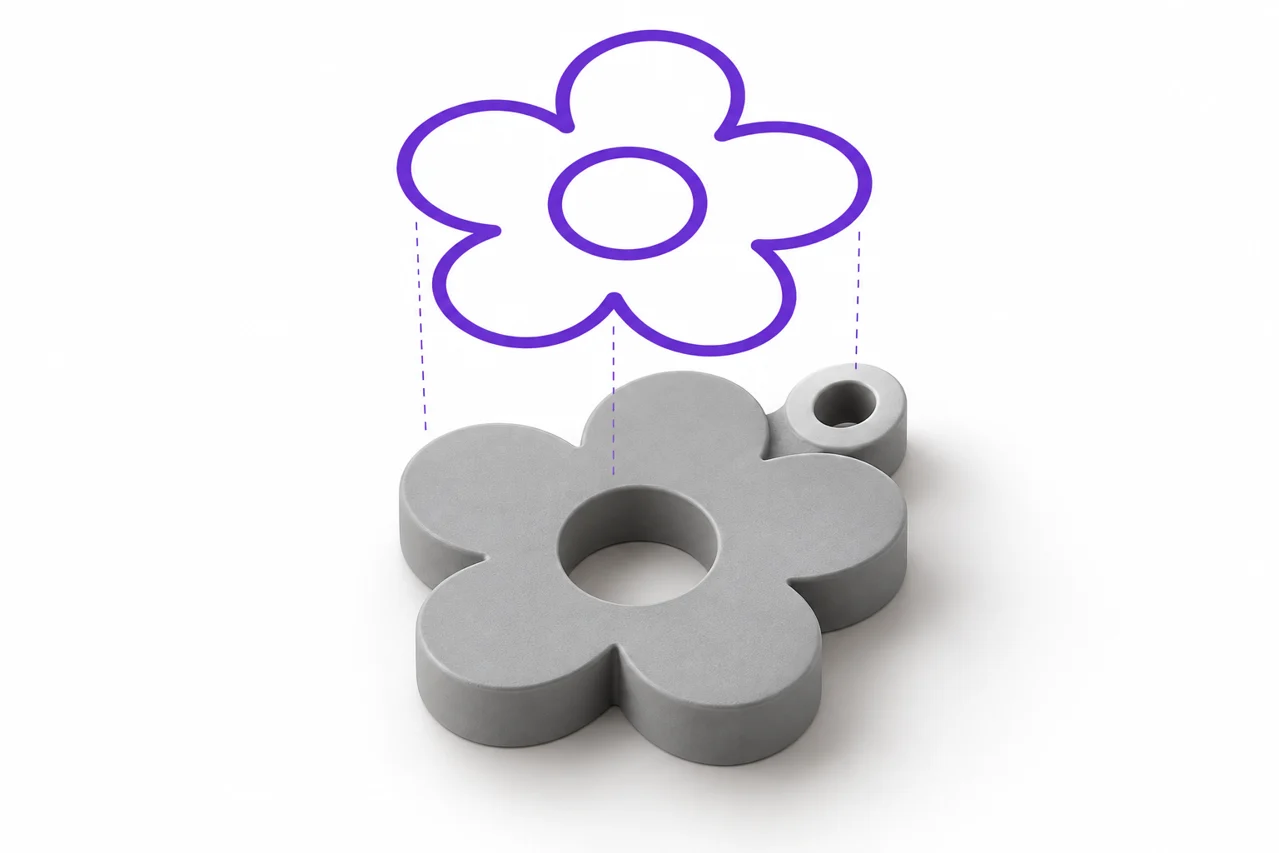
AI生成的編輯插圖,不是轉換結果的截圖.
SVG到STL是一個有用的工作流程,可以將一個標誌,徽章或一幅字母被轉換成固態外塞. 最乾淨的結果始於一個 SVG,它清晰地描述您想要列印的區域. 畫可以同時依靠轉換器不以同樣方式解釋的中風,字型檔案,剪接或連結的資源,在螢幕上看得到正確. 準備藝術品時故意讓你控制了最終的形狀.
決定列印物件應包含什麼
由將外觀設計與物理物件相分離而來開始. 標誌可能包括符號,口號,倒影和裝飾邊框. 並非所有這些元素都需要被塑化。 決定是否要一個連線的徽章,幾個單獨的片段,或者在後臺板上提高細節. 這一決定會影響您如何準備路徑, 以及是否在轉換前應該加入斷開區域 。
初步試驗時,使用外接邊界清晰的簡單圓筒. 將其與 SVG 轉換為 STL 工具,檢查結果,然後新增複雜性 。 如果從一個包含口罩,效果和許多相重疊元素的檔案開始,失敗可能很難診斷出. 一個小小的成功例子可以證明您的基本匯出和擠出設定是合適的。 ↗ SVG 到 STL 工具
路徑、填充和中風的作用不同
填入的路徑識別一個區域。 中風描述一行外觀,包括其寬度和埠蓋. 因此,開口線可以在螢幕上看起來很厚而無需定義一個封閉的已填充的大綱. 在匯出用於擠出的藝術之前, 在您的向量編輯器中將重要劃線轉換為大綱 。 這使得可見線寬成為了實際形狀的一部分,而不是一個可能被不同解釋的渲染指令.
擴充套件中風後檢查結果 。 圓形的花帽可以產生小的倒出相,而相重疊的中風可以產生複雜的相交. 如果若干個形狀形成一個物理區域,則酌情將它們聯合起來。 不要不加區別地組合形狀:像O這樣的字母的內部應該是空的,錯誤地應用的布林操作可以填補那個孔.
用於粘接材料的閉路
路徑端點之間的微小差距在正常縮放時可以被隱形. 視藝術如何解釋,它可能自動關閉,或者留下與你預期不同的邊界. 檢查向量編輯器中的端點,並明確關閉路徑. 對於一個被填充的分光鏡,清晰的閉合圖則比一組碰巧會視線的開口片段更可靠地傳達設計.
上傳前將文字轉換為幾何
活字文字取決於字型及其渲染環境. 如果字型沒有或替換,則字母寬度和間隔可以改變。 將文字轉換為路徑記錄 SVG 中字母的形狀。 保留一個單獨的可編輯副本並有活的文字,因為被概括的字母較不方便後再重寫.
概述後,檢查打字面的小細節. 細的平分器、窄的櫃檯和小點可能不適合預定的印刷尺寸。 美麗的螢幕字型並不是自動的強力列印物件. 如果設計出一個符號,請考慮一個更重的打字面,更大的尺寸或者連線字元的後置盤. 我們給STL指南的文字更詳細地討論了這些物理選擇。 ↗ 文字到 STL 指南
使洞和內地清晰無遺
字母和符號往往包含被封閉的空地. 這些取決於複合路徑和填充規則如何描述設計. 在向量編輯器中, 切換藝術背後的反向背景, 並驗證每個要開啟的洞都是真正的空的 。 被放置在黑色外形上的一個白色物體並不總是等同於從這個外形上切出一個孔來,特別是當後來涉及到背景去除時.
對於簡單的擠出物,建立所要的複合道或去除內地. 然後匯出一款新鮮的SVG並獨立地重新開啟. 重新開啟是有用的,因為它測試的是實際儲存的檔案而不是編輯器當前的文件狀態. 如果一個孔在重新開啟時消失,在調整STL深度或質量設定之前先將向量源固定.
瞭解此工具的 SVG 樣本工作流程
STL File Maker解碼器支援自成一體的SVG相片,在構建大綱或高地圖之前,將相片取出成影象並取出樣本. 這不是將每一個貝塞爾曲線精確轉換成CAD表面. 質量設定控制了沿最長邊緣的樣本數量,預設情況下選擇了512個樣本. 可見的藝術品、其比例和選定的物理寬度共同決定了哪些細節能夠活下來取樣。
這種區分對於非常精細的線性工作很重要。 與取樣細胞相比較小的特徵會隨其位置而消失或變化. 提高質量可以有所幫助,但不能使每一個任意的小細節都可靠。 如果一個維度部分需要精確的向量幾何,請使用 CAD 工作流程匯入相關路徑,並讓您在擠出前檢查所產生的草圖.
刪除依賴性和不支援的 SVG 特性
本地工具期望自成一體的形狀和路徑. 連結到的影象,指令碼,外部資源,活的文字,使用元素和樣式塊被本工作流程所拒絕. 輸出帶有內含填充的簡單幾何 。 這使得轉換可以預測,避免了設計只依靠建立時的機器獲得資源的局面.
一些編輯器透過引用輸出出大量文件後設資料或代表重複元素. 尋找一個選項,例如Plain SVG或一個用於交換的匯出,然後驗證實際結果. 目標並非是任何代價都最小的檔案. 它是一個檔案,可見區域由所支援的形狀直接代表,不需要原編輯器重建.
設定檢視框並去除不必要的畫布空間
viewBox建立了用於顯示SVG的座標區域. 它應該有有效的正維度, 包括你想轉換的藝術品。 在一個小標誌周圍的空地過多,在裁剪前浪費可用的影象樣本。 使畫區在藝術作品周圍合理貼合,同時留下足夠的空間來避免意外剪接.
比較匯出後的寬度和高度 。 如果一圓形變成橢圓形或一方形變成矩形,則調查SVG的維度和取景框,而不要用眼睛來拉伸所形成的STL. 確定來源比例可確保未來出口保持連貫性。 當你故意需要非統一物理尺度時, 做出明確的設計選擇並記錄下來。
選擇物理物件的外部設定
外觀輪廓使選定的前景具有統一的深度。 這是平面徽章、信使和書信的合適起點。 高度圖解換用亮度來改變基座上方的高度. 多彩標誌不需要自動高地圖模式:不同的顏色可以產生不同的亮度值,因此在表面會出乎意料地步.
在評價小細節前選擇最後的寬度 。 在100毫米的標誌中看起來相當大的狹長乾子,當整個設計被縮小到25毫米時,可能變得脆弱. 深度增加了外向的厚度,但它並沒有擴大藝術平面的細微中風. 當橫向強度是問題時,會增加中風寬度或改變設計.
需要一塊的時候連線島嶼
字母上方的點,平分和單獨的標誌元件仍然是單獨的固體,除非設計將它們連線起來. 這不一定是一個轉換錯誤 。 如果您想要將完成的專案作為一個物件處理,請在設計階段中新增橋或後置板. 將連線放置在支援預定外觀的地方,而不是依賴轉換後意外重疊.
對於一個鍵鏈,也考慮一下接上孔和周圍的材料. 極接近邊緣的洞即使網狀網被關閉,也可能削弱部分. 最終大小時驗證切片機中的幾何. 轉換器報告的斷開的大綱數量是有用的資訊,但它無法決定如何組裝或使用您的物件。
檢視實際的 STL , 而不僅僅是源影象
下載後,開啟STL取景器中的結果並旋轉以檢查其厚度和邊界. 檢查字母的內側,尖角和窄橋. 線框可以幫助揭示被取樣的輪廓是如何被三角化的,而側面檢視則使得統一外延與浮雕更容易分辨. ↗ STL 檢視器
然後檢查分層 網格中出現的一個狹義特徵仍然可能被所選擇的列印設定省略或更改. 如果切片機不能產生所期望的中風,則修改設計或列印過程. 增加網狀的三角計數不會克服每個限制的外延寬度,物質行為或脆弱的佈局.
重點解決問題的方法
當轉換失敗時, 建立只包含一個簡單形狀的複製件 。 如果轉換,則會逐漸恢復原始元素,直到問題特徵變得明顯. 涉及文字或連結資源的拒絕應在SVG源中解決. 缺失的狹義特徵表明,取樣或最終物理尺寸值得注意。 填滿的內地區域表示需要審查路徑結構或選定的背景處理方法。
保留原始可編輯的向量文件,簡化的SVG匯出和已下載的STL作為單獨檔案. 這三個階段讓你在不重複追蹤之前的轉換的情況下,進行設計上的修改. 使用PNG轉換器, 並比較PNG透明指南中的準備建議。 選擇匹配您實際擁有的源的工作流程 。 ↗ PNG 轉換器 ↗ 透明 PNG 指南