
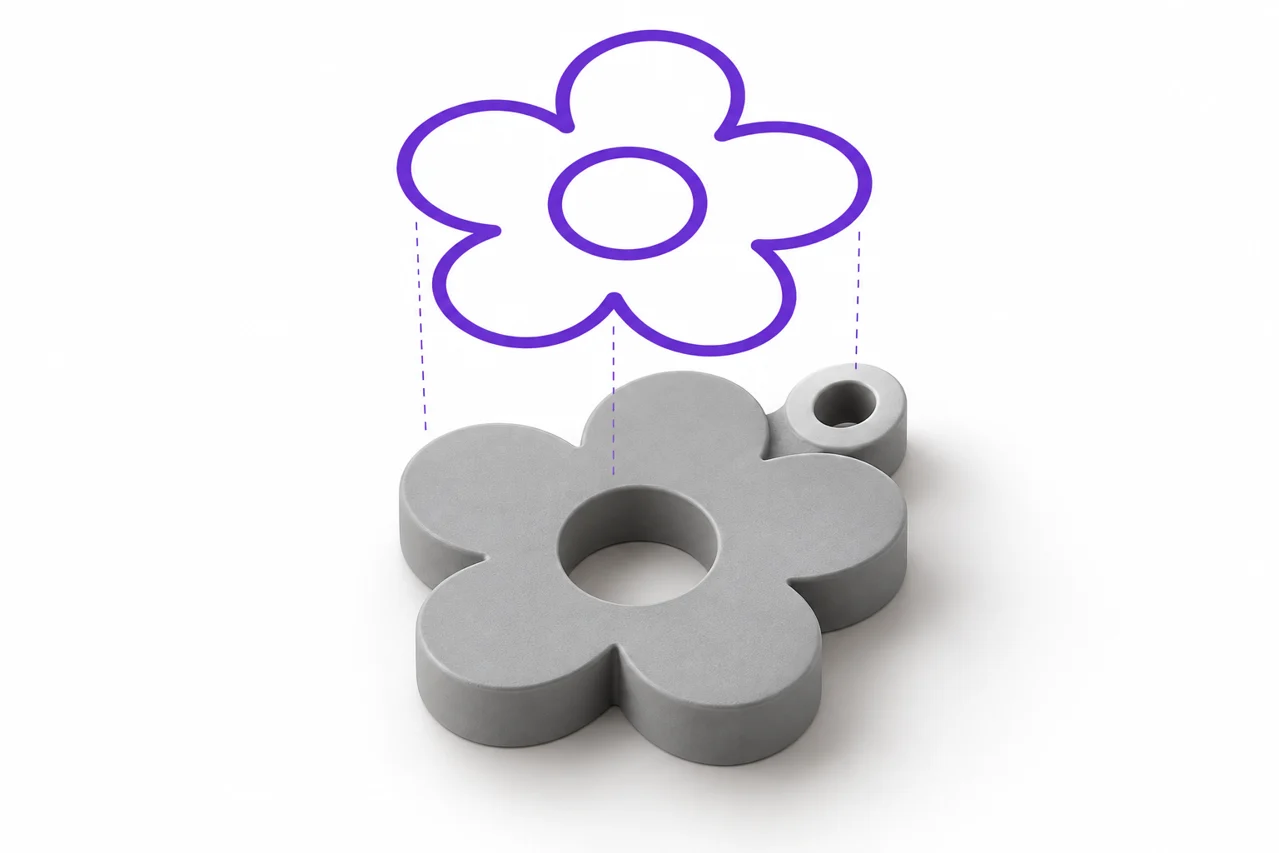
Иллюстрация, созданная ИИ, а не скриншот результата конверсии.
SVG to STL является полезным рабочим процессом для превращения логотипа, значка или буквы в твердую экструзию. Самые чистые результаты начинаются с SVG, который четко описывает области, которые вы хотите напечатать. Рисунок может выглядеть правильно на экране, полагаясь на штрихи, файлы шрифтов, обрезку или связанные ресурсы, которые преобразователь не интерпретирует одинаково. Подготовка художественного произведения намеренно дает вам контроль над окончательной формой.
Определите, что должен содержать печатный объект
Начните с отделения визуального дизайна от физического объекта. Логотип может включать в себя символ, слоган, капельную тень и декоративную границу. Не все эти элементы должны стать пластичными. Решите, хотите ли вы один связанный значок, несколько отдельных частей или поднятую деталь на задней пластине. Это решение влияет на то, как вы готовите пути и должны ли отключённые регионы присоединяться до конверсии.
Для первоначального теста используйте простой силуэт с четкой внешней границей. Преобразуйте его с помощью инструмента SVG в STL, проверьте результат и добавьте сложность. Если вы начинаете с файла, содержащего маски, эффекты и много перекрывающихся элементов, сбой может быть трудно диагностировать. Небольшой успешный пример показывает, что ваши основные настройки экспорта и экструзии являются подходящими. ↗ SVG для инструмента STL
Пути, наполнители и штрихи имеют разные роли
Заполненный путь определяет область. Штрих описывает внешний вид линии, включая ее ширину и конечные колпачки. Таким образом, открытая линия может выглядеть толстой на экране без определения замкнутого заполненного контура. Перед экспортом произведений искусства для экструзии преобразуйте важные штрихи в контуры в векторном редакторе. Это делает видимую ширину линии частью фактической формы, а не инструкцией рендеринга, которая может быть интерпретирована по-разному.
Проверьте результат после расширения инсультов. Закругленные колпачки могут создавать небольшие выступы, а перекрывающиеся штрихи могут создавать сложные пересечения. Если несколько форм образуют одну физическую область, объедините их, где это необходимо. Не комбинируйте формы без разбора: внутренняя часть буквы, такой как O, должна оставаться пустой, и неправильно примененная операция Булева может заполнить это отверстие.
Закрытые дорожки, предназначенные для уплотнения материала
Крошечный промежуток между конечными точками пути может быть невидимым при нормальном зуме. В зависимости от того, как интерпретируется произведение искусства, оно может быть автоматически закрыто или оставить другую границу, чем вы предполагали. Осмотрите конечные точки в векторном редакторе и закройте путь. Для заполненного силуэта четкий закрытый контур передает дизайн более надежно, чем коллекция открытых сегментов, которые встречаются визуально.
Преобразовать текст в геометрию перед загрузкой
Живой текст зависит от шрифта и его среды рендеринга. Если шрифт недоступен или заменен, ширина буквы и расстояние могут измениться. Преобразование текста в пути записывает формы букв в SVG. Храните отдельную редактируемую копию с живым текстом, потому что намеченные буквы менее удобны для переписывания позже.
После того, как вы наметили, проверьте мелкие детали шрифта. Тонкие засечки, узкие счетчики и крошечные точки могут быть непригодными для предполагаемого размера печати. Красивый шрифт экрана не является автоматически надежным печатным объектом. Если вы разрабатываете знак, рассмотрите более тяжелый шрифт, больший размер или заднюю пластину, которая соединяет символы. В нашем руководстве по STL более подробно рассматриваются эти физические варианты. ↗ Тексты для STL Guide
Делают отверстия и внутренние области однозначными
Буквы и символы часто содержат закрытые пустые области. Они зависят от того, как сложные пути и правила заполнения описывают дизайн. В векторном редакторе переключите контрастный фон за произведением искусства и убедитесь, что каждое предполагаемое отверстие действительно пусто. Белый объект, помещенный над черной формой, не всегда эквивалентен вырезанию отверстия через эту форму, особенно когда удаление фона происходит позже.
Для простой экструзии создайте предполагаемый сложный путь или вычтите внутреннюю область. Затем экспортируйте свежую СВГ и откройте ее самостоятельно. Повторное открытие полезно, потому что оно проверяет фактически сохраненный файл, а не текущее состояние документа редактора. Если отверстие исчезает при повторном открытии, зафиксируйте источник вектора перед регулировкой глубины или качества STL.
Понять образец рабочего процесса SVG этого инструмента
STL File Maker декодирует поддерживаемые автономные SVG-артворки в изображение и образцы этого изображения перед созданием схемы или карты высоты. Это не точное преобразование каждой кривой Безье в поверхность САПР. Настройка качества контролирует количество образцов вдоль самого длинного края, причем по умолчанию выбрано 512 образцов. Видимое произведение искусства, его пропорции и выбранная физическая ширина вместе определяют, какие детали могут выжить при отборе проб.
Это различие имеет значение для очень тонкой работы. Особенность, меньшее, чем ячейка для отбора проб, может исчезнуть или измениться в зависимости от ее положения. Повышение качества может помочь, но не может сделать каждую произвольно маленькую деталь надежной. Если для размерной части требуется точная векторная геометрия, используйте рабочий процесс CAD, который импортирует соответствующие пути и позволяет проверить полученный эскиз перед экструзией.
Удалите зависимости и неподдерживаемые функции SVG
Местный инструмент ожидает самодостаточных форм и дорожек. Связанные изображения, сценарии, внешние ресурсы, живой текст, элементы использования и блоки стилей отвергаются этим рабочим процессом. Экспорт простой геометрии с встроенными заливками. Это позволяет прогнозировать конверсию и избежать ситуации, когда дизайн зависит от ресурса, доступного только на машине, где он был создан.
Некоторые редакторы экспортируют большое количество метаданных документов или представляют повторяющиеся элементы через ссылки. Ищите вариант, такой как простой SVG или экспорт, предназначенный для обмена, а затем проверьте фактический результат. Цель — не самый маленький файл любой ценой. Это файл, в котором видимые области непосредственно представлены поддерживаемыми формами и не требуют от исходного редактора их реконструкции.
Установите ViewBox и удалите ненужное пространство холста
ViewBox устанавливает область координат, используемую для отображения SVG. Он должен иметь действительные положительные размеры и включать в себя произведения искусства, которые вы хотите преобразовать. Избыточное пустое пространство вокруг небольшого логотипа растрачивает доступные образцы изображений до обрезания переднего плана. Приспособьте область рисования разумно вокруг произведения искусства, оставляя при этом достаточный запас, чтобы избежать случайного обрезания.
Сравните ширину и высоту после экспорта. Если круг становится эллипсом, а квадрат — прямоугольником, исследуйте размеры SVG и ViewBox, а не растягивайте полученный STL на глаз. Установление пропорций на источнике гарантирует, что будущий экспорт останется неизменным. Когда вам намеренно нужен неоднородный физический масштаб, сделайте этот выбор дизайна и запишите его.
Выберите параметры экструзии для физического объекта
Контурная экструзия придает выбранному переднему плану однородную глубину. Это подходящая отправная точка для плоских значков, токенов и надписей. Вместо этого рельеф карты высоты использует яркость для изменения высоты над основанием. Многоцветный логотип не требует автоматического режима расширительной карты: разные цвета могут создавать разные значения яркости и, следовательно, неожиданные шаги на поверхности.
Выберите окончательную ширину, прежде чем оценивать мелкие детали. Узкий стебель, который кажется существенным в 100-миллиметровом знаке, может стать хрупким, когда вся конструкция будет уменьшена до 25 миллиметров. Глубина добавляет толщину в направлении экструзии, но не расширяет тонкий ход в плоскости произведения искусства. Увеличьте ширину хода или измените конструкцию, когда проблема заключается в боковой прочности.
Соединяйте острова, когда вам нужен один кусок
Точки над буквами, пунктуация и отдельные компоненты логотипа остаются отдельными твердыми телами, если дизайн не соединяет их. Это не обязательно ошибка конверсии. Если вы хотите обрабатывать готовый предмет как один объект, добавьте мосты или заднюю пластину на стадии проектирования. Размещайте соединения, где они поддерживают предполагаемый внешний вид, а не полагаются на случайные перекрытия после преобразования.
Для ключей также подумайте о отверстие для крепления и материале вокруг него. Отверстие, расположенное очень близко к краю, может ослабить часть, даже когда сетка закрыта. Проверьте геометрию в нарезке при окончательном размере. Количество отключенных контуров, сообщаемых преобразователем, является полезной информацией, но он не может решить, как ваш объект должен быть собран или использован.
Осмотрите фактическое изображение STL, а не только исходное изображение
После загрузки откройте результат в STL-видео и поверните его, чтобы проверить его толщину и границы. Проверьте внутреннюю часть букв, острые углы и узкие мосты. Wireframe может помочь выявить, как отобранный контур был триангулирован, в то время как вид сбоку облегчает различение однородной экструзии от рельефа. ↗ STL-видео
Затем проверьте нарезанные слои. Узкая функция, которая появляется в сетке, может быть все еще опущена или изменена выбранными настройками печати. Если нарезка не может произвести желаемый ход, пересмотрите дизайн или процесс печати. Увеличение количества треугольников в сетке не преодолеет все ограничения ширины экструзии, поведения материала или хрупкой компоновки.
Концентрированный подход к устранению неполадок
Если конверсия не удалась, создайте копию, содержащую только одну простую форму. Если это преобразуется, постепенно восстанавливайте исходные элементы до тех пор, пока проблематичный признак не станет очевидным. Отказ от использования текстовых или связанных ресурсов должен быть разрешен в источнике SVG. Отсутствие узкой функции предполагает, что выборка или окончательный физический размер заслуживает внимания. Заполненная внутренняя область предполагает, что структура пути или выбранная фоновая обработка нуждается в обзоре.
Сохраните исходный редактируемый векторный документ, упрощенный экспорт SVG и загруженный STL в виде отдельных файлов. Эти три этапа позволяют вносить изменения в дизайн, не отслеживая предыдущие конверсии. Для работ, которые уже являются прозрачным растровым изображением, используйте конвертер PNG и сравните рекомендации по подготовке в прозрачном руководстве по PNG. Выберите рабочий процесс, который соответствует источнику, который у вас есть. ↗ Преобразователь PNG ↗ Прозрачный путеводитель PNG