
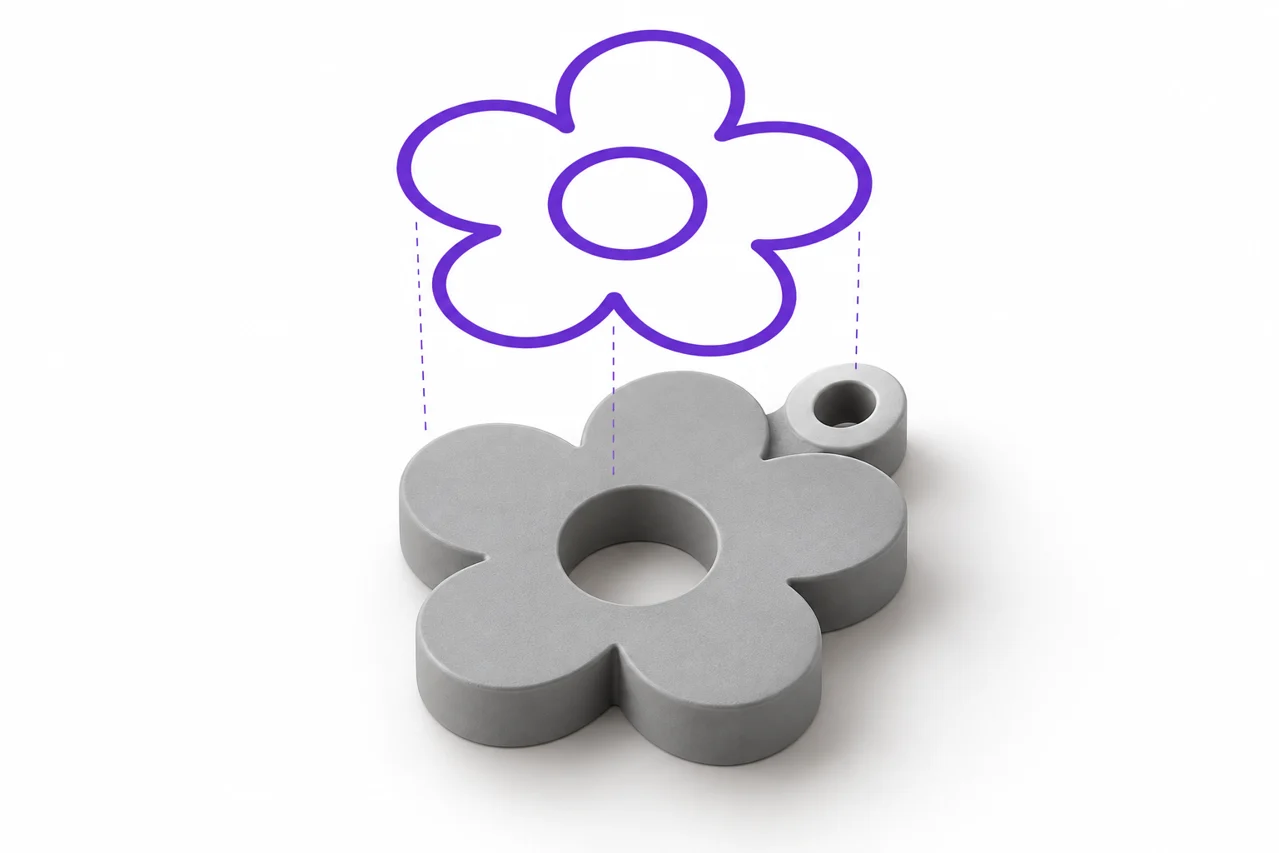
Lagra redaksjonell illustrasjon, ikkje eit skjermbilete av eit konverteringsresultat.
SVG til STL er ein nyttig arbeidsstrøm for å snu ein logo, eit teikn eller ein del av bokstaven til ein fast utbrudd. Dei renaste resultata byrjar med ein SVG som tydelig skildrer områdene du vil skriva ut. Ein teikning kan sjå rett ut på skjermen medan det er på liten penselstrøk, skriftfiler, klipp ut eller lenkja ressursar som ein konverterar ikkje tolkar på den same måten. Gjer deg med forbehold kontroll over den endelege formen.
Avgjer kva det utskriftsobjektet skal innehalda
Start ved å skilja den visuelle utforminga frå det fysiske objektet. Ein logo kan innehalda eit symbol, eit slogan, ein slagskygge og ein dekorativ kant. Ikke alle desse elementa må vere plast. Vel om du vil ha eitt tilkopla teikn, fleire eiga delar eller høve detaljar på ein bakgrunnsplate. Denne beslutningen påvirkar korleis du forbereder banane og om det skal verta med i områda som er fråkopla.
Bruk ein enkel siluett med ein tømt ytre grense for ein starttest. Konverter det med SVG til STL-verktøyet, inspiser resultatet og legg til kompleksitet. Dersom du byrjar med ei fil som inneheld maskar, effektar og mange overlappande element, kan ein feil vere vanskeleg å diagnosere. Eit lite vellukka eksempler viser at grunnleggjande eksport- og utbruddsinnstillingar er henta. ↗ SVG til STL-verktøy
Stiane, fyll og penselstrøka har ulike rollar
Ein fyllt bane identifiserer eit område. Eit penselstrøk skildrar utsjånaden til ei linje, inkludert breidda og endeboksar. Ein opna linje kan dermed sjå tyk ut på skjermen utan å definere ein lukka omrisset. Før du eksporterer artister for ekstrusjon, konverter deg viktige strøka til omrissar i vektorredigeringsprogrammet. Dette gjer den synlege linjebreidda del av den faktiske formen i staden for ei teikneinstruksjon som kan tolkast anna.
Sjekk resultatet etter at penselstrøka er utvida. Avrunda lokk kan laga små protrusjonar, og overlappande strøk kan lage kompliserte skjæringspunkt. Dersom fleire former skal utgjøra eitt fysiskt område, skal dei forenka når det er hensiktsmessig. Ikkje kombiner former uforståeleg: Innsidet av eit bokstav som O skal vera tomt, og ein boolsk operasjon som er brukt feil kan fylla det hålet.
Lukk banar som er ment å lukke materialet
Ein liten mellomrom mellom endepunkta i banen kan vera usynleg ved normal forstørring. Avhengig av korleis biletet vert tolka, kan det lukkast automatisk eller forlate ei anna grense enn du ønskjer. Undersøk endepunkt i vektorredigeringa og lukk banen eksplisitt. For ein fyllt silhouette kommuniserer ein klar lukka omrisset meir påliteleg utforming enn ei samling av opne segment som kan møte visuelt.
Konverter tekst til geometri før du lastar opp
Liveteksten er avhengig av ein skrift og teikningsmiljøet. Dersom skrifttypen ikkje er uteleg eller byta ut, kan det endra breidda på bokstavar og mellomrom. Konverterer tekst til banar, viser former for bokstavane i SVG. Behald ei eigen redigeringsfull kopi med levende tekst, fordi det er mindre antenne å skriva om bokstavar seinare.
Etter at du har vist, kan du inspisere lite detaljar om typefasen. Tynn serif, smal teller og små prikkar kan vera uegnet for den planlagte utskriftsstorleiken. Eit snøggt skjermskrift er ikkje automatisk eit robust utskriftsobjekt. Dersom du lager eit teikn, kan du ta i betraktning ein tyvere skrift, ein større storleik eller ein bakgrunnsplate som koplar til teikna. Teksten til STL- hjelpelinjen handterar meir om desse fysiske vala. ↗ tekst til STL- hjelpelinje
Gjer hular og innvendige område entydig
Bokstav og symbol inneheld ofte tomme regioner. Desse er avhengig av korleis samansett baner og fyll reglar skildrer utforminga. I ein vektorredigering, avgjer ein kontrast bakgrunn bak artisten og sjekk at alle tilbøydede hot er virkelig tomt. Eit kvit objekt plassert over ei svart form er ikkje alltid like til å klippe eit holl gjennom den formen, særlig når bakgrunnsfjeringa er involvert seinare.
For ein enkel utbrudd, lag den tiltenkne samansett banen eller trekk det innsideområdet. Eksporter så ein ny SVG og opna den på nytt uavhengig. Opna på nytt er nyttig fordi den testar den lagra fila i staden for den noverande dokumenttilstanda til redigeringsprogrammet. Dersom eit holl forsvinnar ved å opna på nytt, kan du retta vektorkjeldene før du justerer STL-djupn eller kvalitetsinnstillingane.
Forstå SVG-arbeidsstrøm i dette verktøyet
STL Filmaker dekodar støtta SVG-verkstillegg som er innehald i eit bilete og prøver som er i biletet før du bygger ein omrisset eller eit høgdekart. Dette er ikkje nøyaktig omregning av alle Bézierkurvene til ein CAD- overflate. Kvalitetsinnstillinga kontrollerer talet på prøver langs den lengste kanten, med 512 prøver som standard. Det synlege arbeidet, prosentane og den valde fysiske breidda saman bestemma kva for detaljar som kan overleva degling.
Denne skillingen er viktig for svært fin linjearbeid. Ein funksjon som er mindre enn ein prøvetakingscelle kan forsvinne eller variere med posisjonen. Høg kvalitet kan hjelpe, men det kan ikkje gjera alle lite tilfeldig påliteleg detalj. Dersom nøyaktig vektorgeometri krevst for ei dimensionell del, bruk ein CAD-arbeidsstrøm som importerer dei relevante banane og let deg inspisera den du har ført til før du uttrymmer.
Fjern avhengnader og SVG-eigenskapar
Det lokale verktøyet ventar at former og banar er sjølvbehalda. Lenkja bilete, skript, eksterne ressursar, levende tekst, element og stilblokker vert avvisa av denne arbeidsstrømmen. Eksporter enkel geometri med innflytande fyll. Dette haldar konverteringa forutseleg og unngår ein situasjon der utforminga avhengar av ei ressurs som berre er tilgjengeleg av maskinen der den vart oppretta.
Somme redigeringsar eksporterer ein stor mengde dokument metadata eller representerer gjentate element gjennom referansar. Sjå etter eit val som enkel SVG eller ein eksport som er utformet for utveksling, og verifiser det faktiske resultatet. Målet er ikkje den minste fila til nokon kostnad. Det er ei fil der dei synlege områdene er direkte representert av dei støtta formen og ikkje krev at den opprinnelege redigeringsprogrammet skal rekonstruerast.
Vel visingsboksen og fjern unødvendig lerretet
Visingsboksen fastlegger koordinatområdet som vert brukt til å visa SVG. Det bør ha gyldige positive dimensjonar og ta med artista du vil konvertera. For stor tom plass rundt eit lite logoavfall vil de tilgjengelege biletetast før forgrunnen blir avrikta. Pass teikneområdet til å vere kjemleg rundt biletet medan du har nok margin for å unngå uheldig klipping.
Samanlikna breidda og høgda etter eksport. Dersom ein sirkel blir ein ellipse eller eit felt vert eit rektangel, kan du undersøke SVG-dimensjonene og visningsboksen i staden for å strekke den resulterte STL-en etter auge. Å fiksere proporsjonar i kjelda sikrer at framtidige eksportar er konsekvente. Når du veldig treng ein uuniform fysisk skala, gjer det uttrykket og ta opp det.
Vel utbruddinnstillingane for det fysiske objektet
Utbrutting av omriss gir den valde forgrunnen ein einsfarga djupn. Det er eit passande startpunkt for flat merke, symbol og bokstav. Relieff for høgdekart i staden brukar lysstyrke for å variere høgda over ein base. Ein fleirfarga logo treng ikkje automatisk modus for høgdekart. Ulike fargar kan lage ulike lysverdiar og dermed uventa steg i overflaten.
Vel den siste breidda før vurderingen av lite detaljar. Ein smal støt som ser vesentleg ut i 100 millimeters teikn kan vere kvall når heile utforminga blir redusert til 25 millimeter. Djupn legg til tykkelse i utbruddsretningen, men det utvidar ikkje eit tynnt slag i arbeidsplanet. Aukar penselbreidda eller endra utforminga når sidestyrken er problemet.
Kopla til øya når du treng ein brikke
Prikkar over bokstavar, punktpunkt og skilde logokomponentar er eigare faste med mindre utforminga koplar til. Dette er ikkje nødvendigvis ein konverteringsfeil. Dersom du vil handtere det ferdige elementet som eitt objekt, legg til bruer eller eit bakoverplate i utformingsfasen. Plasser tilkoplingar der dei støttar det tiltenkte utsjånaden i staden for å bruka på uheldige overlapp etter konvertering.
For ein nøkkelkain, også tenk på vedleggshulet og materialet rundt det. Eit hål som er plassert ytterst nær kanten, kan svakka delen selv når masken er lukka. Kontroller geometrien i delaren ved den siste storleiken. Talet på fråkopla omrissar som er rapportert av ein konvertering er nyttig informasjon, men det kan ikkje avgjera korleis objektet skal samlas eller brukast.
Inspiser den faktiske STL, ikkje berre kjeldebiletet
Etter last ned, opna resultatet i STL-visaren og roter det for å inspisera tykkelen og grensene. Kontroller innsiden av bokstavar, skarpe hjørne og smal bruer. Trådramme kan hjelpa å avslå korleis omrisset i utvalet blei treangulert, mens ein sidevising gjør det lettere å skilja ut ein ensarte ekstrusjon frå ein relieff. ↗ STL-framsynar
Inspiser så dei snittte lagene. Ei smal funksjon som viser i nettet kan framleis utelata eller endrast av dei valde utskriftsinnstillingane. Dersom delaren ikkje kan lage det ønskte stripet, kan du revisera utforming eller utskriftsprosessen. Å auka talet på trekantane i masken vil ikkje overvinne alle grensene for utbrudd, materiale oppførsel eller ein ulik utforming.
Ein fokusert innflyging for feil
Når konverteringa feila, kan du oppretta ein kopi som berre inneheld ei enkel form. Dersom det omgjer, vil det gå gradvis tilbake til det problemiske elementet blir synleg. Eit avvising som inneheld tekst eller lenkja ressursar bør løysast i SVG-kjelda. Ei manglande smal funksjon tyder at det er nok å ta ut prøver eller endelig fysisk storleik. Eit fyllt interiørområde foreslår at banestrukturen eller den valde bakgrunnsbehandlinga treng gjennomgå.
Behald det opprinnelege redigeringsbare vektordokumentet, ein forenkla SVG-eksport og den nedlasta STL som eiskilde filer. Desse tre stadane la deg gjera utforming utan å spora ei førre konvertering gjentata. For bilete som er allereie eit gjennomsiktigt rasterbilete, bruk PNG- omformaren og samanliknar førehandsvisinga i den gjennomsiktige PNG- hjelpelinja. Vel arbeid som passar med kjelda du faktisk har. ↗ PNG-omformar ↗ Gjennomsiktig PNG-hjelpelinje