
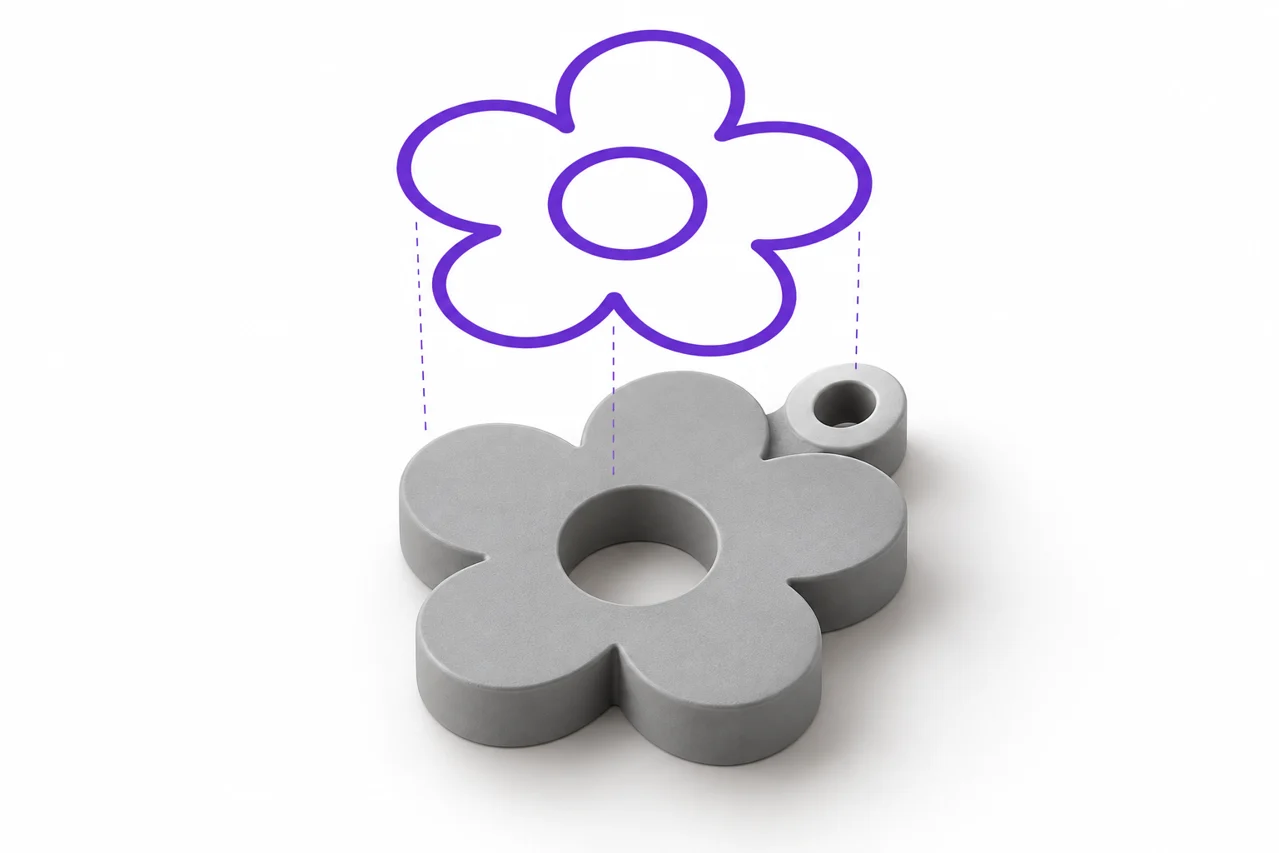
АІ-генерований редакційний ілюстрацій, не скріншот результату перетворення.
SVG до STL є корисним робочим процесом для перетворення логотипу, значка або шматок листування в тверду екструзію. Найчистіші результати починаються з SVG, які чітко описують ділянки, які потрібно друкувати. На екрані можна переглянути креслення, перебравши штрихи, файли шрифтів, кліпінг або пов'язані ресурси, які конвертер не інтерпретується таким же чином. Підготовка художньої роботи, навмисно дає вам контроль над фінальною формою.
Вирішити, що друкований об'єкт повинен містити
Почати відокремити візуальний дизайн з фізичного об'єкта. До логотипу можна віднести символ, слоган, крапляний тінь і декоративний кордон. Не всі ці елементи повинні стати пластиком. Вирішіть, чи хочете ви одну з підключених значків, кілька окремих частин або підняти деталі на задні пластини. У цьому рiшення набуває, як ви готуєте до перетворення шляхи та чи повинні бути підключені райони.
Для початкового тесту використовуйте простий силует з чітким зовнішнім крайовим крайом. Перетворення його з SVG в STL інструментом, перевірте результат і додайте складність. Якщо ви починаєте з файлом, що містить маски, ефекти та багато перекриття елементів, не можна складно діагностувати. Невеликий успішний приклад встановлює, що ваші основні параметри експорту та екструзії доречні. ↗ SVG до STL інструменту
Шляхи, заповнює і інсульти мають різні ролі
Заповнений шлях визначає область. Похід описує зовнішній вигляд лінії, в тому числі його ширину і торцеві ковпачки. Відкрита лінія може виглядати товсто на екрані без розмежування замкненого контуру. Перед вивезенням арт-роботи для екструзії, перетворення важливих штрихів в контури у векторний редактор. Це робить видиму ширину лінії частини фактичної форми, а не рендерингову інструкцію, яка може бути інтерпретована по-різному.
Перевірте результат після розширення штрихів. У складених ковпачок можна створювати невеликі виступи, а перекриття штрихів може виробляти складні перетини. Якщо у декількох формах необхідно сформувати одну фізичну область, об'єднати їх де це доречно. Не можна поєднувати форми нерозрізно: інтер'єр листа, наприклад, О, повинен залишатися порожнім, а операція Болева наноситься неправильно може заповнити цей отвір.
Закриті доріжки, які призначені для закривання матеріалу
Невеликий проміжок між точками шляху можна невидимимо при нормальному зумі. Залежно від того, як інтерпретується робота, вона може бути закрита автоматично або залишити інший крайовий, ніж ви налаштовуєте. Векторні кінцеві точки в редакторі і закриваємо шлях прямо. Для заповненого силуету чіткий закритий контур зв’язує дизайн більш надійно, ніж збір відкритих сегментів, які з’являються в візуальному режимі.
Перетворення тексту в геометрію перед завантаженням
Живий текст залежить від шрифту і його рендерингу. Якщо шрифт не доступний або заміняється, то ширина листа і інтервал може змінитися. Перетворення тексту в доріжки записів форм літер у СВГ. Зберігати окрему редагувальну копію з живим текстом, оскільки позначені листи менш зручні для перезапису пізніше.
Після викривлення, перевіряйте дрібні деталі обкладинки. Тонкі серфи, вузькі лічильники і крихітні точки можуть бути непридатними для призначеного розміру друку. Не автоматично захищений принт. Якщо ви розробляєте знак, вважаєте обшивку типу, більший розмір або задню пластину, яка з'єднує символи. Наш текст до посібника STL обговорює різні види фізичних наборів. ↗ текст до посібника STL
Зробіть отвори і інтер'єрні регіони неоднозначні
Листи та символи часто містять закривні порожні регіони. Зазначте, що вони залежать від того, як з'єднуються доріжки і заповнює правила опису дизайну. У векторному редакторі, щоб перехопити контрастний фон за допомогою художніх робіт і перевірити, що кожен призначений отвір дійсно порожній. Білий об'єкт, розміщений на чорному вигляді, не завжди еквівалентний розкрійці отвору за допомогою цієї форми, особливо коли фонове видалення бере участь пізніше.
Для простої екструзії створюйте намічені з'єднання доріжки або відніміть внутрішню область. Потім експортуйте свіжі SVG і переоголошуйте його самостійно. Відкривання корисно, оскільки він тестує фактичний збережений файл, а не поточний стан документа редактора. Якщо отвір зникне на перевідкритті, закріпіть джерело вектора перед регулюванням глибини СТЛ або налаштування якості.
Витримує цей інструмент, який продув SVG робочу плину
STL File Maker за підтримки самоконтейнера SVG у зображення та зразки, які зображення перед створенням контуру або карти висоти. Це не точна конвертація кожної криві Bézier в поверхню САД. Налаштування якості контролює кількість зразків по поздовжнього краю, з 512 зразками, вибраними за замовчуванням. Виявлені елементи мистецтва, її пропорції та вибрана фізична ширина разом визначають, які деталі можуть вижити вибірки.
Що відрізняє питання для дуже тонкої лінворкості. Функція менша, ніж забір клітинки може зникнути або змінюватися з його положенням. Якість підкорення може допомогти, але не може зробити кожен довільно невеликої деталі надійною. Якщо точне векторне геометрія необхідно для об'ємної частини, скористайтеся робочим процесом САД, який імпортує відповідні шляхи і дозволяє вам оцінити отриманий ескіз перед екструзією.
Видалити залежності та непідтримані функції SVG
Місцевий інструмент очікує самовмістити форми і шляхи. Знімки, скрипти, зовнішні ресурси, живий текст, використання елементів та блоків стилю відхиляються від цього робочого процесу. Експорт простої геометрії з внутрішніми наповнювачами. Це зберігає перетворення, що передбачувана і не дозволяє ситуації, де дизайн залежить від ресурсу, доступний тільки на машині, де він був створений.
Деякі редактори експортують велику кількість метаданих документів або представляють повторне посилання. Переглядайте варіант, наприклад, звичайний SVG або експорт, призначений для зміни, а потім перевірте фактичний результат. Мета не найменшого файлу за будь-якої вартості. Це файл, в якому видимі області безпосередньо представлені підтримувані форми і не вимагають оригінального редактора для їх відновлення.
Встановіть прапорець і видаліть непотрібні полотна простір
У вікні перегляду передбачено координатну область, яка використовується для відображення SVG. У нього необхідно мати дійсні позитивні розміри і включати в себе творіння, яке ви хочете перетворити. Надмірне порожній простір навколо невеликого логотипу відходив доступні зразки зображень перед передньому плані. Підібрати зону малювання, що псується навколо арт-роботи, залишаючи достатній запас, щоб уникнути випадкового затискання.
Порівняти ширину і висоту після експорту. Якщо коло стає еліпсом або квадратом стає прямокутник, досліджуйте розміри SVG і див. Box, а не розтягуючи отриманий STL по оці. Виправлення пропорцій на джерело забезпечує, що майбутні експорти залишаються незмінними. Коли вам необхідно, щоб неоднорідна фізична вага, зробити цей вибір дизайну явно і записувати її.
Виберіть параметри екструзії для фізичного об'єкта
Екструзія зовнішньої лінії дає обрану підземелля рівномірної глибини. Це підходяща стартова точка для плоских значків, токени і листування. Висота карти рельєфу замість використання яскравості варіюватися над основою. Багатобарвний логотип не потребує режиму карти висоти: різні кольори можуть виробляти різні значення яскравості і тому несподівані кроки в поверхні.
Виберіть кінцеву ширину перед оцінкою дрібних деталей. Вузькі стебла, що з'являється значним у 100-міліметровому знакі, можуть стати крихким, коли весь дизайн знижується до 25 міліметрів. Глибина додає товщину в напрямку екструзії, але вона не розширює тонкий удар в площині арт-робобробки. Підвищити ширину удару або змінити конструкцію при бічній міцності - це проблема.
Підключіть острови, коли вам потрібно один шматок
Доти над літерами, пунктуацією та окремими компонентами логотипів залишаються окремі тверді речовини, якщо дизайн з'єднує їх. Це не обов'язково помилка перетворення. Якщо ви хочете обробити готовий елемент як один об'єкт, додайте містки або задню пластину в стадії проектування. Поставити з'єднання, де вони підтримують призначений зовнішній вигляд замість перекриття на випадковому перекриттях після перетворення.
Для брелока також продумайте про в'язану отвір і матеріал навколо нього. отвір, розміщений вкрай близько до краю, може ослаблити частину навіть при закритті сітки. Перевірити геометрію на скибочку за кінцевим розміром. Кількість від'єднаних контурів, які повідомляються конвертером, корисною інформацією, але не можна визначити, як ваш об'єкт повинен бути зібраний або використаний.
Важко перевірити власне STL, не тільки джерело зображення
Після завантаження відкрийте результат перегляду STL і обертайте його для перевірки її товщини та меж. Перевірити внутрішню частину листів, гострих кутів і вузьких міст. Дріт рамки може допомогти виявити, як зразок був триангульований, в той час як бічний вид полегшує розрізання рівномірної екструзії з рельєфу. ↗ STL глядач
Потім перевірте зрізані шари. Вузька функція, яка з'являється в сітці, може бути не вдається або змінена вибраними налаштуваннями друку. Якщо скибочка не може виготовити потрібний штрих, збільшуйте дизайн або процес друку. Збільшення кількості трикутників сітки не подолає кожного обмеження ширини екструзії, матеріальної поведінки або ламки.
Підхід до вирішення проблем
При переході не виходить, створіть копію, що містить лише одну просту форму. Якщо перетворювати, поступово відновлювати оригінальні елементи до появи проблемної функції. У джерела SVG слід вирішити відхилення, пов’язаних з використанням тексту або пов’язаних ресурсів. Відсутня вузька функція пропонує, що вибірка або кінцевий фізичний розмір заслуговує на увагу. Заповнений інтер'єр регіону пропонує, що структура шляху або вибраний фон лікування потребує огляд.
Зберігайте оригінальний редагований векторний документ, спрощений SVG експорт і завантажений STL як окремі файли. Якщо ви не змогли змінити дизайн, то ви не вказали про зміну дизайну. Для арт-роботи, який вже є прозорим растровим зображенням, використовують PNG конвертер і порівняти поради щодо підготовки в прозорому посібнику PNG. Виберіть робочий процес, який відповідає джерела, що ви насправді повинні. ↗ PNG конвертер ↗ прозорий PNG керівництво