
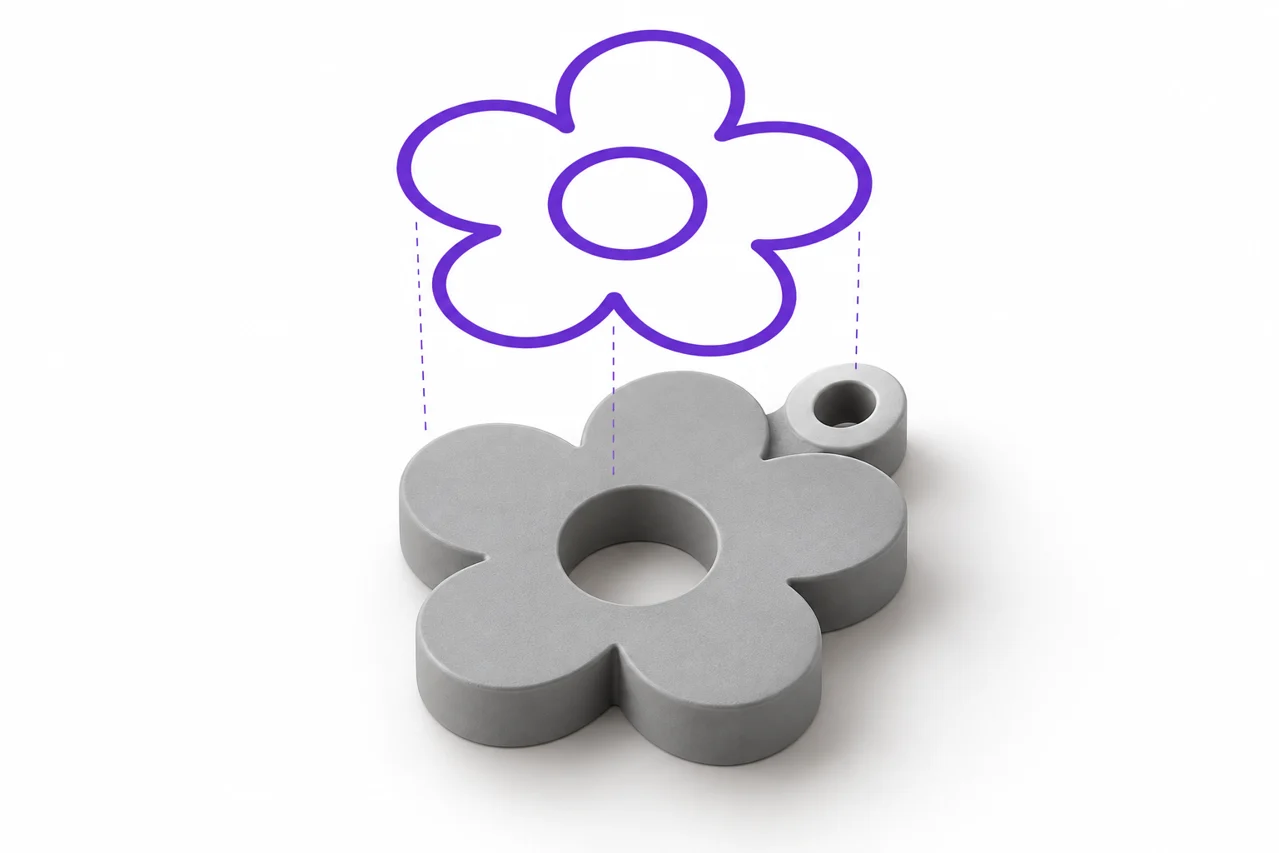
Illustration éditoriale générée par l'IA, pas une capture d'écran d'un résultat de conversion.
SVG to STL est un workflow utile pour transformer un logo, un badge ou un morceau de lettrage en une extrusion solide. Les résultats les plus propres commencent par un SVG qui décrit clairement les zones que vous voulez imprimer. Un dessin peut sembler correct à l'écran en s'appuyant sur des traits, des fichiers de police, des clips ou des ressources liées qu'un convertisseur n'interprète pas de la même manière. La préparation de l'œuvre vous donne délibérément le contrôle de la forme finale.
Décider de ce que l'objet imprimé doit contenir
Commencez par séparer le dessin visuel de l'objet physique. Un logo peut comprendre un symbole, un slogan, une ombre de goutte et une bordure décorative. Tous ces éléments n'ont pas besoin de devenir du plastique. Décidez si vous voulez un badge connecté, plusieurs pièces séparées ou des détails relevés sur une plaque de support. Cette décision influe sur la façon dont vous préparez les chemins et si les régions déconnectées doivent être jointes avant la conversion.
Pour un test initial, utilisez une silhouette simple avec une bordure extérieure claire. Convertissez-le avec l'outil SVG en STL, inspectez le résultat et ajoutez la complexité. Si vous commencez par un fichier contenant des masques, des effets et de nombreux éléments qui se chevauchent, un échec peut être difficile à diagnostiquer. Un petit exemple réussi établit que vos paramètres d'exportation et d'extrusion de base sont appropriés. ↗ Outil SVG à STL
Les chemins, les remplissages et les traits ont des rôles différents
Un chemin rempli identifie une zone. Un trait décrit l'apparence d'une ligne, y compris sa largeur et ses capuchons. Une ligne ouverte peut donc sembler épaisse à l'écran sans définir un contour fermé rempli. Avant d'exporter des oeuvres pour l'extrusion, convertissez des traits importants en contours dans votre éditeur vectoriel. Cela rend la largeur de ligne visible partie de la forme réelle plutôt qu'une instruction de rendu qui pourrait être interprétée différemment.
Vérifiez le résultat après l'expansion des coups. Les chapeaux arrondis peuvent créer de petites protubérances, et les coups qui se chevauchent peuvent produire des intersections compliquées. Si plusieurs formes doivent former une seule région physique, unissez-les le cas échéant. Ne pas combiner les formes sans discrimination: l'intérieur d'une lettre comme O est censé rester vide, et une opération booléenne appliquée incorrectement peut remplir ce trou.
Fermez les sentiers qui sont destinés à enfermer le matériel
Un petit écart entre les paramètres du chemin peut être invisible au zoom normal. Selon la façon dont l'œuvre est interprétée, elle peut être fermée automatiquement ou laisser une frontière différente de ce que vous vouliez. Inspectez les paramètres dans l'éditeur vectoriel et fermez explicitement le chemin. Pour une silhouette remplie, un contour fermé clair communique le design de façon plus fiable qu'une collection de segments ouverts qui se rencontrent visuellement.
Convertir le texte en géométrie avant le téléchargement
Le texte en direct dépend d'une police et de son environnement de rendu. Si la police n'est pas disponible ou remplacée, les largeurs des lettres et l'espacement peuvent changer. Conversion de texte en chemins enregistre les formes des lettres dans le SVG. Gardez une copie modifiable séparée avec du texte en direct, parce que les lettres esquissées sont moins commodes à réécrire plus tard.
Après avoir esquivé, inspecter les petits détails de la face de type. Les serifs minces, les comptoirs étroits et les petits points peuvent ne pas convenir à la taille d'impression prévue. Une belle police d'écran n'est pas automatiquement un objet imprimé robuste. Si vous concevez un panneau, considérez une face de type plus lourde, une taille plus grande ou une plaque d'appui qui relie les caractères. Notre texte au guide STL traite de ces choix physiques plus en détail. ↗ texte au guide STL
Faire des trous et des régions intérieures sans ambiguïté
Les lettres et les symboles contiennent souvent des régions vides. Ceux-ci dépendent de la façon dont les chemins composés et les règles de remplissage décrivent la conception. Dans un éditeur vectoriel, basculer un fond contrasté derrière l'œuvre et vérifier que chaque trou prévu est vraiment vide. Un objet blanc placé sur une forme noire n'est pas toujours équivalent à couper un trou à travers cette forme, surtout lorsque l'enlèvement de fond est impliqué plus tard.
Pour une extrusion simple, créez le chemin composé prévu ou soustrayez la région intérieure. Puis exportez un nouveau SVG et rouvrez-le indépendamment. La réouverture est utile car elle teste le fichier enregistré plutôt que l'état actuel du document de l'éditeur. Si un trou disparaît lors de la réouverture, fixer la source vectorielle avant d'ajuster la profondeur ou les paramètres de qualité de STL.
Comprendre le flux de travail SVG échantillonné de cet outil
STL File Maker décode l'œuvre autonome SVG dans une image et échantillonne cette image avant de construire un schéma ou une carte de hauteur. Ce n'est pas la conversion exacte de chaque courbe de Bézier en surface CAO. Le réglage de la qualité contrôle le nombre d'échantillons le long du bord le plus long, avec 512 échantillons sélectionnés par défaut. L'œuvre d'art visible, ses proportions et la largeur physique choisie ensemble déterminent quels détails peuvent survivre à l'échantillonnage.
Cette distinction est importante pour un travail de ligne très fin. Une caractéristique plus petite qu'une cellule d'échantillonnage peut disparaître ou varier en fonction de sa position. L'amélioration de la qualité peut aider, mais elle ne peut rendre tout détail arbitrairement petit fiable. Si une géométrie vectorielle exacte est nécessaire pour une partie dimensionnelle, utilisez un workflow CAO qui importe les chemins pertinents et vous permet d'inspecter le croquis résultant avant l'extrusion.
Supprimer les dépendances et les fonctionnalités SVG non prises en charge
L'outil local s'attend à des formes et des chemins autonomes. Les images liées, les scripts, les ressources externes, le texte en direct, les éléments d'utilisation et les blocs de style sont rejetés par ce workflow. Exporter une géométrie simple avec des remplissages en ligne. Cela maintient la conversion prévisible et évite une situation où la conception dépend d'une ressource disponible uniquement sur la machine où elle a été créée.
Certains éditeurs exportent une grande quantité de métadonnées de documents ou représentent des éléments répétés au moyen de références. Recherchez une option telle que SVG simple ou une exportation conçue pour l'échange, puis vérifiez le résultat réel. L'objectif n'est pas le plus petit fichier à tout prix. Il s'agit d'un fichier dans lequel les zones visibles sont directement représentées par les formes supportées et n'exigent pas que l'éditeur original les reconstruise.
Définir la viewBox et supprimer l'espace de toile inutile
La viewBox établit la région de coordonnées utilisée pour afficher le SVG. Il devrait avoir des dimensions positives valides et inclure l'œuvre que vous voulez convertir. Un espace vide excessif autour d'un petit logo gaspille les échantillons d'image disponibles avant que le premier plan ne soit cultivé. Adapter la zone de dessin de façon sensée autour de l'œuvre tout en laissant suffisamment de marge pour éviter les coupures accidentelles.
Comparez la largeur et la hauteur après exportation. Si un cercle devient une ellipse ou un carré devient un rectangle, examinez les dimensions et la visualisation de la SVG plutôt que d'étirer la STL résultante par les yeux. La fixation des proportions à la source garantit que les exportations futures demeurent cohérentes. Lorsque vous avez délibérément besoin d'une échelle physique non uniforme, faites ce choix de conception explicitement et enregistrez-le.
Choisissez les paramètres d'extrusion pour l'objet physique
L'extrusion projetée donne à l'avant plan sélectionné une profondeur uniforme. C'est un point de départ approprié pour les badges plats, les jetons et les lettrages. Le relief Heightmap utilise plutôt la luminosité pour varier la hauteur au-dessus d'une base. Un logo multicolore n'a pas automatiquement besoin de mode heightmap: différentes couleurs peuvent produire des valeurs de luminosité différentes et donc des étapes inattendues dans la surface.
Choisissez la largeur finale avant d'évaluer les petits détails. Une tige étroite qui apparaît substantiellement dans un panneau de 100 millimètres peut devenir fragile lorsque la conception entière est réduite à 25 millimètres. La profondeur ajoute de l'épaisseur dans la direction de l'extrusion, mais elle n'élargit pas un trait mince dans le plan d'art. Augmenter la largeur de course ou modifier la conception lorsque la résistance latérale est le problème.
Connectez les îles quand vous avez besoin d'une seule pièce
Les points au-dessus des lettres, la ponctuation et les composants de logo séparés restent des solides séparés à moins que la conception les relie. Ce n'est pas nécessairement une erreur de conversion. Si vous voulez manipuler l'article fini comme un objet, ajoutez des ponts ou une plaque de support dans l'étape de conception. Placez les connexions où elles supportent l'apparence prévue au lieu de compter sur des chevauchements accidentels après la conversion.
Pour un porte-clés, pensez aussi au trou de fixation et au matériau qui l'entoure. Un trou placé très près du bord peut affaiblir la partie même lorsque le maillage est fermé. Vérifier la géométrie dans le logiciel de tranchage à la taille finale. Le nombre de contours déconnectés signalé par un convertisseur est une information utile, mais il ne peut pas décider comment votre objet doit être assemblé ou utilisé.
Inspectez la STL réelle, pas seulement l'image source
Après le téléchargement, ouvrez le résultat dans le visionneur STL et faites pivoter pour inspecter son épaisseur et ses limites. Vérifiez l'intérieur des lettres, les coins aigus et les ponts étroits. La trame filaire peut aider à révéler comment le contour échantillonné a été triangulé, tandis qu'une vue latérale facilite la distinction entre une extrusion uniforme et un relief. ↗ Vueur STL
Inspectez ensuite les couches coupées. Une caractéristique étroite qui apparaît dans le maillage peut encore être omise ou modifiée par les paramètres d'impression choisis. Si le logiciel de tranchage ne peut pas produire la course désirée, revoyez le processus de conception ou d'impression. Augmenter le nombre de triangles du maillage ne permettra pas de surmonter toutes les limites de largeur d'extrusion, de comportement matériel ou d'une disposition fragile.
Une approche de dépannage ciblée
Lorsque la conversion échoue, créez une copie ne contenant qu'une forme simple. Si cela se convertit, restaure progressivement les éléments d'origine jusqu'à ce que la caractéristique problématique devienne apparente. Un rejet impliquant un texte ou des ressources liées devrait être résolu dans la source SVG. Une caractéristique étroite manquante suggère que l'échantillonnage ou la taille physique finale mérite attention. Une région intérieure remplie suggère que la structure du chemin ou le traitement de fond choisi doit être examiné.
Gardez le document vectoriel modifiable original, une exportation SVG simplifiée et la STL téléchargée comme fichiers séparés. Ces trois étapes vous permettent d'effectuer des changements de conception sans tracer à plusieurs reprises une conversion précédente. Pour les oeuvres qui sont déjà une image de raster transparente, utilisez le convertisseur PNG et comparez les conseils de préparation dans le guide PNG transparent. Choisissez le flux de travail qui correspond à la source que vous avez réellement. ↗ Convertisseur PNG ↗ Guide PNG transparent