
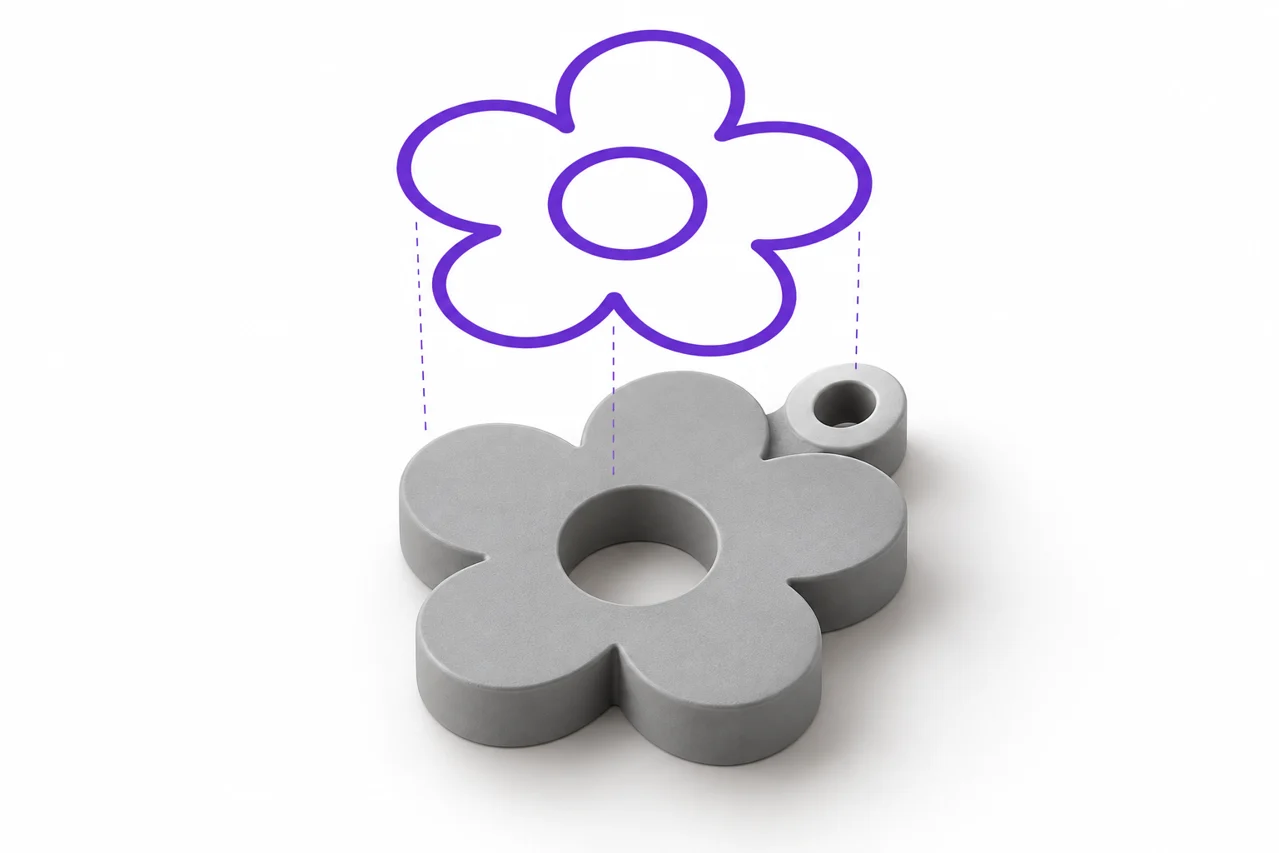
Ilustracja redakcyjna generowana przez AI-, a nie zrzut ekranu wyniku konwersji.
SVG do STL jest użytecznym strumieniem roboczym do zamiany logo, odznaki lub fragmentu litery w stałe wytłaczanie. Najczystsze wyniki zaczynają się od SVG, który wyraźnie opisuje obszary, które chcesz wydrukować. Rysunek może wyglądać poprawnie na ekranie, polerając na pociągnięciach, plikach czcionek, wyciskaniu lub połączonych zasobach, które konwerter nie interpretuje w ten sam sposób. Przygotowanie grafiki celowo daje kontrolę nad ostatecznym kształtem.
Zdecyduj, co powinien zawierać wydrukowany obiekt
Zacznij od oddzielenia projektu wizualnego od obiektu fizycznego. Logo może zawierać symbol, hasło, cień i ozdobną granicę. Nie wszystkie te elementy muszą stać się plastikowe. Zdecyduj, czy chcesz jedną z połączonych odznaki, kilka oddzielnych elementów lub podniesiony szczegół na płycie nośnej. Decyzja ta wpływa na sposób przygotowania ścieżek i czy regiony odłączone powinny zostać połączone przed nawróceniem.
Do badania wstępnego należy użyć prostej sylwetki z wyraźną granicą zewnętrzną. Konwertuj go za pomocą narzędzia SVG do STL, sprawdź wynik, a następnie dodaj złożoność. Jeśli zaczniesz od pliku zawierającego maski, efekty i wiele nakładających się elementów, może być trudno zdiagnozować niepowodzenie. Mały udany przykład stanowi, że Twoje podstawowe ustawienia eksportu i ekstruzji są odpowiednie. ↗ Narzędzie SVG do STL
Ścieżki, napełnienia i uderzenia mają różne role
Wypełniona ścieżka identyfikuje obszar. Udar opisuje wygląd linii, w tym jej szerokość i końcówki. Otwarta linia może więc wyglądać grubo na ekranie bez określenia zamkniętego obrysu. Przed eksportem grafiki do ekstruzji, przerób ważne pociągnięcia na zarysy w edytorze wektorowym. To sprawia, że widoczna szerokość linii stanowi część rzeczywistego kształtu, a nie instrukcję renderowania, która może być interpretowana inaczej.
Sprawdź wynik po rozszerzeniu udarów. Zaokrąglone czapki mogą tworzyć małe wystające, a nakładające się na siebie pociągnięcia mogą powodować skomplikowane skrzyżowania. Jeżeli kilka kształtów powinno tworzyć jeden region fizyczny, to w stosownych przypadkach należy je zjednoczyć. Nie należy łączyć kształtów w sposób niedyskryminujący: wnętrze litery takiej jak O ma pozostać puste, a operacja Boolean zastosowana nieprawidłowo może wypełnić tę dziurę.
Ścieżki zamknięte przeznaczone do przykrywania materiału
Mała przerwa między punktami końcowymi ścieżki może być niewidoczna przy normalnym powiększeniu. W zależności od interpretacji grafiki, może być ona automatycznie zamykana lub pozostawiać inną granicę niż planowana. Sprawdź punkty końcowe w edytorze wektorowym i zamknij ścieżkę wyraźnie. Dla wypełnionej sylwetki przezroczysty, zamknięty obrys komunikuje projekt bardziej niezawodnie niż kolekcja otwartych segmentów, które spotykają się wizualnie.
Przelicz tekst na geometrię przed wysłaniem
Tekst na żywo zależy od czcionki i jej środowiska renderowania. Jeżeli czcionka jest niedostępna lub podstawiona, szerokość i odstępy mogą ulec zmianie. Konwersja tekstu na ścieżki rejestruje kształty liter w SVG. Zachowaj osobną edytowalną kopię z tekstem live, ponieważ nakreślone litery są mniej wygodne do przepisania później.
Po nakreśleniu, sprawdź małe szczegóły kroju pisma. Cienkie serfy, wąskie liczniki i małe kropki mogą nie być odpowiednie do zamierzonego rozmiaru druku. Piękna czcionka ekranu nie jest automatycznie solidnym drukowanym obiektem. Jeśli projektujesz znak, rozważ cięższy nagłówek, większy rozmiar lub płytę nośną, która łączy znaki. Nasz tekst do przewodnika STL omawia te fizyczne wybory bardziej szczegółowo. ↗ tekst do przewodnika STL
Czyń dziury i regiony wewnętrzne jednoznaczne
Litery i symbole często zawierają zamknięte puste regiony. Zależy to od tego, jak złożone ścieżki i zasady wypełnienia opisują projekt. W edytorze wektorowym przełącz kontrastujące tło za obrazami i sprawdź, czy każda zamierzona dziura jest naprawdę pusta. Biały obiekt umieszczony na czarnym kształcie nie zawsze jest równoważny z wycinaniem dziury przez ten kształt, szczególnie w przypadku późniejszego usuwania tła.
Dla prostego wytłaczania, stworzyć zamierzoną ścieżkę złożoną lub odjąć obszar wewnętrzny. Następnie eksportować świeży SVG i ponownie otworzyć go niezależnie. Ponowne otwarcie jest przydatne, ponieważ testuje on aktualnie zapisany plik zamiast bieżącego stanu dokumentu edytora. Jeśli otwór znika po ponownym otwarciu, należy naprawić źródło wektora przed regulacją głębokości STL lub ustawień jakości.
Zrozum, że to narzędzie jest objęte próbką SVG
STL File Maker dekoduje samodzielnie zawarte obrazy SVG w obraz i próbki, które obraz przed zbudowaniem kontur lub mapy wysokości. Nie jest to dokładne przekształcenie każdej krzywej Béziera w powierzchnię CAD. Ustawienie jakości kontroluje liczbę próbek wzdłuż najdłuższego brzegu, przy czym domyślnie wybrano 512 próbek. Widoczne obrazy, ich proporcje i wybrana szerokość fizyczna razem określają, które szczegóły mogą przetrwać pobieranie próbek.
To rozróżnienie ma znaczenie dla bardzo dobrej pracy linework. Funkcja mniejsza niż komórka próbująca może zniknąć lub zmieniać się w zależności od jej położenia. Podnoszenie jakości może pomóc, ale nie może uczynić każdego arbitralnie mało szczegółowości wiarygodnym. Jeżeli dla części wymiarowej wymagana jest dokładna geometria wektorowa, należy użyć przepływu pracy CAD, który importuje odpowiednie ścieżki i pozwala na sprawdzenie rysowania przed wytłaczaniem.
Usuń zależności i nieobsługiwane funkcje SVG
Lokalne narzędzie oczekuje samodzielnych kształtów i ścieżek. Powiązane obrazy, skrypty, zewnętrzne zasoby, tekst na żywo, elementy użytkowania i bloki stylu są odrzucane przez ten przepływ pracy. Eksportuj prostą geometrię z wypełnieniem wtykowym. Dzięki temu konwersja jest przewidywalna i pozwala uniknąć sytuacji, w której projekt zależy od zasobu dostępnego tylko na maszynie, w której została stworzona.
Niektórzy redaktorzy eksportują dużą ilość metadanych dokumentów lub reprezentują powtarzające się elementy poprzez odniesienia. Szukaj opcji takiej jak prosta SVG lub eksportu zaprojektowanego do wymiany, a następnie weryfikuj rzeczywisty wynik. Celem nie jest najmniejszy plik za wszelką cenę. Jest to plik, w którym widoczne obszary są bezpośrednio reprezentowane przez obsługiwane kształty i nie wymagają oryginalnego edytora do ich rekonstrukcji.
Ustaw widoczek i usuń niepotrzebne miejsce na płótno
W polu widzenia określa się region współrzędnych wykorzystywany do wyświetlania SVG. Powinna mieć prawidłowe pozytywne wymiary i zawierać dzieła, które chcesz przekonwertować. Nadmierna pusta przestrzeń wokół małego logo marnuje dostępne próbki obrazu przed pierwszym okrążeniem jest ukrojona. Dopasować obszar rysowania w sposób rozsądny wokół dzieła, pozostawiając margines pozwalający uniknąć przypadkowego wycinka.
Porównaj szerokość i wysokość po wywozie. Jeżeli okrąg staje się elipsą lub kwadratem staje się prostokątem, należy zbadać wymiary i pole widzenia SVG zamiast rozciągać powstałą STL przez oko. Ustalanie proporcji u źródła zapewnia spójność przyszłego wywozu. Kiedy celowo potrzebujesz niejednorodnej skali fizycznej, dokonaj tego designu wyraźnie i napisz go.
Wybierz ustawienia wytłaczania dla obiektu fizycznego
Wytłaczanie w tle daje wybranemu pierwszemu jednolitą głębokość. Jest to odpowiedni punkt wyjścia dla płaskich odznak, żetonów i napisów. Zamiast tego, Heightmap ulga wykorzystuje jasność do zmiany wysokości powyżej podstawy. Wielokolorowe logo nie wymaga automatycznie trybu hightmap: różne kolory mogą generować różne wartości jasności, a zatem nieoczekiwane kroki na powierzchni.
Wybierz końcową szerokość przed oceną małych szczegółów. Wąski pień, który wydaje się znaczący w 100-milimetrowym znaku może stać się kruchy, gdy cała konstrukcja jest zmniejszona do 25 milimetrów. Głębokość dodaje grubość w kierunku wytłaczania, ale nie rozszerza cienkiego udaru w płaszczyźnie graficznej. Zwiększenie szerokości udaru lub zmiana konstrukcji, gdy problemem jest siła boczna.
Połącz wyspy, gdy potrzebujesz jednego kawałka
Kropki powyżej liter, interpunkcja i oddzielne elementy logo pozostają osobne stałe, chyba że konstrukcja je łączy. Nie jest to koniecznie błąd konwersji. Jeśli chcesz obchodzić się z gotowym elementem jako jednym obiektem, dodaj mosty lub płytę nośną na etapie projektowania. Umieścić połączenia, w których wspierają one zamierzony wygląd, zamiast polegać na przypadkowym pokrywaniu się po konwersji.
Jak na breloczek, pomyślcie też o otworze i materiale wokół. Dziura umieszczona bardzo blisko krawędzi może osłabić część nawet wtedy, gdy siatka jest zamknięta. Sprawdzić geometrię krajalnicy w końcowym rozmiarze. Liczba odłączonych konturów zgłoszonych przez konwerter jest użyteczną informacją, ale nie może zdecydować, w jaki sposób obiekt powinien być montowany lub używany.
Sprawdź rzeczywiste STL, nie tylko obraz źródłowy
Po pobraniu, otwórz wynik w przeglądarce STL i obróć go, aby sprawdzić jego grubość i granice. Sprawdź wnętrze liter, ostre narożniki i wąskie mosty. Wireframe może pomóc w odkryciu, jak próbkowany kontur został triangulowany, podczas gdy widok boczny ułatwia odróżnienie równomiernej ekstruzji od ulgi. ↗ Przeglądarka STL
Potem sprawdź pokrojone warstwy. Zawężona funkcja, która pojawia się w siatce może być pominięta lub zmieniona przez wybrane ustawienia drukowania. Jeżeli krajalnica nie może wytworzyć pożądanego udaru, należy zmienić proces projektowania lub drukowania. Zwiększenie liczby trójkątów siatki nie przezwycięża każdego ograniczenia szerokości wytłaczania, zachowania materialnego lub kruchego układu.
Koncentrowane podejście do rozwiązywania problemów
Gdy konwertacja nie powiedzie się, należy utworzyć kopię zawierającą tylko jeden prosty kształt. Jeśli to się zmieni, stopniowo przywracaj oryginalne elementy aż do momentu, gdy problematyczna funkcja stanie się widoczna. Odrzucenie z wykorzystaniem tekstu lub powiązanych zasobów powinno zostać usunięte w źródle SVG. Brak wąskiej cechy sugeruje, że pobieranie próbek lub ostateczny rozmiar fizyczny zasługują na uwagę. Wypełniony obszar wewnętrzny sugeruje, że struktura ścieżki lub wybrany tło leczenia wymaga przeglądu.
Zachowaj oryginalny edytowalny dokument wektorowy, uproszczony eksport SVG i pobrany STL jako oddzielne pliki. Te trzy etapy pozwalają na zmiany projektu bez powtarzania śledzenia poprzedniej konwersji. Dla grafiki, która jest już przezroczystym obrazem rastrowym, należy użyć konwertera PNG i porównać poradę przygotowania w przejrzystym przewodniku PNG. Wybierz przepływ pracy, który pasuje do źródła, które faktycznie masz. ↗ Konwerter PNG ↗ przezroczysty przewodnik PNG