
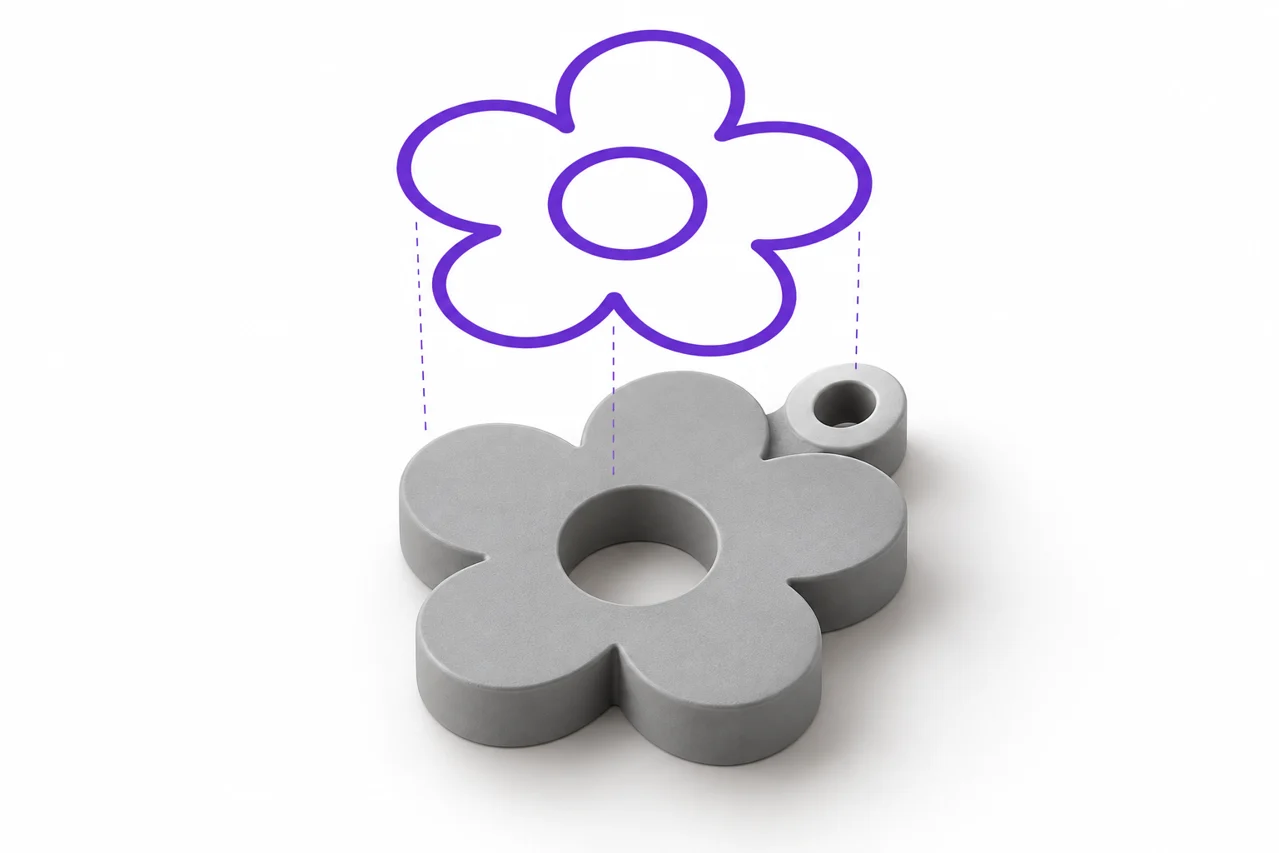
AI-generierte redaktionelle Illustration, kein Screenshot eines Conversion-Ergebnisses.
SVG to STL ist ein nützlicher Workflow, um ein Logo, ein Abzeichen oder einen Schriftzug in eine solide Extrusion zu verwandeln. Die saubersten Ergebnisse beginnen mit einem SVG, das die Bereiche, die Sie drucken möchten, klar beschreibt. Eine Zeichnung kann auf dem Bildschirm korrekt aussehen, während sie sich auf Striche, Schriftdateien, Clips oder verknüpfte Ressourcen verlässt, die ein Konverter nicht auf die gleiche Weise interpretiert. Wenn Sie das Kunstwerk absichtlich vorbereiten, haben Sie die Kontrolle über die endgültige Form.
Entscheiden Sie, was das gedruckte Objekt enthalten soll
Beginnen Sie damit, das visuelle Design vom physischen Objekt zu trennen. Ein Logo kann ein Symbol, einen Slogan, einen Tropfenschatten und eine dekorative Umrandung enthalten. Nicht alle diese Elemente müssen plastisch werden. Entscheiden Sie, ob Sie ein verbundenes Abzeichen, mehrere separate Teile oder erhabene Details auf einer Trägerplatte wünschen. Diese Entscheidung beeinflusst, wie Sie die Pfade vorbereiten und ob getrennte Regionen vor der Konvertierung verbunden werden sollten.
Verwenden Sie für einen ersten Test eine einfache Silhouette mit einer klaren äußeren Grenze. Konvertieren Sie es mit dem SVG zu STL-Tool, prüfen Sie das Ergebnis und fügen Sie dann Komplexität hinzu. Wenn Sie mit einer Datei beginnen, die Masken, Effekte und viele überlappende Elemente enthält, kann ein Fehler schwer zu diagnostizieren sein. Ein kleines erfolgreiches Beispiel stellt fest, dass Ihre grundlegenden Export- und Extrusionseinstellungen angemessen sind. ↗ SVG-zu-STL-Tool
Pfade, Füllungen und Striche haben unterschiedliche Rollen
Ein gefüllter Pfad identifiziert einen Bereich. Ein Strich beschreibt das Aussehen einer Linie, einschließlich ihrer Breite und Endkappen. Eine offene Linie kann daher auf dem Bildschirm dick aussehen, ohne einen geschlossenen gefüllten Umriss zu definieren. Bevor Sie Kunstwerke für die Extrusion exportieren, konvertieren Sie wichtige Striche in Umrisse in Ihrem Vektor-Editor. Dies macht die sichtbare Linienbreite zu einem Teil der tatsächlichen Form und nicht zu einer Darstellungsanweisung, die unterschiedlich interpretiert werden könnte.
Überprüfen Sie das Ergebnis nach expandierenden Strichen. Abgerundete Kappen können kleine Vorsprünge erzeugen, und überlappende Hübe können komplizierte Schnittpunkte erzeugen. Wenn mehrere Formen eine physische Region bilden sollen, vereinigen Sie sie gegebenenfalls. Kombinieren Sie Formen nicht wahllos: Das Innere eines Buchstabens wie O soll leer bleiben, und eine falsch angewendete boolesche Operation kann dieses Loch füllen.
Enge Wege, die dazu bestimmt sind, Material einzuschließen
Eine winzige Lücke zwischen Pfadendpunkten kann bei normalem Zoom unsichtbar sein. Je nachdem, wie das Kunstwerk interpretiert wird, kann es automatisch geschlossen werden oder eine andere Grenze hinterlassen, als Sie beabsichtigt haben. Inspizieren Sie Endpunkte im Vektor-Editor und schließen Sie den Pfad explizit. Für eine gefüllte Silhouette kommuniziert ein klarer geschlossener Umriss das Design zuverlässiger als eine Sammlung offener Segmente, die sich visuell treffen.
Konvertieren von Text in Geometrie vor dem Hochladen
Live-Text hängt von einer Schriftart und ihrer Rendering-Umgebung ab. Wenn die Schrift nicht verfügbar oder ersetzt ist, können sich Buchstabenbreiten und -abstände ändern. Das Konvertieren von Text in Pfade zeichnet die Formen der Buchstaben in der SVG auf. Bewahren Sie eine separate editierbare Kopie mit Live-Text auf, da skizzierte Buchstaben später weniger bequem umgeschrieben werden können.
Überprüfen Sie nach dem Umreißen die kleinen Details der Schrift. Dünne Serifen, schmale Zähler und winzige Punkte können für die vorgesehene Druckgröße ungeeignet sein. Eine schöne Bildschirmschrift ist nicht automatisch ein robustes gedrucktes Objekt. Wenn Sie ein Zeichen entwerfen, sollten Sie eine schwerere Schrift, eine größere Größe oder eine Rückplatte in Betracht ziehen, die die Charaktere verbindet. Unser text zu stl guide diskutiert diese physischen entscheidungen im detail. ↗ Text zum STL-Guide
Machen Sie Löcher und Innenbereiche eindeutig
Buchstaben und Symbole enthalten oft geschlossene leere Bereiche. Diese hängen davon ab, wie zusammengesetzte Pfade und Füllregeln das Design beschreiben. Schalten Sie in einem Vektor-Editor einen kontrastierenden Hintergrund hinter dem Kunstwerk um und überprüfen Sie, ob jedes beabsichtigte Loch wirklich leer ist. Ein weißes Objekt, das über einer schwarzen Form platziert wird, entspricht nicht immer dem Schneiden eines Lochs durch diese Form, insbesondere wenn die Hintergrundentfernung später beteiligt ist.
Für eine einfache Extrusion erstellen Sie den beabsichtigten Compound-Pfad oder subtrahieren Sie den inneren Bereich. Exportieren Sie dann ein frisches SVG und öffnen Sie es selbstständig wieder. Das erneute Öffnen ist nützlich, da es die tatsächliche gespeicherte Datei und nicht den aktuellen Dokumentzustand des Editors testet. Wenn ein Loch beim Wiedereröffnen verschwindet, fixieren Sie die Vektorquelle, bevor Sie die STL-Tiefen- oder Qualitätseinstellungen anpassen.
Verstehen Sie den gesampelten SVG-Workflow dieses Tools
STL File Maker dekodiert unterstützte in sich geschlossene SVG-Kunstwerke in ein Bild und mustert dieses Bild, bevor eine Gliederung oder Höhenkarte erstellt wird. Dies ist nicht die exakte Umwandlung jeder Bézier-Kurve in eine CAD-Oberfläche. Die Qualitätseinstellung steuert die Anzahl der Samples entlang der längsten Kante, wobei standardmäßig 512 Samples ausgewählt werden. Das sichtbare Kunstwerk, seine Proportionen und die gewählte physische Breite bestimmen zusammen, welche Details das Sampling überleben können.
Diese Unterscheidung ist für sehr feine Linien wichtig. Ein Merkmal, das kleiner als eine Probenahmezelle ist, kann verschwinden oder mit seiner Position variieren. Qualitätssteigerung kann helfen, aber es kann nicht jedes willkürlich kleine Detail zuverlässig machen. Wenn für ein dimensionales Teil eine genaue Vektorgeometrie erforderlich ist, verwenden Sie einen CAD-Workflow, der die relevanten Pfade importiert und Ihnen die resultierende Skizze vor der Extrusion inspizieren lässt.
Entfernen von Abhängigkeiten und nicht unterstützten SVG-Funktionen
Das lokale Tool erwartet in sich geschlossene Formen und Wege. Verknüpfte Bilder, Skripte, externe Ressourcen, Live-Text, Nutzungselemente und Stilblöcke werden von diesem Workflow abgelehnt. Exportieren Sie einfache Geometrie mit Inline-Füllungen. Dies hält die Konvertierung vorhersehbar und vermeidet eine Situation, in der das Design von einer Ressource abhängt, die nur auf der Maschine verfügbar ist, in der es erstellt wurde.
Einige Editoren exportieren eine große Menge an Dokumentmetadaten oder stellen wiederholte Elemente durch Referenzen dar. Suchen Sie nach einer Option wie einfachen SVG oder einem Export, der für den Austausch entwickelt wurde, und überprüfen Sie dann das tatsächliche Ergebnis. Das Ziel ist nicht die kleinste Datei um jeden Preis. Es ist eine Datei, in der die sichtbaren Bereiche direkt durch die unterstützten Formen dargestellt werden und es nicht erforderlich ist, dass der ursprüngliche Editor sie rekonstruiert.
Setzen Sie die viewBox und entfernen Sie unnötigen Canvas-Raum
Die viewBox legt den Koordinatenbereich fest, der zur Anzeige des SVG verwendet wird. Es sollte gültige positive Dimensionen haben und das Kunstwerk enthalten, das Sie konvertieren möchten. Übermäßiger leerer Raum um ein kleines Logo verschwendet die verfügbaren Bildproben, bevor der Vordergrund beschnitten wird. Passen Sie den Zeichenbereich sinnvoll um das Kunstwerk herum und lassen Sie genügend Spielraum, um ein versehentliches Beschneiden zu vermeiden.
Vergleichen Sie die Breite und Höhe nach dem Export. Wenn ein Kreis zu einer Ellipse oder ein Quadrat zu einem Rechteck wird, untersuchen Sie die Dimensionen und die ViewBox des SVG, anstatt das resultierende STL mit dem Auge zu dehnen. Die Festlegung von Proportionen an der Quelle stellt sicher, dass zukünftige Exporte konsistent bleiben. Wenn Sie absichtlich eine uneinheitliche physische Skala benötigen, treffen Sie diese Designwahl explizit und notieren Sie sie.
Wählen Sie die Extrusionseinstellungen für das physische Objekt
Umrissextrusion verleiht dem ausgewählten Vordergrund eine einheitliche Tiefe. Es ist ein geeigneter Ausgangspunkt für flache Abzeichen, Token und Schriftzüge. Heightmap Relief verwendet stattdessen Helligkeit, um die Höhe über einer Basis zu variieren. Ein mehrfarbiges Logo benötigt nicht automatisch den Höhenkartenmodus: Verschiedene Farben können unterschiedliche Helligkeitswerte und damit unerwartete Schritte in der Oberfläche erzeugen.
Wählen Sie die endgültige Breite, bevor Sie kleine Details bewerten. Ein schmaler Stiel, der in einem 100-Millimeter-Zeichen erheblich erscheint, kann zerbrechlich werden, wenn das gesamte Design auf 25 Millimeter reduziert wird. Tiefe fügt Dicke in der Extrusionsrichtung hinzu, aber es erweitert keinen dünnen Hub in der Kunstebene. Erhöhen Sie die Hubbreite oder ändern Sie das Design, wenn die Seitenfestigkeit das Problem ist.
Verbinden Sie Inseln, wenn Sie ein Stück benötigen
Punkte über Buchstaben, Interpunktion und separate Logo-Komponenten bleiben getrennte Feststoffe, es sei denn, das Design verbindet sie. Dies ist nicht unbedingt ein Conversion-Fehler. Wenn Sie den fertigen Artikel als ein Objekt behandeln möchten, fügen Sie in der Entwurfsphase Brücken oder eine Rückplatte hinzu. Platzieren Sie Verbindungen, wo sie das beabsichtigte Erscheinungsbild unterstützen, anstatt sich auf zufällige Überlappungen nach der Konvertierung zu verlassen.
Denken Sie für einen Schlüsselbund auch an das Befestigungsloch und das Material um es herum. Ein Loch, das extrem nahe am Rand platziert wird, kann den Teil schwächen, selbst wenn das Netz geschlossen ist. Überprüfen Sie die Geometrie im Slicer in der endgültigen Größe. Die Anzahl der getrennten Umrisse, die von einem Konverter gemeldet werden, ist eine nützliche Information, aber sie kann nicht entscheiden, wie Ihr Objekt zusammengebaut oder verwendet werden soll.
Überprüfen Sie die tatsächliche STL, nicht nur das Quellbild
Öffnen Sie nach dem Herunterladen das Ergebnis im STL-Viewer und drehen Sie es, um seine Dicke und Grenzen zu überprüfen. Überprüfen Sie die Innenseite von Buchstaben, scharfen Ecken und schmalen Brücken. Wireframe kann helfen, zu zeigen, wie der abgetastete Umriss trianguliert wurde, während eine Seitenansicht es einfacher macht, eine gleichmäßige Extrusion von einem Relief zu unterscheiden. ↗ STL-Viewer
Dann prüfen Sie die geschnittenen Schichten. Ein schmales Merkmal, das im Netz erscheint, kann durch die gewählten Druckeinstellungen immer noch weggelassen oder verändert werden. Wenn der Slicer den gewünschten Hub nicht erzeugen kann, überarbeiten Sie den Entwurfs- oder Druckprozess. Die Erhöhung der Dreieckszahl des Netzes wird nicht jede Einschränkung der Extrusionsbreite, des Materialverhaltens oder eines fragilen Layouts überwinden.
Ein fokussierter Troubleshooting-Ansatz
Wenn die Konvertierung fehlschlägt, erstellen Sie eine Kopie, die nur eine einfache Form enthält. Wenn das konvertiert, stellen Sie die ursprünglichen Elemente schrittweise wieder her, bis das problematische Merkmal offensichtlich wird. Eine Ablehnung mit Text oder verlinkten Ressourcen sollte in der SVG-Quelle behoben werden. Ein fehlendes schmales Merkmal deutet darauf hin, dass die Probenahme oder die endgültige physische Größe Aufmerksamkeit verdient. Eine gefüllte innere Region legt nahe, dass die Pfadstruktur oder die gewählte Hintergrundbehandlung überprüft werden muss.
Bewahren Sie das originale editierbare Vektordokument, einen vereinfachten SVG-Export und die heruntergeladene STL als separate Dateien auf. Mit diesen drei Phasen können Sie Designänderungen vornehmen, ohne eine vorherige Konvertierung wiederholt zu verfolgen. Für Kunstwerke, die bereits ein transparentes Rasterbild sind, verwenden Sie den PNG-Konverter und vergleichen Sie die Vorbereitungshinweise in der transparenten PNG-Anleitung . Wählen Sie den Workflow, der mit der Quelle übereinstimmt, die Sie tatsächlich haben. ↗ PNG-Konverter ↗ transparente PNG-Führung