
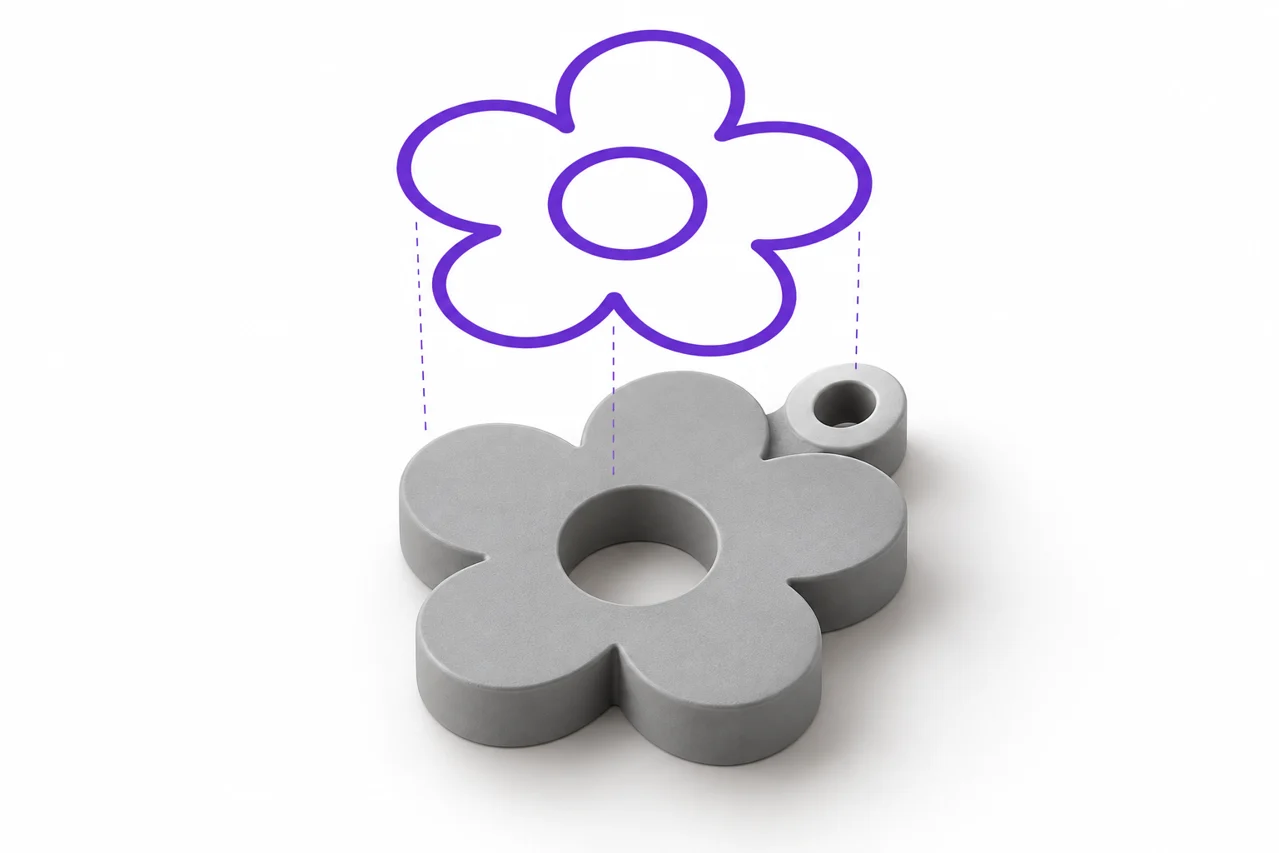
AI-genererad redaktionell illustration, inte en skärmdump av ett omvandlingsresultat.
SVG till STL är ett användbart arbetsflöde för att omvandla en logotyp, märke eller bit av bokstäver till en solid extrudering. De renaste resultaten börjar med en SVG som tydligt beskriver de områden du vill skriva ut. En ritning kan se korrekt ut på skärmen medan du förlitar dig på stroke, teckenfiler, klippning eller länkade resurser som en omvandlare inte tolkar på samma sätt. Att förbereda konstverket ger dig medvetet kontroll över den slutliga formen.
Bestäm vad det tryckta objektet ska innehålla
Börja med att separera den visuella designen från det fysiska objektet. En logotyp kan innehålla en symbol, en slogan, en droppskugga och en dekorativ gräns. Alla dessa element behöver inte bli plast. Bestäm om du vill ha en ansluten märke, flera separata bitar eller upphöjda detaljer på en bakplatta. Detta beslut påverkar hur du förbereder stigarna och om bortkopplade regioner bör anslutas innan omvandling.
För ett första test, använd en enkel silhuett med en tydlig yttre gräns. Konvertera det med SVG till STL-verktyget, inspektera resultatet och sedan lägga till komplexitet. Om du börjar med en fil som innehåller masker, effekter och många överlappande element kan ett misslyckande vara svårt att diagnostisera. Ett litet framgångsrikt exempel visar att dina grundläggande export- och extruderingsinställningar är lämpliga. ↗ SVG till STL-verktyg
Vägar, fyllningar och slag har olika roller
En fylld väg identifierar ett område. En stroke beskriver en linje utseende, inklusive dess bredd och ändkåpor. En öppen linje kan därför se tjock på skärmen utan att definiera en sluten fylld kontur. Innan du exporterar konstverk för extrudering, konvertera viktiga slag till konturer i din vektor redaktör. Detta gör den synliga linjebredden del av den faktiska formen snarare än en rendering instruktion som kan tolkas annorlunda.
Kontrollera resultatet efter att ha utökat stroke. Rundade mössor kan skapa små utskjutningar, och överlappande stroke kan producera komplicerade skärningspunkter. Om flera former ska bilda en fysisk region, förena dem i förekommande fall. Kombinera inte former urskillningslöst: inredningen av ett brev som O ska förbli tom, och en Boolean operation som tillämpas felaktigt kan fylla det hålet.
Nära vägar som är avsedda att omsluta material
Ett litet gap mellan väg endpoints kan vara osynlig vid normal zoom. Beroende på hur konstverket tolkas kan det stängas automatiskt eller lämna en annan gräns än vad du tänkt. Inspektera slutpunkter i vektorredigeraren och stänger vägen uttryckligen. För en fylld silhuett kommunicerar en tydlig sluten kontur designen mer tillförlitligt än en samling öppna segment som råkar mötas visuellt.
Konvertera text till geometri innan du laddar upp
Live text beror på en typsnitt och dess rendering miljö. Om typsnittet inte är tillgängligt eller ersatt kan brevbredd och avstånd ändras. Konvertera text till vägar registrerar formerna av bokstäverna i SVG. Håll en separat redigerbar kopia med levande text, eftersom skisserade bokstäver är mindre bekväma att skriva senare.
Efter att ha skisserat, inspektera de små detaljerna i typsnittet. Tunna serifer, smala räknare och små prickar kan vara olämpliga för den avsedda tryckstorleken. En vacker skärm teckensnitt är inte automatiskt ett robust tryckt objekt. Om du designar ett tecken, överväga en tyngre typsnitt, en större storlek eller en bakplatta som ansluter karaktärerna. Vår text till STL-guide diskuterar de fysiska valen mer detaljerat. ↗ Text till STL guide
Gör hål och inre regioner otvetydiga
Brev och symboler innehåller ofta slutna tomma regioner. Dessa beror på hur sammansatta vägar och fyllningsregler beskriver designen. I en vektorredigerare växlar du en kontrasterande bakgrund bakom konstverket och verifierar att varje avsedd hål är genuint tomt. Ett vitt objekt som placeras över en svart form motsvarar inte alltid att skära ett hål genom den formen, särskilt när bakgrundsborttagning är inblandad senare.
För en enkel extrudering, skapa den avsedda sammansatta vägen eller subtrahera inre regionen. Sedan exportera en ny SVG och öppna den självständigt. Återöppning är användbart eftersom det testar den faktiska sparade filen snarare än redaktörens aktuella dokumentstatus. Om ett hål försvinner vid återöppning, fixa vektorkällan innan du justerar STL-djup eller kvalitetsinställningar.
Förstå detta verktygs provtagna SVG-arbetsflöde
STL File Maker avkodar stödde självinnehållna SVG-konstverk i en bild och prover som bilden innan du bygger en skiss eller höjdkarta. Detta är inte exakt omvandling av varje Bézier-kurva till en CAD-yta. Kvalitetsinställningen styr antalet prover längs den längsta kanten, med 512 prover som valts som standard. Det synliga konstverket, dess proportioner och den utvalda fysiska bredden tillsammans bestämmer vilka detaljer som kan överleva provtagning.
Denna distinktion är viktigt för mycket fina linjearbete. En funktion mindre än en provtagningscell kan försvinna eller variera med sin position. Att höja kvaliteten kan hjälpa, men det kan inte göra varje godtyckligt liten detalj tillförlitlig. Om exakt vektorgeometri krävs för en dimensionell del, använd ett CAD-arbetsflöde som importerar relevanta vägar och låter dig inspektera den resulterande skissen innan du utsträcker.
Ta bort beroenden och ostödda SVG-funktioner
Det lokala verktyget förväntar sig självinnehållna former och vägar. Kopplat bilder, skript, externa resurser, levande text, användningsdelar och stilblock avvisas av detta arbetsflöde. Exportera enkel geometri med inline fyllningar. Detta håller konverteringen förutsägbar och undviker en situation där designen beror på en resurs som endast finns tillgänglig på den maskin där den skapades.
Vissa redaktörer exporterar en stor mängd dokumentmetadata eller representerar upprepade element genom referenser. Leta efter ett alternativ som vanlig SVG eller en export avsedd för utbyte, kontrollera sedan det faktiska resultatet. Målet är inte den minsta filen till varje pris. Det är en fil där de synliga områdena direkt representeras av de stödda formerna och inte kräver att den ursprungliga redaktören rekonstruerar dem.
Ställ in viewBox och ta bort onödigt dukutrymme
ViewBox etablerar den koordinatregion som används för att visa SVG. Det ska ha giltiga positiva dimensioner och inkludera konstverk du vill konvertera. Överdrivet tomt utrymme runt en liten logotyp avfaller de tillgängliga bildproverna innan förgrunden skördas. Passa ritområdet på ett vettigt sätt runt konstverket samtidigt som man lämnar tillräckligt med marginal för att undvika oavsiktlig klippning.
Jämför bredden och höjden efter export. Om en cirkel blir en ellips eller en fyrkant blir en rektangel, undersöka SVG: s dimensioner och viewBox snarare än att sträcka den resulterande STL med öga. Fastställande proportioner vid källan säkerställer att framtida export förblir konsekvent. När du medvetet behöver en icke-uniform fysisk skala, gör det designvalet uttryckligen och registrera det.
Välj extrudering inställningar för det fysiska objektet
Outline extrusion ger den valda förgrunden ett enhetligt djup. Det är en lämplig utgångspunkt för platta märken, tokens och bokstäver. Höjdmappslättnad använder istället ljusstyrka för att variera höjd över en bas. En multifärgad logotyp behöver inte automatiskt höjdmappsläge: olika färger kan producera olika ljusstyrka och därför oväntade steg i ytan.
Välj den slutliga bredden innan du utvärderar små detaljer. En smal stam som verkar betydande i ett 100-millimeter tecken kan bli bräcklig när hela designen reduceras till 25 millimeter. Djup lägger tjocklek i extrudering riktning, men det breder inte en tunn stroke i konstverket plan. Öka strokebredden eller ändra designen när sidostyrkan är problemet.
Anslut öar när du behöver en bit
Dot ovan bokstäver, skiljetecken och separata logotypkomponenter förblir separata fasta om inte designen ansluter dem. Detta är inte nödvändigtvis ett omvandlingsfel. Om du vill hantera det färdiga objektet som ett objekt, lägg till broar eller en bakplatta i designstadiet. Placera anslutningar där de stöder det avsedda utseendet istället för att förlita sig på oavsiktliga överlappningar efter omvandling.
För en nyckelkedja, tänk också på bifogade hålet och materialet runt det. Ett hål placerat extremt nära kanten kan försvaga delen även när mesh är stängd. Kontrollera geometrin i slicern vid den slutliga storleken. Antalet bortkopplade konturer som rapporterats av en konverterare är användbar information, men det kan inte bestämma hur ditt objekt ska monteras eller användas.
Inspektera den faktiska STL, inte bara källbilden
Efter nedladdning öppnar du resultatet i STL-tittaren och roterar den för att inspektera dess tjocklek och gränser. Kontrollera insidan av bokstäver, skarpa hörn och smala broar. Wireframe kan hjälpa till att avslöja hur provtagningen triangulerades, medan en sidvisning gör det lättare att skilja en enhetlig extrudering från en lättnad. ↗ STL Viewer
Inspektera sedan skivorna. En smal funktion som visas i näthinnan kan fortfarande utelämnas eller ändras av de valda utskriftsinställningarna. Om slicern inte kan producera önskad stroke, revidera design eller utskrift process. Öka mesh triangelantal kommer inte att övervinna varje begränsning av extruderingbredd, materiellt beteende eller en bräcklig layout.
En fokuserad felsökningsmetod
När konvertering misslyckas, skapa en kopia som innehåller bara en enkel form. Om det konverterar, återställ gradvis de ursprungliga elementen tills den problematiska funktionen blir uppenbar. Ett avslag som rör text eller länkade resurser bör lösas i SVG-källan. En saknad smal funktion tyder på att provtagning eller slutlig fysisk storlek förtjänar uppmärksamhet. En fylld inre region tyder på att vägstruktur eller den valda bakgrundsbehandlingen behöver granskas.
Håll det ursprungliga redigerbara vektordokumentet, en förenklad SVG-export och den nedladdade STL som separata filer. Dessa tre steg låter dig göra designförändringar utan att upprepade gånger spåra en tidigare omvandling. För konstverk som redan är en transparent rasterbild, använd PNG-omvandlaren och jämför förberedelserådgivningen i den transparenta PNG-guiden. Välj det arbetsflöde som matchar den källa du faktiskt har. ↗ PNG-omvandlare ↗ transparent PNG guide