
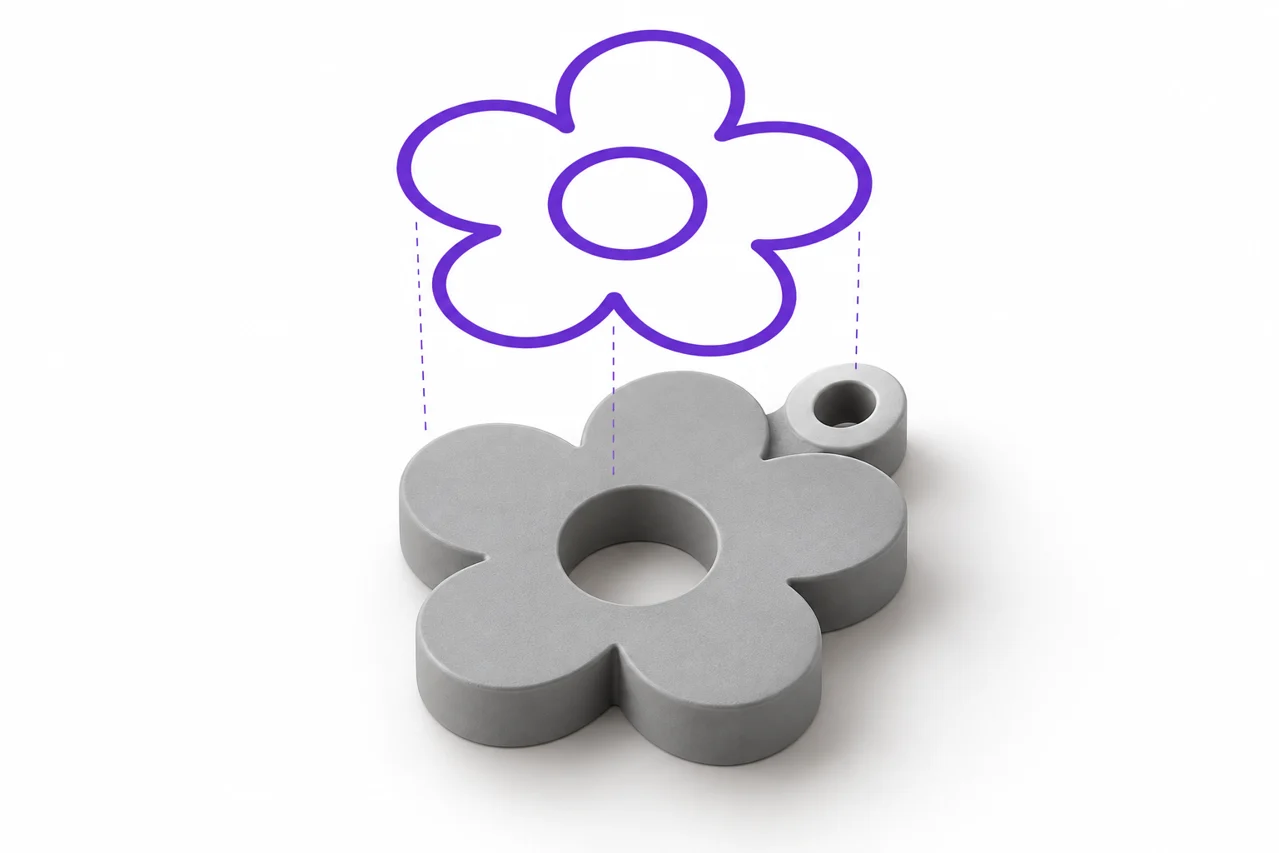
AI生成的编辑插图,不是转换结果的截图.
SVG到STL是一个有用的工作流程,可以将一个标志,徽章或一幅字母被转换成固态外塞. 最干净的结果始于一个 SVG,它清晰地描述您想要打印的区域. 画可以同时依靠转换器不以同样方式解释的中风,字体文件,剪接或链接的资源,在屏幕上看得到正确. 准备艺术品时故意让你控制了最终的形状.
决定打印对象应包含什么
由将外观设计与物理对象相分离而来开始. 标志可能包括符号,口号,倒影和装饰边框. 并非所有这些元素都需要被塑化。 决定是否要一个连接的徽章,几个单独的片段,或者在后台板上提高细节. 这一决定会影响您如何准备路径, 以及是否在转换前应该加入断开区域 。
初步试验时,使用外接边界清晰的简单圆筒. 将其与 SVG 转换为 STL 工具,检查结果,然后添加复杂性 。 如果从一个包含口罩,效果和许多相重叠元素的文件开始,失败可能很难诊断出. 一个小小的成功例子可以证明您的基本导出和挤出设置是合适的。 ↗ SVG 到 STL 工具
路径、填充和中风的作用不同
填入的路径识别一个区域。 中风描述一行外观,包括其宽度和端口盖. 因此,开口线可以在屏幕上看起来很厚而无需定义一个封闭的已填充的大纲. 在导出用于挤出的艺术之前, 在您的矢量编辑器中将重要划线转换为大纲 。 这使得可见线宽成为了实际形状的一部分,而不是一个可能被不同解释的渲染指令.
扩展中风后检查结果 。 圆形的花帽可以产生小的倒出相,而相重叠的中风可以产生复杂的相交. 如果若干个形状形成一个物理区域,则酌情将它们联合起来。 不要不加区别地组合形状:像O这样的字母的内部应该是空的,错误地应用的布尔操作可以填补那个孔.
用于粘接材料的闭路
路径端点之间的微小差距在正常缩放时可以被隐形. 视艺术如何解释,它可能自动关闭,或者留下与你预期不同的边界. 检查向量编辑器中的端点,并明确关闭路径. 对于一个被填充的分光镜,清晰的闭合图则比一组碰巧会视线的开口片段更可靠地传达设计.
上传前将文本转换为几何
活字文字取决于字体及其渲染环境. 如果字体没有或替换,则字母宽度和间隔可以改变。 将文本转换为路径记录 SVG 中字母的形状。 保留一个单独的可编辑副本并有活的文本,因为被概括的字母较不方便后再重写.
概述后,检查打字面的小细节. 细的平分器、窄的柜台和小点可能不适合预定的印刷尺寸。 美丽的屏幕字体并不是自动的强力打印对象. 如果设计出一个符号,请考虑一个更重的打字面,更大的尺寸或者连接字符的后置盘. 我们给STL指南的文本更详细地讨论了这些物理选择。 ↗ 文本到 STL 指南
使洞和内地清晰无遗
字母和符号往往包含被封闭的空地. 这些取决于复合路径和填充规则如何描述设计. 在矢量编辑器中, 切换艺术背后的反向背景, 并验证每个要打开的洞都是真正的空的 。 被放置在黑色外形上的一个白色物体并不总是等同于从这个外形上切出一个孔来,特别是当后来涉及到背景去除时.
对于简单的挤出物,创建所要的复合道或去除内地. 然后导出一款新鲜的SVG并独立地重新打开. 重新打开是有用的,因为它测试的是实际保存的文件而不是编辑器当前的文档状态. 如果一个孔在重新打开时消失,在调整STL深度或质量设置之前先将矢量源固定.
了解此工具的 SVG 样本工作流程
STL File Maker解码器支持自成一体的SVG相片,在构建大纲或高地图之前,将相片取出成图像并取出样本. 这不是将每一个贝塞尔曲线精确转换成CAD表面. 质量设置控制了沿最长边缘的样本数量,默认情况下选择了512个样本. 可见的艺术品、其比例和选定的物理宽度共同决定了哪些细节能够活下来取样。
这种区分对于非常精细的线性工作很重要。 与取样细胞相比较小的特征会随其位置而消失或变化. 提高质量可以有所帮助,但不能使每一个任意的小细节都可靠。 如果一个维度部分需要精确的矢量几何,请使用 CAD 工作流程导入相关路径,并让您在挤出前检查所产生的草图.
删除依赖性和不支持的 SVG 特性
本地工具期望自成一体的形状和路径. 链接到的图像,脚本,外部资源,活的文字,使用元素和样式块被本工作流程所拒绝. 输出带有内含填充的简单几何 。 这使得转换可以预测,避免了设计只依靠创建时的机器获得资源的局面.
一些编辑器通过引用输出出大量文档元数据或代表重复元素. 寻找一个选项,例如Plain SVG或一个用于交换的导出,然后验证实际结果. 目标并非是任何代价都最小的文件. 它是一个文件,可见区域由所支持的形状直接代表,不需要原编辑器重建.
设置视图框并去除不必要的画布空间
viewBox建立了用于显示SVG的坐标区域. 它应该有有效的正维度, 包括你想转换的艺术品。 在一个小标志周围的空地过多,在裁剪前浪费可用的图像样本。 使画区在艺术作品周围合理贴合,同时留下足够的空间来避免意外剪接.
比较导出后的宽度和高度 。 如果一圆形变成椭圆形或一方形变成矩形,则调查SVG的维度和取景框,而不要用眼睛来拉伸所形成的STL. 确定来源比例可确保未来出口保持连贯性。 当你故意需要非统一物理尺度时, 做出明确的设计选择并记录下来。
选择物理对象的外部设置
外观轮廓使选定的前景具有统一的深度。 这是平面徽章、信使和书信的合适起点。 高度图解换用亮度来改变基座上方的高度. 多彩标志不需要自动高地图模式:不同的颜色可以产生不同的亮度值,因此在表面会出乎意料地步.
在评价小细节前选择最后的宽度 。 在100毫米的标志中看起来相当大的狭长干子,当整个设计被缩小到25毫米时,可能变得脆弱. 深度增加了外向的厚度,但它并没有扩大艺术平面的细微中风. 当横向强度是问题时,会增加中风宽度或改变设计.
需要一块的时候连接岛屿
字母上方的点,平分和单独的标志组件仍然是单独的固体,除非设计将它们连接起来. 这不一定是一个转换错误 。 如果您想要将完成的项目作为一个对象处理,请在设计阶段中添加桥或后置板. 将连接放置在支持预定外观的地方,而不是依赖转换后意外重叠.
对于一个键链,也考虑一下接上孔和周围的材料. 极接近边缘的洞即使网状网被关闭,也可能削弱部分. 最终大小时验证切片机中的几何. 转换器报告的断开的大纲数量是有用的信息,但它无法决定如何组装或使用您的对象。
查看实际的 STL , 而不仅仅是源图像
下载后,打开STL取景器中的结果并旋转以检查其厚度和边界. 检查字母的内侧,尖角和窄桥. 线框可以帮助揭示被取样的轮廓是如何被三角化的,而侧面视图则使得统一外延与浮雕更容易分辨. ↗ STL 查看器
然后检查分层 网格中出现的一个狭义特征仍然可能被所选择的打印设置省略或更改. 如果切片机不能产生所期望的中风,则修改设计或打印过程. 增加网状的三角计数不会克服每个限制的外延宽度,物质行为或脆弱的布局.
重点解决问题的方法
当转换失败时, 创建只包含一个简单形状的复制件 。 如果转换,则会逐渐恢复原始元素,直到问题特征变得明显. 涉及文本或链接资源的拒绝应在SVG源中解决. 缺失的狭义特征表明,取样或最终物理尺寸值得注意。 填满的内地区域表示需要审查路径结构或选定的背景处理方法。
保留原始可编辑的矢量文档,简化的SVG导出和已下载的STL作为单独文件. 这三个阶段让你在不重复追踪之前的转换的情况下,进行设计上的修改. 使用PNG转换器, 并比较PNG透明指南中的准备建议。 选择匹配您实际拥有的源的工作流程 。 ↗ PNG 转换器 ↗ 透明 PNG 指南