
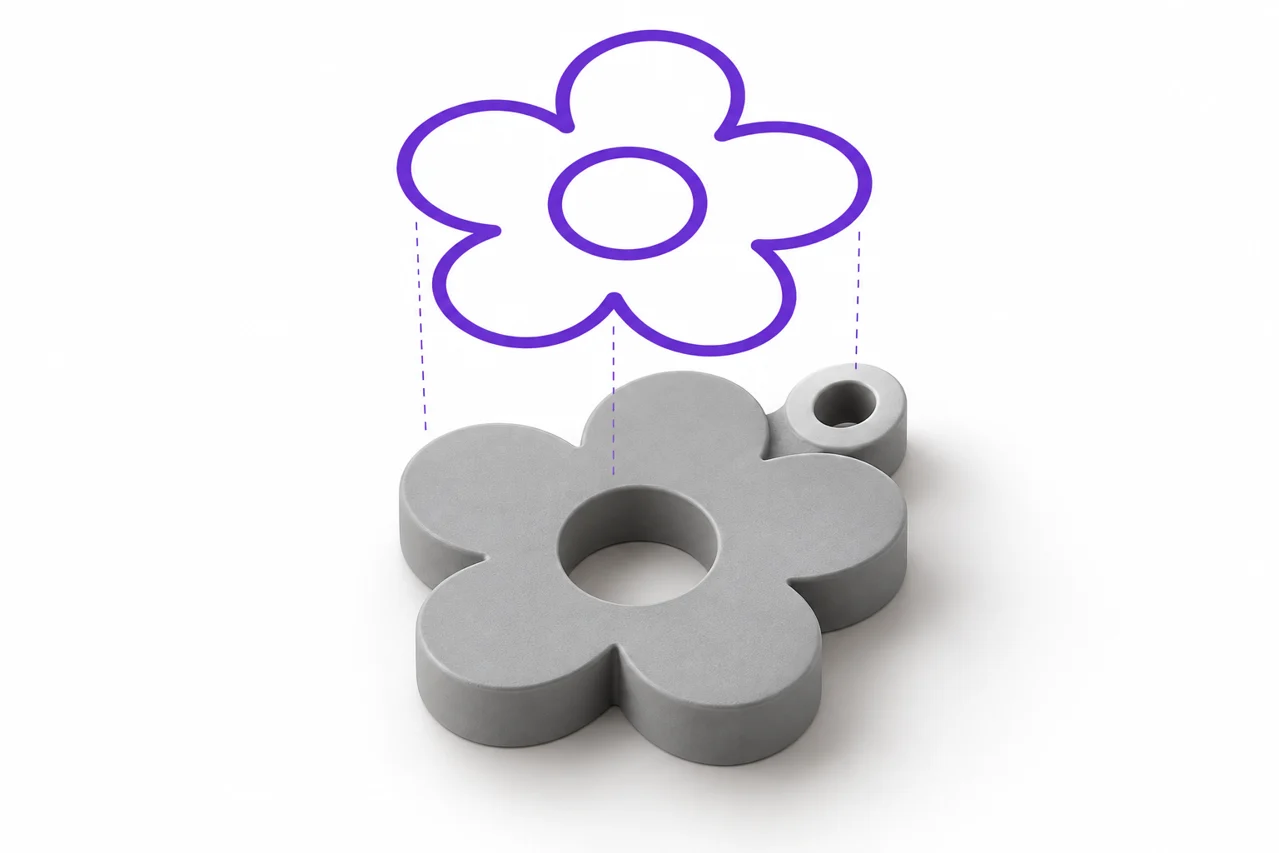
Al-tuotettu toimituksellinen kuva, ei kuvakaappaus muuntaminen tulos.
SVG:stä STL:ään on hyödyllinen työnkulku, jolla logo, virkamerkki tai kirjainten pala muutetaan kiinteäksi puristukseksi. Puhtaimmat tulokset alkavat SVG:llä, joka kuvaa selkeästi ne alueet, jotka haluat tulostaa. Piirustus voi näyttää oikealta näytöllä, kun luotat aivohalvauksiin, kirjastointitiedostoihin, leikkelyyn tai linkitettyihin resursseihin, joita muunnin ei tulkitse samalla tavalla. Teoksen valmistelu antaa sinulle tietoisesti hallinnan lopullisessa muodossa.
Päätä, mitä tulostetun objektin pitäisi sisältää
Aloita erottamalla visuaalinen suunnittelu fyysisestä kohteesta. Logossa voi olla symboli, iskulause, pisara varjo ja koristeraja. Kaikkia noita elementtejä ei tarvitse muuttaa muovisiksi. Päätä, haluatko yhden yhdistetyn merkin, useita erillisiä kappaleita tai nostettu yksityiskohtia taustalevylle. Tämä päätös vaikuttaa siihen, miten valmistella polut ja onko irrotetut alueet olisi liitettävä ennen muuntaminen.
Alkutestiä varten käytetään yksinkertaista siluettia, jonka ulkoraja on selkeä. Muuntaa sen SVG STL työkalu, tarkastaa tuloksen ja sitten lisätä monimutkaisuus. Jos aloitat tiedosto sisältää maskit, vaikutukset ja monia päällekkäisiä elementtejä, vika voi olla vaikea diagnosoida. Pieni onnistunut esimerkki osoittaa, että perusvienti- ja puristusasetukset ovat sopivia. ↗ SVG:stä STL:ään
Poluilla, täytteillä ja iskuilla on eri roolit
Täysi polku tunnistaa alueen. Aivohalvaus kuvaa viivan ulkonäköä, mukaan lukien sen leveys ja päätykappaleet. Avoin viiva voi siis näyttää paksulta näytöllä määrittelemättä suljettua täytettyä ääriviivaa. Ennen vientiä taidetta puristamiseen, muuntaa tärkeitä aivohalvauksia ääriviivoja vektori editori. Tämä tekee näkyvän viivan leveyden osaksi todellista muotoa eikä renderointiohjetta, jota voidaan tulkita eri tavalla.
Tarkista tulos laajentuvan aivohalvauksen jälkeen. Pyörivät korkit voivat luoda pieniä ulkonemia, ja päällekkäiset iskut voivat tuottaa monimutkaisia risteyksiä. Jos useita muotoja muodostaa yksi fyysinen alue, yhdistää ne tarvittaessa. Älä yhdistä muotoja umpimähkään: O:n kaltaisen kirjeen sisäosan on tarkoitus pysyä tyhjänä, ja väärin käytetty Boolean-operaatio voi täyttää tuon aukon.
Sulje polut, jotka on tarkoitettu kuoren kiinnittämiseen
Pieni väli polun päätepisteiden välillä voi olla näkymätön normaalin zoomin aikana. Teos voidaan tulkita automaattisesti tai jättää eri rajalle kuin olit suunnitellut. Tutki päätetapahtumat vektorieditorissa ja sulje polku nimenomaisesti. Täytetyn siluetin kohdalla selkeä suljettu runko kommunikoi suunnittelun kanssa luotettavammin kuin kokoelma avoimia segmenttejä, jotka sattuvat kohtaamaan visuaalisesti.
Muunna teksti geometriaan ennen lataamista
Liveteksti riippuu kirjasin ja sen renderointiympäristö. Jos kirjasinta ei ole saatavilla tai se on korvattu, kirjaimen leveys ja väli voivat muuttua. Muunnetaan tekstiä poluille tallentaa muotoja kirjaimet SVG. Pidä erillinen muokattavissa oleva kopio livetekstillä, koska hahmotellut kirjaimet eivät ole yhtä käteviä kirjoittaa myöhemmin.
Kun hahmotella, tarkista pieniä yksityiskohtia tyyppiface. Ohuet serifit, kapeat laskurit ja pienet pisteet eivät ehkä sovi halutun painokoon mukaan. Kaunis näytön kirjasin ei ole automaattisesti vankka painettu objekti. Jos suunnittelet merkkiä, harkitse raskaampaa kirjoitusasua, isompaa kokoa tai taustalevyä, joka yhdistää merkit. Tekstimme STL-oppaaseen käsittelee näitä fyysisiä valintoja yksityiskohtaisemmin. ↗ teksti STL-oppaaseen
Tehdä reiät ja sisäalueet yksiselitteisiksi
Kirjeet ja symbolit sisältävät usein suljettuja tyhjiä alueita. Nämä riippuvat siitä, miten yhdiste polut ja täyttää säännöt kuvataan suunnittelu. Vektorieditorissa vaihdetaan kontrastinen tausta taideteoksen taakse ja tarkistetaan, että jokainen suunniteltu reikä on aidosti tyhjä. Valkoinen esine, joka on sijoitettu mustan muodon päälle, ei aina vastaa reiän leikkaamista tuon muodon läpi, erityisesti kun taustan poisto on myöhemmin mukana.
Yksinkertaista puristamista varten luo tarkoitettu yhdistepolku tai vähennä sisäalue. Vie sitten uusi SVG ja avaa se uudelleen itsenäisesti. Uudelleenavaaminen on hyödyllistä, koska se testaa tallennetun tiedoston eikä editorin nykyisen asiakirjatilan. Jos reikä katoaa uudelleenavattaessa, korjaa vektorin lähde ennen STL:n syvyyden tai laatuasetusten säätämistä.
Ymmärrä tämän työkalun näyte SVG työnkulku
STL File Maker decodes tuettu itsenäinen SVG taideteoksen osaksi kuva ja näytteitä, jotka kuva ennen rakentamista ääriviiva tai korkeuskartta. Tämä ei ole tarkka muuntaminen jokaisen Bézier-käyrän CAD-pinta. Laatuasetus valvoo näytteiden määrää pisimmän reunan varrella, ja 512 näytettä valitaan oletusarvoisesti. Näkyvä taideteos, sen mittasuhteet ja valittu fyysinen leveys yhdessä määrittävät, mitkä yksityiskohdat kestävät näytteenoton.
Ero on erittäin hienovarainen. Näytekennoa pienempi ominaisuus voi kadota tai vaihdella sen sijainnin mukaan. Laadun parantaminen voi auttaa, mutta se ei voi tehdä jokaisesta mielivaltaisesti pienestä yksityiskohdasta luotettava. Jos tarvitaan tarkka vektorigeometria dimensional osa, käytä CAD työnkulkua, joka tuo asiaankuuluvat polut ja voit tarkastaa tuloksena olevan luonnoksen ennen puristamista.
Poista riippuvuussuhteet ja tukikelvottomat SVG-ominaisuudet
Paikallinen työkalu odottaa itsenäisiä muotoja ja polkuja. Linkittyjä kuvia, skriptejä, ulkoisia resursseja, livetekstiä, käyttöelementtejä ja tyylipalikoita hylätään tämän työnkulun vuoksi. Vie yksinkertainen geometria inline täytteet. Tämä pitää muuntaminen ennustettavissa ja välttää tilanteen, jossa suunnittelu riippuu resurssin käytettävissä vain kone, jossa se luotiin.
Jotkut toimittajat vievät suuren määrän dokumenttimetatietoja tai edustavat toistuvia elementtejä viitteiden kautta. Etsi vaihtoehto, kuten tavallinen SVG tai vienti suunniteltu vaihtoa varten, sitten tarkistaa todellinen tulos. Tavoitteena ei ole pienin tiedosto hinnalla millä hyvänsä. Se on tiedosto, jossa näkyvät alueet ovat suoraan edustettuina tuetut muodot eikä vaadi alkuperäisen editorin rekonstruoida niitä.
Aseta näkymäKoos ja poista tarpeeton kangastila
NäkymäBox määrittää koordinaattialueen, jota käytetään SVG:n näyttämiseen. Sen pitäisi olla kelvollinen positiivinen ulottuvuus ja sisältää taideteos haluat muuntaa. Pienen logon ympärillä on liian tyhjä tila, joka jättää pois saatavilla olevat kuvanäytteet ennen etualan crop-kopiota. Sovita piirtoalue järkevästi taideteoksen ympärille ja jätä riittävästi liikkumavaraa vahingossa leikkaamisen välttämiseksi.
Vertaa leveyden ja korkeuden viennin jälkeen. Jos ympyrän tulee ellipsi tai neliö tulee suorakulmio, tutkia SVG mitat ja katseluKosta sen sijaan venyttää tuloksena STL silmän. Kun otetaan huomioon, että vienti on tulevaisuudessakin johdonmukaista, on mahdollista, että sen osuus lähteestä on kiinteä. Kun tarvitset tahallaan epäyhtenäistä fyysistä mittakaavaa, tee tämä suunnittelu valinta nimenomaisesti ja tallentaa se.
Valitse fyysisen kohteen puristusasetukset
Puristussuulla valittu etuala on tasainen. Se on sopiva lähtökohta tasainen virkamerkkien, rahakkeita ja kirjainten. Korkeuskartta helpotus sen sijaan käyttää kirkkautta vaihdella korkeus yläpuolella pohja. Monivärinen logo ei automaattisesti tarvitse korkeuskarttatilaa: eri värit voivat tuottaa erilaisia kirkkausarvoja ja siksi odottamattomia vaiheita pinnalla.
Valitse viimeinen leveys ennen pienten yksityiskohtien arviointia. Kapea varsi, joka näyttää merkittävältä 100 mm:n merkillä, voi haurastua, kun koko rakenne on alennettu 25 mm:iin. Syvyys lisää paksuutta puristuksen suuntaan, mutta se ei laajenna ohut isku taideteoksen tasolla. Lisää iskun leveys tai muuta rakennetta, kun sivuttaisvoima on ongelma.
Connect saaret, kun tarvitset yhden palan
Pisteet edellä kirjaimet, välimerkit ja erilliset logon osat pysyvät erillisinä kiintoaineina, ellei malli yhdistä niitä. Tämä ei välttämättä ole muuntovirhe. Jos haluat käsitellä valmiin kohteen yhtenä esineenä, lisää sillat tai taustalevy suunnitteluvaiheessa. Asetetaan yhteydet, joissa ne tukevat aiottua ulkonäköä sen sijaan, että käytettäisiin vahingossa päällekkäisyyksiä muuntamisen jälkeen.
Avainketjussa mieti myös kiinnitysreikää ja sen ympärillä olevaa materiaalia. Reikä, joka on sijoitettu erittäin lähelle reunaa, voi heikentää osaa, vaikka verkko olisi suljettu. Tarkista viipaleen geometria viimeisellä koolla. Muuntimen ilmoittaman irtikytkettyjen ääriviivojen määrä on hyödyllistä tietoa, mutta se ei voi päättää, miten objekti kootaan tai käytetään.
Tarkasta todellinen STL, ei vain lähdekuva
Latauksen jälkeen avaa tulos STL-katselimessa ja kierrä sitä tarkistaaksesi sen paksuuden ja rajat. Tarkista sisäpuolelta kirjaimet, terävät kulmat ja kapeat sillat. Johtokehys voi auttaa paljastamaan, miten näyte on kolmiotettu, kun taas sivunäkymä helpottaa erottamaan yhdenmukaisen puristuksen helpotuksesta. ↗ STL-katselin
Sitten tarkistaa viipaloidut kerrokset. Valitut tulostusasetukset voivat edelleen jättää huomiotta silmässä näkyvän kapean ominaisuuden. Jos leikkuri ei pysty tuottamaan haluttua iskua, tarkista suunnittelu- tai tulostusprosessia. Silmän kolmion määrän lisääminen ei voita puristamisleveyden, materiaalin käyttäytymisen tai hauras ulkoasun rajoituksia.
Kohdennettu vianmääritys
Kun muuntaminen epäonnistuu, luo kopio, joka sisältää vain yhden yksinkertaisen muodon. Jos tämä muuttuu, palauttaa vähitellen alkuperäiset elementit kunnes ongelmallinen ominaisuus tulee ilmi. SVG-lähteestä olisi poistettava teksti tai siihen liittyvät resurssit. Puuttuva kapea piirre viittaa siihen, että näytteenotto tai lopullinen fyysinen koko ansaitsee huomiota. Täynnä sisäalue viittaa siihen, että polkurakenne tai valittu taustakäsittely kaipaa uudelleentarkastelua.
Säilytä alkuperäinen muokattavissa oleva vektoriasiakirja, yksinkertaistettu SVG-vienti ja ladattu STL erillisinä tiedostoina. Nämä kolme vaihetta voit tehdä suunnittelumuutoksia jäljittämättä toistuvasti edellisen muuntaminen. Saat taidetta, joka on jo läpinäkyvä raster kuva, käytä PNG muunnin ja vertaa valmistelu-ohjeet läpinäkyvä PNG opas . Valitse työnkulku, joka vastaa oikeaa lähdettäsi. ↗ PNG-muunnin ↗ läpinäkyvä PNG-opas