
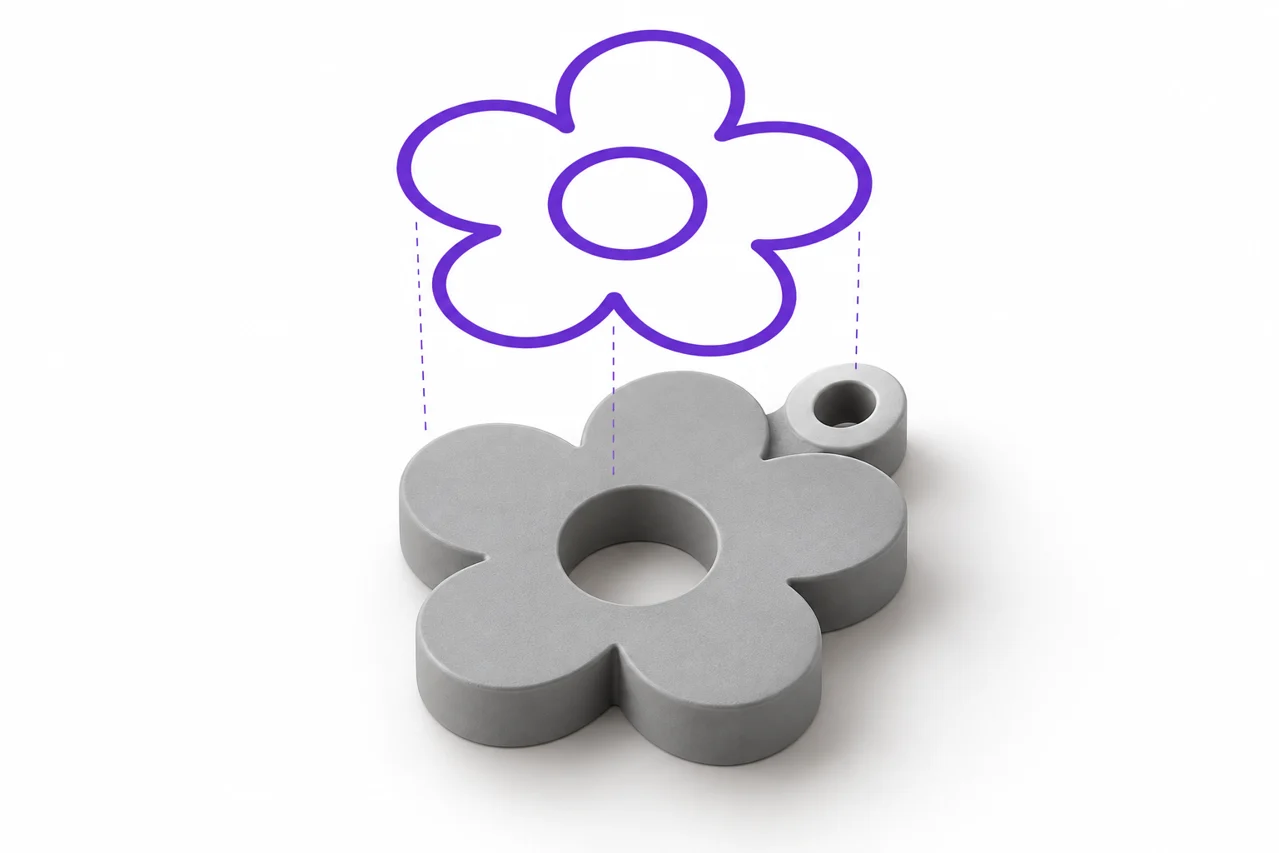
Ilustración editorial generada por AI, no una captura de un resultado de conversión.
SVG to STL es un flujo de trabajo útil para convertir un logotipo, insignia o pieza de letras en una extrusión sólida. Los resultados más limpios comienzan con un SVG que describe claramente las áreas que desea imprimir. Un dibujo puede parecer correcto en la pantalla mientras se basa en trazos, archivos de fuentes, clipping o recursos conectados que un convertidor no interpreta de la misma manera. Preparar la obra te da el control deliberadamente sobre la forma final.
Decide lo que el objeto impreso debe contener
Comience separando el diseño visual del objeto físico. Un logotipo puede incluir un símbolo, una consigna, una sombra de gota y una frontera decorativa. No todos esos elementos necesitan ser plásticos. Decide si desea una placa conectada, varias piezas separadas o el detalle elevado en una placa de respaldo. Esta decisión afecta a cómo se preparan los caminos y si las regiones desconectadas deben unirse antes de la conversión.
Para una prueba inicial, utilice una silueta simple con un límite exterior claro. Convertirlo con la herramienta SVG a STL, inspeccionar el resultado y luego añadir complejidad. Si usted comienza con un archivo que contiene máscaras, efectos y muchos elementos superpuestos, un fallo puede ser difícil de diagnosticar. Un pequeño ejemplo exitoso establece que los ajustes básicos de exportación y extrusión son apropiados. ↗ SVG a la herramienta STL
Caminos, rellenos y trazos tienen diferentes roles
Un camino lleno identifica un área. Un trazo describe la apariencia de una línea, incluyendo su ancho y tapas del extremo. Por lo tanto, una línea abierta puede verse gruesa en la pantalla sin definir un contorno cubierto cerrado. Antes de exportar obras de arte para la extrusión, convertir trazos importantes en contornos en su editor vectorial. Esto hace que la anchura de la línea visible parte de la forma real en lugar de una instrucción de renderización que puede ser interpretada de manera diferente.
Compruebe el resultado después de la expansión de los golpes. Las gorras redondeadas pueden crear pequeñas protrusiones, y los golpes superpuestos pueden producir intersecciones complicadas. Si varias formas deben formar una región física, unítelas cuando corresponda. No combinar formas indiscriminadamente: el interior de una carta como O se supone que debe permanecer vacío, y una operación booleana aplicada incorrectamente puede llenar ese agujero.
Senderos cercanos que están destinados a encerrar material
Una pequeña brecha entre los puntos finales del camino puede ser invisible en el zoom normal. Dependiendo de cómo se interpreta la obra, puede cerrarse automáticamente o dejar un límite diferente de lo que pretendía. Inspeccione endpoints en el editor vectorial y cierre explícitamente el camino. Para una silueta llena, un esbozo cerrado claro comunica el diseño más fiable que una colección de segmentos abiertos que se encuentran visualmente.
Convertir texto en geometría antes de subir
El texto en vivo depende de una fuente y su entorno de renderización. Si la fuente no está disponible o sustituida, los anchos de letra y el espaciamiento pueden cambiar. Convertir texto en caminos registra las formas de las letras en el SVG. Mantenga una copia editable separada con texto en vivo, ya que las letras esbozadas son menos convenientes para reescribir más adelante.
Después de esbozar, inspeccionar los pequeños detalles de la tipografía. Los serifes gruesos, contadores estrechos y puntos pequeños pueden ser inadecuados para el tamaño de impresión deseado. Una hermosa fuente de pantalla no es automáticamente un objeto impreso robusto. Si usted está diseñando un signo, considere una tipografía más pesada, un tamaño más grande o una placa de respaldo que conecta los caracteres. Nuestro texto a la guía STL discute esas opciones físicas con más detalle. ↗ texto a la guía STL
Hacer agujeros y regiones interiores inequívocos
Las cartas y símbolos suelen contener regiones vacías encerradas. Estos dependen de cómo los caminos compuestos y las reglas de llenado describen el diseño. En un editor vectorial, cambiar un fondo contrastante detrás de la obra de arte y verificar que cada agujero deseado está realmente vacío. Un objeto blanco colocado sobre una forma negra no siempre es equivalente a cortar un agujero a través de esa forma, especialmente cuando la eliminación de fondo se involucra más adelante.
Para una simple extrusión, crear el camino compuesto previsto o restar la región interior. Luego exporta un SVG fresco y vuelve a abrirlo de forma independiente. La reapertura es útil porque prueba el archivo guardado real en lugar del estado actual de documento del editor. Si un agujero desaparece en la reapertura, fijar la fuente vectorial antes de ajustar la profundidad de STL o ajustes de calidad.
Entender el flujo de trabajo SVG muestreado de esta herramienta
STL File Maker decodifica el arte SVG autocontenido soportado en una imagen y muestra que la imagen antes de construir un esquema o mapa de altura. Esto no es la conversión exacta de cada curva Bézier en una superficie CAD. El ajuste de calidad controla el número de muestras a lo largo del borde más largo, con 512 muestras seleccionadas por defecto. La obra de arte visible, sus proporciones y el ancho físico elegido juntos determinan qué detalles pueden sobrevivir el muestreo.
Esa distinción importa para una línea muy fina. Una característica más pequeña que una célula de muestreo puede desaparecer o variar con su posición. El aumento de la calidad puede ayudar, pero no puede hacer que cada detalle arbitrariamente pequeño sea fiable. Si la geometría vectorial exacta es necesaria para una parte dimensional, utilice un flujo de trabajo CAD que importa los caminos relevantes y le permite inspeccionar el boceto resultante antes de la extrusión.
Eliminar las dependencias y las características de SVG no compatibles
La herramienta local espera formas y caminos autocontenidos. Este flujo de trabajo rechaza imágenes, scripts, recursos externos, texto en vivo, elementos de uso y bloques de estilo. Exportar geometría simple con rellenos en línea. Esto mantiene la conversión predecible y evita una situación donde el diseño depende de un recurso disponible sólo en la máquina donde se creó.
Algunos editores exportan una gran cantidad de metadatos de documentos o representan elementos repetidos mediante referencias. Busque una opción como SVG simple o una exportación diseñada para el intercambio, a continuación, verifique el resultado real. El objetivo no es el archivo más pequeño a cualquier costo. Es un archivo en el que las áreas visibles están directamente representadas por las formas soportadas y no requieren que el editor original las reconstruya.
Establecer la vistaBox y eliminar el espacio de tela innecesario
El viewBox establece la región de coordenadas utilizada para mostrar el SVG. Debe tener dimensiones positivas válidas e incluir la obra que desea convertir. Excessive empty space around a small logo wastes the available image samples before the foreground is cropped. Fite el área de dibujo sensiblemente alrededor de la obra mientras deja suficiente margen para evitar el recorte accidental.
Compare el ancho y la altura después de la exportación. Si un círculo se convierte en un elipse o una plaza se convierte en un rectángulo, investigue las dimensiones y la vista del SVGBox en lugar de estirar el STL resultante por ojo. La fijación de proporciones en la fuente asegura que las futuras exportaciones sigan siendo coherentes. Cuando usted necesita deliberadamente una escala física no uniforme, haga que la elección de diseño explícitamente y la registre.
Elija la configuración de extrusión para el objeto físico
La extrusión esquemática da al primer plano seleccionado una profundidad uniforme. Es un punto de partida adecuado para placas planas, fichas y letras. El alivio de altura utiliza brillo para variar la altura por encima de una base. Un logotipo multicolor no necesita automáticamente modo de mapa de altura: diferentes colores pueden producir diferentes valores de brillo y por lo tanto pasos inesperados en la superficie.
Elija el ancho final antes de evaluar detalles pequeños. Un tallo angosto que aparece sustancial en un signo de 100 milímetros puede volverse frágil cuando todo el diseño se reduce a 25 milímetros. La profundidad añade espesor en la dirección de la extrusión, pero no ensancha un delgado trazo en el plano artístico. Aumentar el ancho de trazo o cambiar el diseño cuando la fuerza lateral es el problema.
Conectar islas cuando necesites una pieza
Los puntos por encima de letras, puntuación y componentes separados del logotipo siguen siendo sólidos separados a menos que el diseño los conecte. Esto no es necesariamente un error de conversión. Si desea manejar el artículo terminado como un objeto, agregue puentes o una placa de respaldo en la etapa de diseño. Coloque conexiones donde apoyan la apariencia prevista en lugar de depender de superposiciones accidentales después de la conversión.
Para una llave de llaves, también piense en el agujero del apego y el material que lo rodea. Un agujero colocado extremadamente cerca del borde puede debilitar la parte incluso cuando la malla está cerrada. Verifique la geometría en el rebanado en el tamaño final. El número de contornos desconectados reportados por un convertidor es información útil, pero no puede decidir cómo su objeto debe ser montado o utilizado.
Inspeccione el STL real, no sólo la imagen fuente
Después de descargar, abra el resultado en el visor STL y gire para inspeccionar su grosor y sus límites. Revise el interior de las letras, esquinas afiladas y puentes estrechos. Wireframe puede ayudar a revelar cómo se triangula el contorno muestrado, mientras que una vista lateral hace más fácil distinguir una extrusión uniforme de un alivio. ↗ STL viewer
Luego inspeccionar las capas cortadas. Una característica estrecha que aparece en la malla puede ser omitida o alterada por los ajustes de impresión elegidos. Si el laminador no puede producir el trazo deseado, revise el proceso de diseño o impresión. Aumentar el recuento del triángulo de la malla no superará cada limitación de ancho de extrusión, comportamiento material o un diseño frágil.
Un enfoque de solución de problemas centrado
Cuando la conversión falla, crea una copia que contiene sólo una forma simple. Si eso convierte, restaurar gradualmente los elementos originales hasta que la característica problemática se haga evidente. En la fuente del SVG se debe resolver un rechazo con recursos de texto o vinculados. Una característica estrecha que falta sugiere que el muestreo o el tamaño físico final merece atención. Una región interior llena sugiere que la estructura del camino o el tratamiento de fondo elegido necesita revisión.
Mantenga el documento vectorial editable original, una exportación SVG simplificada y el STL descargado como archivos separados. Estas tres etapas te permiten hacer cambios de diseño sin rastrear repetidamente una conversión anterior. Para obras de arte que ya es una imagen de mapa transparente, utilice el convertidor PNG y compare el consejo de preparación en la guía transparente PNG. Elija el flujo de trabajo que coincida con la fuente que realmente tiene. ↗ PNG convertidor ↗ transparente guía PNG