
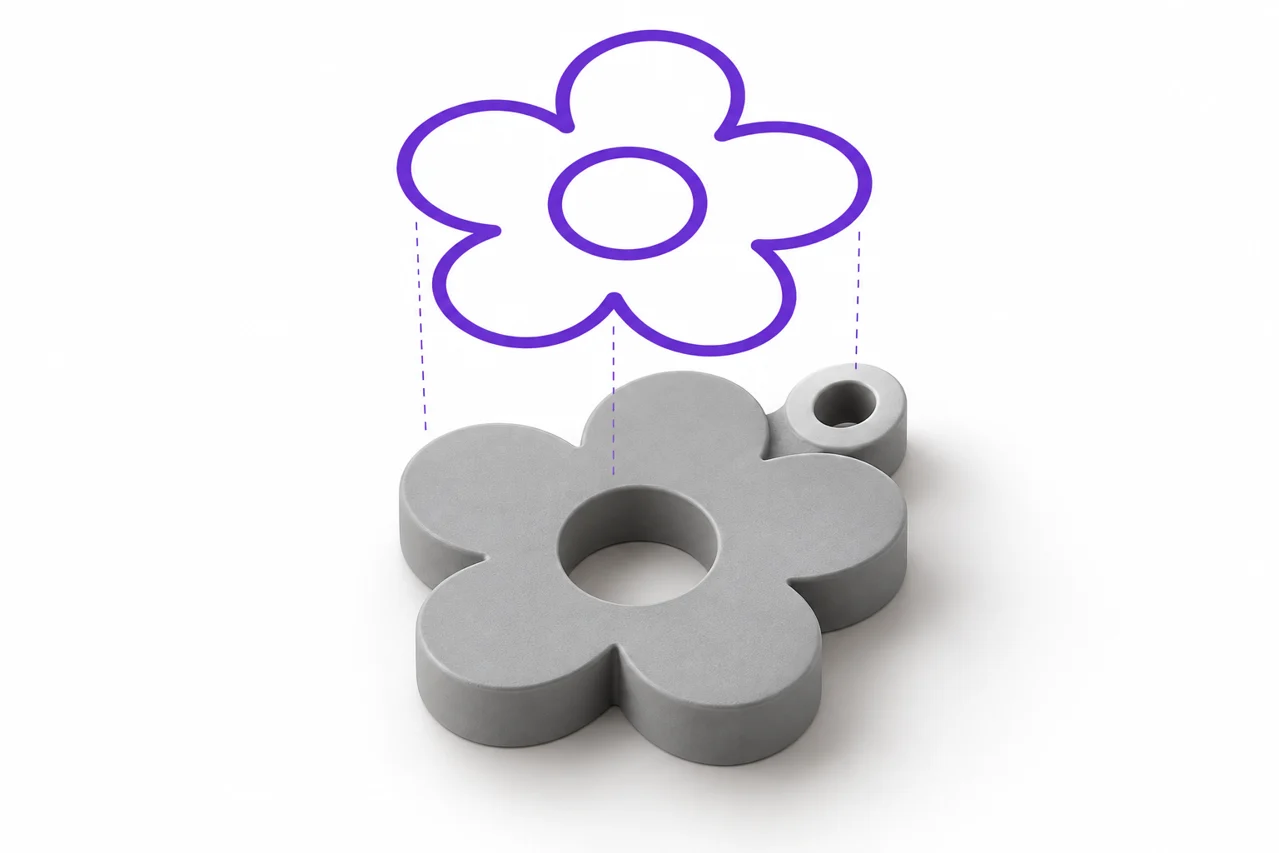
Illustrazione editoriale generata dall'IA, non uno screenshot di un risultato di conversione.
SVG a STL è un utile flusso di lavoro per trasformare un logo, un distintivo o un pezzo di lettering in una solida estrusione. I risultati più puliti iniziano con un SVG che descrive chiaramente le aree che si desidera stampare. Un disegno può apparire corretto sullo schermo mentre si basa su tratti, file di carattere, clipping o risorse collegate che un convertitore non interpreta allo stesso modo. Preparare l'opera ti dà deliberatamente il controllo sulla forma finale.
Decidi cosa dovrebbe contenere l'oggetto stampato
Inizia separando il disegno visivo dall'oggetto fisico. Un logo può includere un simbolo, uno slogan, un'ombra di goccia e un bordo decorativo. Non tutti quegli elementi devono diventare plastica. Decidere se si desidera un distintivo collegato, diversi pezzi separati o dettagli rialzati su una piastra di supporto. Questa decisione influisce su come si preparano i percorsi e se le regioni scollegate devono essere unite prima della conversione.
Per un test iniziale, utilizzare una silhouette semplice con un bordo esterno chiaro. Convertirlo con lo strumento SVG in STL , ispezionare il risultato e poi aggiungere la complessità. Se si inizia con un file contenente maschere, effetti e molti elementi sovrapposti, un guasto può essere difficile da diagnosticare. Un piccolo esempio di successo stabilisce che le impostazioni di esportazione ed estrusione di base sono appropriate. ↗ Strumento da SVG a STL
Percorsi, riempimenti e ictus hanno ruoli diversi
Un percorso riempito identifica un'area. Un ictus descrive l'aspetto di una linea, tra cui la sua larghezza e i suoi tappi finali. Una linea aperta può quindi sembrare spessa sullo schermo senza definire un profilo riempito chiuso. Prima di esportare opere d'arte per estrusione, convertire i colpi importanti in contorni nel vostro editor vettoriale. Ciò rende la larghezza della linea visibile parte della forma reale piuttosto che un'istruzione di rendering che potrebbe essere interpretata in modo diverso.
Controllare il risultato dopo l'espansione dei colpi. I tappi arrotondati possono creare piccole sporgenze, e ictus sovrapposti possono produrre intersezioni complicate. Se diverse forme dovrebbero formare una regione fisica, unirle se del caso. Non combinare forme indiscriminatamente: l'interno di una lettera come O dovrebbe rimanere vuoto, e un'operazione booleana applicata in modo errato può riempire quel buco.
Percorsi ravvicinati che sono destinati a racchiudere materiale
Un piccolo divario tra gli endpoint del percorso può essere invisibile allo zoom normale. A seconda di come l'opera d'arte viene interpretata, può essere chiusa automaticamente o lasciare un confine diverso rispetto a quello che si intende. Ispezionare gli endpoint nell'editor vettoriale e chiudere il percorso in modo esplicito. Per una silhouette riempita, un chiaro profilo chiuso comunica il design più affidabile di una collezione di segmenti aperti che si incontrano visivamente.
Convertire testo in geometria prima di caricare
Il testo live dipende da un carattere e dal suo ambiente di rendering. Se il carattere non è disponibile o sostituito, le larghezze delle lettere e la spaziatura possono cambiare. La conversione del testo in percorsi registra le forme delle lettere nella SVG. Mantenere una copia modificabile separata con testo dal vivo, perché le lettere abbozzate sono meno convenienti per riscrivere più tardi.
Dopo l'outlining, ispezionare i piccoli dettagli della faccia di tipo. Serifs sottile, contatori stretti e piccoli punti possono essere inadatti per la dimensione di stampa prevista. Un bel font dello schermo non è automaticamente un oggetto stampato robusto. Se si sta progettando un segno, prendere in considerazione una superficie di tipo più pesante, una dimensione più grande o una piastra di supporto che collega i caratteri. Il nostro testo per la guida STL discute queste scelte fisiche in modo più dettagliato. ↗ testo per la guida STL
Fare buchi e regioni interne inequivocabili
Lettere e simboli spesso contengono regioni vuote racchiuse. Questi dipendono da come i percorsi composti e le regole di riempimento descrivono il disegno. In un editor vettoriale, attivare uno sfondo contrastante dietro l'opera e verificare che ogni foro destinato sia autenticamente vuoto. Un oggetto bianco posto sopra una forma nera non è sempre equivalente a tagliare un buco attraverso quella forma, soprattutto quando la rimozione di sfondo è coinvolta in seguito.
Per una semplice estrusione, creare il percorso composto destinato o sottrarre la regione interna. Quindi esportare un SVG fresco e riaprirlo indipendentemente. La riapertura è utile perché testa il file salvato reale piuttosto che lo stato attuale del documento dell'editor. Se un foro scompare nella riapertura, fissare la fonte vettoriale prima di regolare la profondità STL o le impostazioni di qualità.
Capire il flusso di lavoro SVG campione di questo strumento
I decodi STL File Maker supportavano l'opera d'arte SVG autocontenuta in un'immagine e campioni che l'immagine prima di costruire un profilo o una mappa dell'altezza. Questa non è la conversione esatta di ogni curva Bézier in una superficie CAD. L'impostazione di qualità controlla il numero di campioni lungo il bordo più lungo, con 512 campioni selezionati per impostazione predefinita. L'opera visibile, le sue proporzioni e la larghezza fisica scelta insieme determinano quali dettagli possono sopravvivere al campionamento.
Questa distinzione è importante per il lavoro di linea molto fine. Una caratteristica più piccola di una cella di campionamento può scomparire o variare con la sua posizione. Aumentare la qualità può aiutare, ma non può rendere ogni dettaglio arbitrariamente piccolo affidabile. Se la geometria esatta del vettore è necessaria per una parte dimensionale, utilizzare un flusso di lavoro CAD che importa i percorsi pertinenti e consente di controllare lo schizzo risultante prima dell'estrusione.
Rimuovere le dipendenze e le funzionalità SVG non supportate
Lo strumento locale si aspetta forme e percorsi autocontenuti. Immagini collegate, script, risorse esterne, testo dal vivo, elementi d'uso e blocchi di stile sono respinti da questo flusso di lavoro. Esportare la geometria semplice con i filetti in linea. Ciò mantiene la conversione prevedibile ed evita una situazione in cui il design dipende da una risorsa disponibile solo dalla macchina in cui è stato creato.
Alcuni editor esportano una grande quantità di metadati documentali o rappresentano elementi ripetuti attraverso riferimenti. Cercare un'opzione come SVG normale o un'esportazione progettata per lo scambio, quindi verificare il risultato effettivo. L'obiettivo non è il file più piccolo a qualsiasi costo. Si tratta di un file in cui le aree visibili sono direttamente rappresentate dalle forme supportate e non richiedono che l'editor originale li ricostruisca.
Impostare il viewBox e rimuovere lo spazio di tela non necessario
Il viewBox stabilisce la regione di coordinate utilizzata per visualizzare il SVG. Dovrebbe avere dimensioni positive valide e includere l'opera che si desidera convertire. Lo spazio vuoto eccessivo intorno a un piccolo logo spreca i campioni di immagine disponibili prima che il primo piano sia ritagliato. Montare l'area di disegno sensibilmente intorno all'opera lasciando abbastanza margine per evitare clipping accidentale.
Confrontare la larghezza e l'altezza dopo l'esportazione. Se un cerchio diventa un ellisse o un quadrato diventa un rettangolo, indagare le dimensioni del SVG e viewBox piuttosto che allungare l'STL risultante per occhio. Fissare le proporzioni alla fonte assicura che le future esportazioni rimangano coerenti. Quando avete deliberatamente bisogno di una scala fisica non uniforme, fare che la scelta del design esplicitamente e registrarlo.
Scegliere le impostazioni di estrusione per l'oggetto fisico
Estrusione esterna dà al primo piano selezionato una profondità uniforme. È un punto di partenza adatto per distintivi piatti, gettoni e lettering. Il rilievo della mappa di altezza invece utilizza la luminosità per variare l'altezza sopra una base. Un logo multicolore non richiede automaticamente la modalità di mappa dell'altezza: diversi colori possono produrre valori di luminosità differenti e quindi passi imprevisti in superficie.
Scegli la larghezza finale prima di valutare i piccoli dettagli. Uno stelo stretto che appare sostanziale in un segno di 100 millimetri può diventare fragile quando l'intero disegno è ridotto a 25 millimetri. La profondità aggiunge lo spessore nella direzione di estrusione, ma non allarga un colpo sottile nel piano d'arte. Aumentare la larghezza del colpo o cambiare il disegno quando la resistenza laterale è il problema.
Collegare le isole quando hai bisogno di un pezzo
I punti sopra le lettere, la punteggiatura e i componenti del logo separati rimangono solidi separati a meno che il design li collega. Questo non è necessariamente un errore di conversione. Se si desidera gestire l'oggetto finito come un oggetto, aggiungere ponti o una piastra di supporto nella fase di progettazione. Posizionare le connessioni in cui supportano l'aspetto previsto invece di contare su sovrapposizioni accidentali dopo la conversione.
Per una portachiavi, anche pensare al foro di attaccamento e il materiale intorno a esso. Un foro posto estremamente vicino al bordo può indebolire la parte anche quando la maglia è chiusa. Verificare la geometria nella fessura alla dimensione finale. Il numero di contorni disconnessi riportati da un convertitore è informazioni utili, ma non può decidere come il vostro oggetto deve essere assemblato o utilizzato.
Ispezionare l'attuale STL, non solo l'immagine sorgente
Dopo il download, aprire il risultato nel visualizzatore STL e ruotarlo per ispezionare lo spessore e i confini. Controllare l'interno di lettere, angoli affilati e ponti stretti. Wireframe può aiutare a rivelare come il profilo campione è stato triangolato, mentre una vista laterale rende più facile distinguere un'estrusione uniforme da un rilievo. ↗ Visualizzatore STL
Poi ispezionare gli strati affettati. Una caratteristica stretta che appare nella mesh può ancora essere omessa o alterata dalle impostazioni di stampa scelte. Se l'affettatrice non può produrre il colpo desiderato, rivedere il processo di progettazione o stampa. Aumentare il numero di triangoli della maglia non supererà ogni limitazione della larghezza di estrusione, del comportamento materiale o di un layout fragile.
Un approccio mirato alla risoluzione dei problemi
Quando la conversione fallisce, creare una copia contenente solo una forma semplice. Se questo si converte, ripristina gradualmente gli elementi originali fino a quando la caratteristica problematica diventa evidente. Un rifiuto che coinvolge il testo o le risorse collegate dovrebbe essere risolto nella fonte SVG. Una caratteristica stretta mancante suggerisce che il campionamento o la dimensione fisica finale merita attenzione. Una regione interna riempita suggerisce che la struttura del percorso o il trattamento prescelto ha bisogno di revisione.
Mantenere il documento originale del vettore modificabile, un'esportazione SVG semplificata e lo STL scaricato come file separati. Quei tre stadi consentono di effettuare modifiche di progettazione senza ripetutamente tracciare una precedente conversione. Per le opere d'arte che è già un'immagine raster trasparente, utilizzare il convertitore PNG e confrontare il consiglio di preparazione nella guida PNG trasparente . Scegli il flusso di lavoro che corrisponde alla fonte che hai. ↗ Convertitore PNG ↗ guida PNG trasparente