
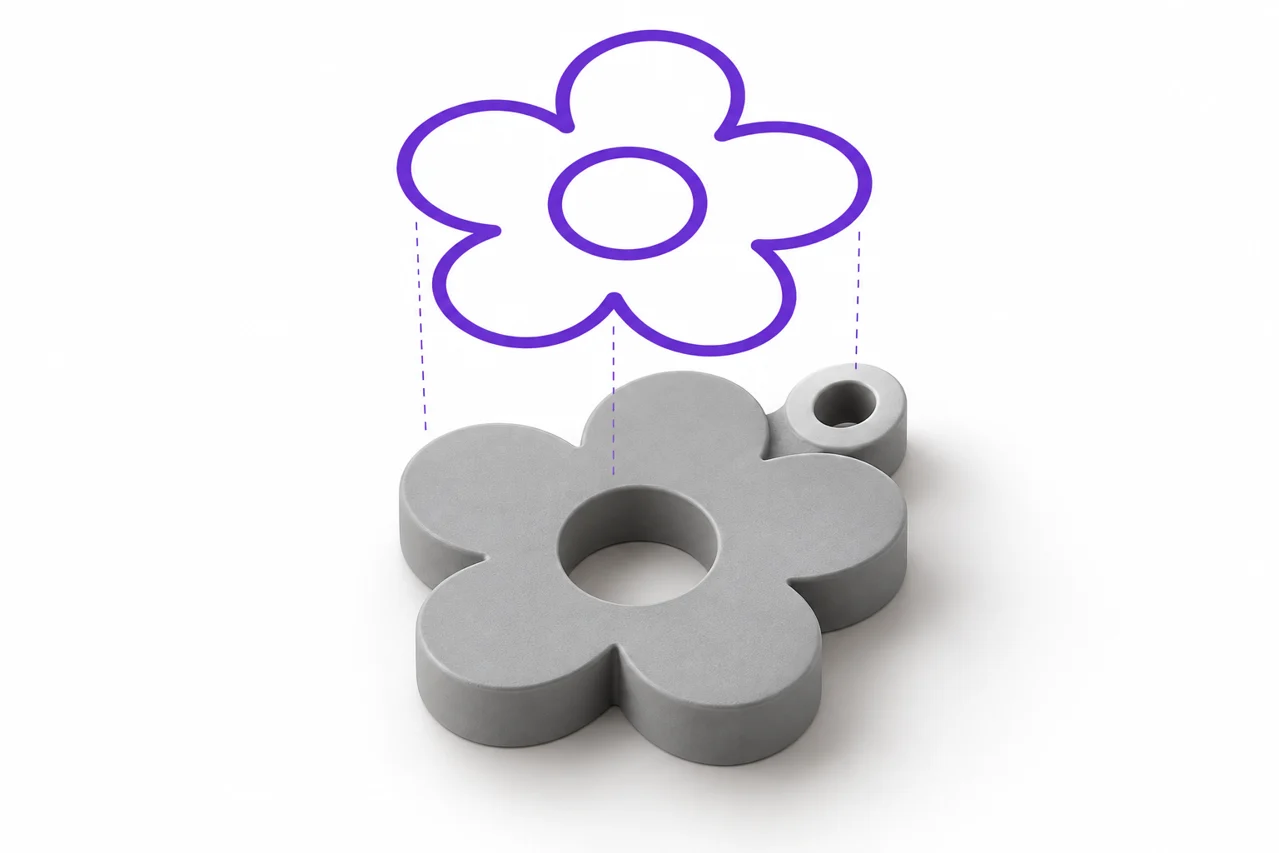
رسم توضيحي تحريري تم إنشاؤه بواسطة AI ، وليس لقطة شاشة لنتيجة التحويل.
SVG إلى STL هو سير عمل مفيد لتحويل شعار أو شارة أو قطعة من الحروف إلى بثق صلب. تبدأ أنظف النتائج بـ SVG الذي يصف بوضوح المناطق التي تريد طباعتها. يمكن أن يبدو الرسم صحيحًا على الشاشة أثناء الاعتماد على السكتات الدماغية أو ملفات الخطوط أو القصاصات أو الموارد المرتبطة التي لا يفسرها المحول بنفس الطريقة. إعداد العمل الفني عمدا يمنحك السيطرة على الشكل النهائي.
قرر ما يجب أن يحتويه الكائن المطبوع
ابدأ بفصل التصميم المرئي عن الكائن المادي. قد يتضمن الشعار رمزًا وشعارًا وظلًا قطرة وحدودًا زخرفية. ليس كل هذه العناصر تحتاج إلى أن تصبح بلاستيكية. حدد ما إذا كنت تريد شارة متصلة واحدة أو عدة قطع منفصلة أو تفاصيل مرتفعة على لوحة دعم. يؤثر هذا القرار على كيفية إعداد المسارات وما إذا كان يجب ضم المناطق المنفصلة قبل التحويل.
لإجراء اختبار أولي ، استخدم صورة ظلية بسيطة ذات حدود خارجية واضحة. قم بتحويله باستخدام أداة SVG إلى STL ، وافحص النتيجة ثم أضف التعقيد. إذا بدأت بملف يحتوي على أقنعة وتأثيرات والعديد من العناصر المتداخلة ، فقد يكون من الصعب تشخيص الفشل. مثال ناجح صغير يثبت أن إعدادات التصدير والبثق الأساسية الخاصة بك مناسبة. ↗ SVG إلى أداة STL
المسارات، يملأ والسكتات الدماغية لها أدوار مختلفة
مسار مملوء يحدد منطقة. تصف السكتة الدماغية مظهر الخط ، بما في ذلك قبعات العرض والنهاية. وبالتالي يمكن أن يبدو الخط المفتوح سميكًا على الشاشة دون تحديد مخطط مغلق. قبل تصدير العمل الفني للبثق ، قم بتحويل السكتات الدماغية المهمة إلى خطوط عريضة في محرر المتجه. هذا يجعل عرض الخط المرئي جزءًا من الشكل الفعلي بدلاً من تعليمات التقديم التي قد يتم تفسيرها بشكل مختلف.
تحقق من النتيجة بعد توسيع السكتات الدماغية. يمكن أن تخلق الأغطية المستديرة نتوءات صغيرة ، ويمكن أن تنتج السكتات الدماغية المتداخلة تقاطعات معقدة. إذا كان يجب أن تشكل عدة أشكال منطقة فيزيائية واحدة ، فقم بتوحيدها عند الاقتضاء. لا تجمع بين الأشكال بشكل عشوائي: من المفترض أن يظل الجزء الداخلي لحرف مثل O فارغًا ، ويمكن أن تملأ عملية منطقية تم تطبيقها بشكل غير صحيح هذه الفتحة.
إغلاق المسارات التي تهدف إلى إرفاق المواد
يمكن أن تكون فجوة صغيرة بين نقاط نهاية المسار غير مرئية عند التكبير العادي. اعتمادًا على كيفية تفسير العمل الفني ، قد يتم إغلاقه تلقائيًا أو ترك حدود مختلفة عما كنت تقصد. افحص نقاط النهاية في محرر المتجهات وأغلق المسار بشكل صريح. بالنسبة للصورة الظلية المملوءة ، يقوم المخطط التفصيلي المغلق الواضح بتوصيل التصميم بشكل أكثر موثوقية من مجموعة من الأجزاء المفتوحة التي تلتقي بصريًا.
تحويل النص إلى هندسة قبل التحميل
يعتمد النص المباشر على الخط وبيئة التقديم الخاصة به. إذا كان الخط غير متوفر أو بديل، يمكن أن تتغير عرض الحروف والتباعد. تحويل النص إلى مسارات يسجل أشكال الحروف في SVG. احتفظ بنسخة منفصلة قابلة للتحرير مع نص مباشر ، لأن الحروف الموضحة أقل ملاءمة لإعادة كتابتها لاحقًا.
بعد تحديد الخطوط العريضة، تفقد التفاصيل الصغيرة من الخط. قد تكون النعال الرقيقة والعدادات الضيقة والنقاط الصغيرة غير مناسبة لحجم الطباعة المقصود. خط الشاشة الجميل ليس تلقائيا كائن مطبوع قوي. إذا كنت تصمم علامة ، ففكر في محرف أثقل أو حجم أكبر أو لوحة دعم تربط الأحرف. ويناقش النص الذي أرسلناه إلى دليل STL تلك الخيارات المادية بمزيد من التفصيل. ↗ النص إلى دليل STL
جعل الثقوب والمناطق الداخلية لا لبس فيها
غالبًا ما تحتوي الحروف والرموز على مناطق فارغة مغلقة. تعتمد هذه على كيفية وصف المسارات المركبة وقواعد التعبئة للتصميم. في محرر المتجهات ، قم بتبديل خلفية متناقضة وراء العمل الفني وتحقق من أن كل حفرة مقصودة فارغة حقًا. الكائن الأبيض الذي يوضع على شكل أسود لا يعادل دائمًا قطع ثقب من خلال هذا الشكل ، خاصة عندما يتم إزالة الخلفية لاحقًا.
لقذف بسيط، وخلق مسار مركب المقصود أو طرح المنطقة الداخلية. ثم تصدير SVG الطازجة وإعادة فتحه بشكل مستقل. إعادة فتح مفيد لأنه يختبر الملف المحفوظ الفعلي بدلاً من حالة المستند الحالية للمحرر. إذا اختفى ثقب عند إعادة فتح، إصلاح مصدر ناقلات قبل ضبط عمق STL أو إعدادات الجودة.
فهم سير عمل SVG عينة هذه الأداة
يقوم STL File Maker بفك تشفير الأعمال الفنية SVG المستقلة المدعومة في صورة وعينات تلك الصورة قبل إنشاء مخطط أو خريطة ارتفاع. هذا ليس التحويل الدقيق لكل منحنى Bézier إلى سطح CAD. يتحكم إعداد الجودة في عدد العينات على طول أطول حافة ، مع اختيار 512 عينة بشكل افتراضي. يحدد العمل الفني المرئي ونسبه والعرض المادي المختار معًا التفاصيل التي يمكن أن تنجو من أخذ العينات.
هذا التمييز مهم للعمل الخطى غرامة جدا. يمكن أن تختفي ميزة أصغر من خلية أخذ العينات أو تختلف مع موضعها. يمكن أن يساعد رفع الجودة ، لكنه لا يمكن أن يجعل كل التفاصيل الصغيرة التعسفية موثوقة. إذا كانت هندسة المتجهات الدقيقة مطلوبة لجزء الأبعاد ، فاستخدم سير عمل CAD يستورد المسارات ذات الصلة ويتيح لك فحص الرسم الناتج قبل البثق.
إزالة التبعيات وميزات SVG غير المدعومة
وتتوقع الأداة المحلية أشكالا ومسارات قائمة بذاتها. يتم رفض الصور المرتبطة والبرامج النصية والموارد الخارجية والنص المباشر وعناصر الاستخدام وكتل الأنماط بواسطة سير العمل هذا. تصدير هندسة بسيطة مع يملأ مضمنة. هذا يحافظ على إمكانية التنبؤ بالتحويل ويتجنب الموقف الذي يعتمد فيه التصميم على مورد متاح فقط على الجهاز الذي تم إنشاؤه فيه.
يقوم بعض المحررين بتصدير كمية كبيرة من البيانات الوصفية للمستندات أو يمثلون عناصر متكررة من خلال المراجع. ابحث عن خيار مثل SVG عادي أو تصدير مصمم للتبادل ، ثم تحقق من النتيجة الفعلية. الهدف ليس أصغر ملف بأي ثمن. وهو ملف يتم فيه تمثيل المناطق المرئية مباشرة بالأشكال المدعومة ولا تتطلب من المحرر الأصلي إعادة بنائها.
تعيين viewBox وإزالة مساحة قماش لا لزوم لها
يحدد مربع العرض منطقة الإحداثيات المستخدمة لعرض SVG. يجب أن يكون لها أبعاد إيجابية صالحة وتشمل العمل الفني الذي تريد تحويله. المساحة الفارغة المفرطة حول شعار صغير تهدر عينات الصور المتاحة قبل اقتصاص المقدمة. تناسب منطقة الرسم بشكل معقول حول العمل الفني مع ترك هامش كاف لتجنب القطع العرضي.
مقارنة العرض والارتفاع بعد التصدير. إذا أصبحت دائرة بيضاوية أو مربعة يصبح مستطيل، والتحقيق في أبعاد SVG وviewBox بدلا من تمتد STL الناتجة عن طريق العين. ويضمن تحديد النسب في المصدر أن تظل الصادرات المستقبلية متسقة. عندما تحتاج عمدا إلى مقياس مادي غير موحد ، اجعل هذا التصميم اختيارًا صريحًا وقم بتسجيله.
اختر إعدادات البثق للكائن المادي
البثق المخطط يعطي المقدمة المختارة عمق موحد. إنها نقطة انطلاق مناسبة للشارات المسطحة والرموز والحروف. بدلاً من ذلك ، يستخدم تخفيف highmap السطوع لتغيير الارتفاع فوق القاعدة. لا يحتاج الشعار متعدد الألوان تلقائيًا إلى وضع خريطة الارتفاع: يمكن أن تنتج ألوان مختلفة قيم سطوع مختلفة وبالتالي خطوات غير متوقعة في السطح.
اختر العرض النهائي قبل تقييم التفاصيل الصغيرة. قد يصبح الجذع الضيق الذي يبدو كبيرًا في علامة 100 ملم هشًا عندما يتم تقليل التصميم بالكامل إلى 25 ملم. عمق يضيف سمك في اتجاه البثق، لكنه لا يوسع السكتة الدماغية رقيقة في الطائرة العمل الفني. زيادة عرض السكتة الدماغية أو تغيير التصميم عندما تكون القوة الجانبية هي المشكلة.
قم بتوصيل الجزر عندما تحتاج إلى قطعة واحدة
تبقى النقاط فوق الحروف وعلامات الترقيم ومكونات الشعار المنفصلة مواد صلبة منفصلة ما لم يربطها التصميم. هذا ليس بالضرورة خطأ في التحويل. إذا كنت ترغب في التعامل مع العنصر النهائي ككائن واحد ، أضف الجسور أو لوحة دعم في مرحلة التصميم. مكان الاتصالات حيث أنها تدعم المظهر المقصود بدلا من الاعتماد على التداخل العرضي بعد التحويل.
بالنسبة لسلسلة المفاتيح ، فكر أيضًا في فتحة التعلق والمواد المحيطة بها. يمكن أن يؤدي الثقب الموجود بالقرب من الحافة إلى إضعاف الجزء حتى عندما تكون الشبكة مغلقة. تحقق من الهندسة في القطاعة بالحجم النهائي. يعد عدد الخطوط العريضة المنفصلة التي يبلغ عنها المحول معلومات مفيدة ، ولكنه لا يستطيع تحديد كيفية تجميع الكائن أو استخدامه.
افحص STL الفعلي ، وليس فقط الصورة المصدر
بعد التنزيل ، افتح النتيجة في عارض STL وقم بتدويرها لفحص سمكها وحدودها. تحقق من داخل الحروف والزوايا الحادة والجسور الضيقة. يمكن أن يساعد Wireframe في الكشف عن كيفية تثليث المخطط الذي تم أخذ عينات منه ، في حين أن العرض الجانبي يجعل من السهل التمييز بين البثق الموحد من النقش البارز. ↗ عارض STL
ثم تفقد طبقات شرائح. قد لا تزال ميزة ضيقة تظهر في الشبكة يتم حذفها أو تغييرها بواسطة إعدادات الطباعة المختارة. إذا لم يتمكن القطاعة من إنتاج السكتة الدماغية المطلوبة ، فقم بمراجعة التصميم أو عملية الطباعة. زيادة عدد مثلثات الشبكة لن تتغلب على كل قيود عرض البثق أو السلوك المادي أو التخطيط الهش.
نهج استكشاف الأخطاء وإصلاحها مركزة
عند فشل التحويل، قم بإنشاء نسخة تحتوي على شكل بسيط واحد فقط. إذا تم تحويل ذلك ، فقم باستعادة العناصر الأصلية تدريجياً حتى تصبح الميزة الإشكالية واضحة. يجب حل الرفض الذي يتضمن نصًا أو موارد مرتبطة في مصدر SVG. تشير ميزة ضيقة مفقودة إلى أن أخذ العينات أو الحجم المادي النهائي يستحق الاهتمام. تشير المنطقة الداخلية المملوءة إلى أن بنية المسار أو المعالجة الخلفية المختارة تحتاج إلى مراجعة.
احتفظ بالمستند المتجه الأصلي القابل للتحرير ، وتصدير SVG المبسط و STL الذي تم تنزيله كملفات منفصلة. تتيح لك هذه المراحل الثلاث إجراء تغييرات في التصميم دون تتبع تحويل سابق بشكل متكرر. للعمل الفني الذي هو بالفعل صورة نقطية شفافة ، استخدم محول PNG وقارن نصيحة الإعداد في دليل PNG الشفاف . اختر سير العمل الذي يطابق المصدر الذي لديك بالفعل. ↗ محول PNG ↗ دليل PNG شفاف