
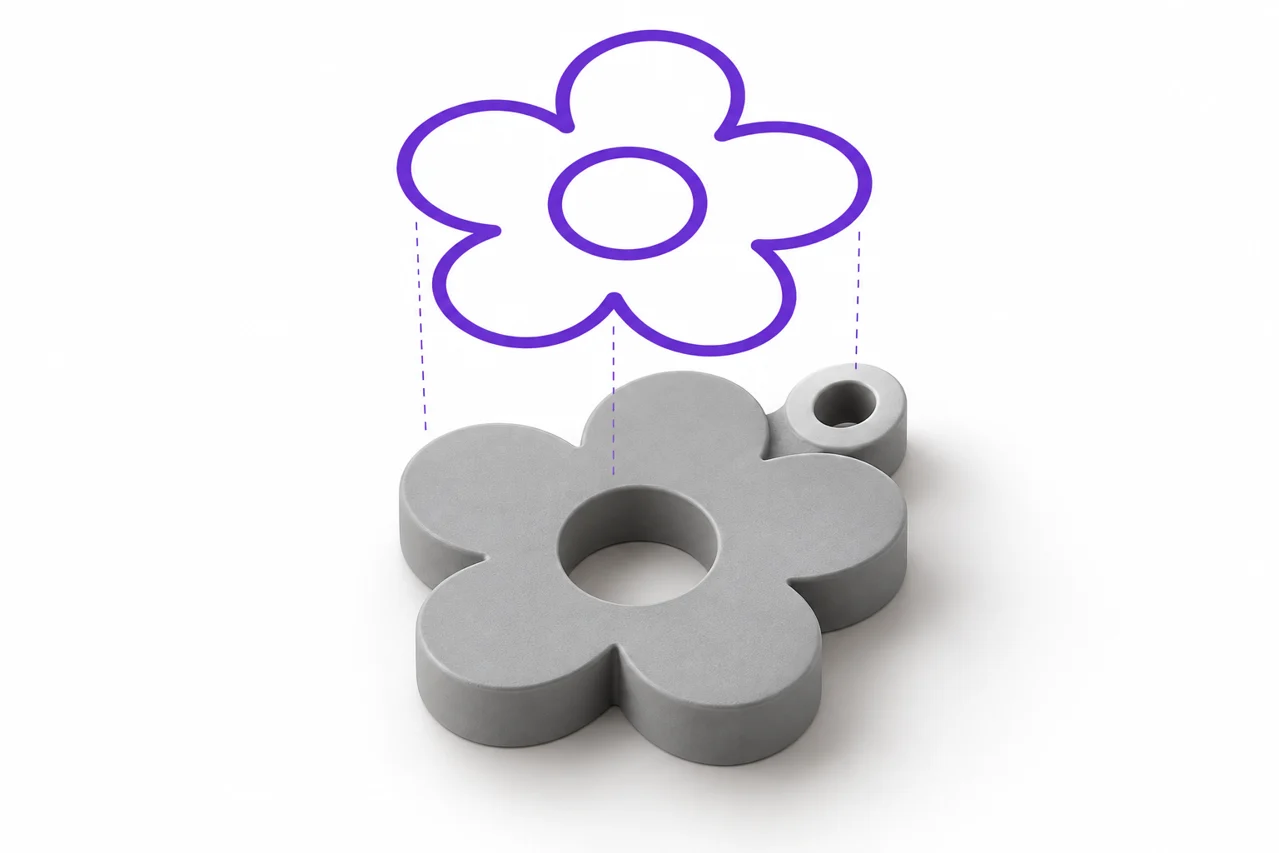
Vygenerovaná ediční ilustrace, ne screenshot výsledku konverze.
SVG do STL je užitečný pracovní postup pro přeměnu loga, odznaku nebo kusu nápisu na pevné vytlačení. Nejčistší výsledky začínají SVG, která jasně popisuje oblasti, které chcete vytisknout. Kresba může vypadat správně na obrazovce při spoléhání se na tahy, fontové soubory, stříhání nebo propojené zdroje, které převodník nevykládá stejným způsobem. Příprava uměleckého díla vám dává kontrolu nad konečným tvarem.
Rozhodněte se, co by měl vytištěný objekt obsahovat
Začněte tím, že oddělíte vizuální design od fyzického objektu. Logo může obsahovat symbol, slogan, kapkový stín a dekorativní hranici. Ne všechny tyto prvky se musí stát umělými. Rozhodněte se, zda chcete jeden připojený odznak, několik samostatných kusů nebo zvýšený detail na zadní desce. Toto rozhodnutí má vliv na to, jak budete připravovat cesty a zda se odpojené regiony mají připojit před konverzí.
Pro počáteční zkoušku použijte jednoduchou siluetu s jasným vnějším okrajem. Převést jej pomocí nástroje SVG na STL, zkontrolovat výsledek a pak přidat složitost. Pokud začnete se souborem, který obsahuje masky, efekty a mnoho překrývajících se prvků, selhání může být obtížné diagnostikovat. Malý úspěšný příklad uvádí, že základní nastavení exportu a extruze jsou vhodná. ↗ SVG do nástroje STL
Cesty, výplně a tahy mají různé role
Naplněná cesta identifikuje oblast. Klapka popisuje vzhled linky, včetně její šířky a koncových víček. Otevřená linka proto může na obrazovce vypadat tlustě, aniž by definovala uzavřený vyplněný obrys. Před exportem uměleckých děl pro extruzi, převést důležité tahy do obrysů ve Vašem vektorovém editoru. To činí viditelnou šířku čáry součástí skutečného tvaru spíše než vykreslování pokynů, které by mohly být interpretovány jinak.
Po zvětšení zdvihů zkontrolujte výsledek. Zaokrouhlené čepice mohou vytvářet malé výčnělky a překrývající se tahy mohou vytvářet složité křižovatky. Pokud by několik tvarů vytvořilo jednu fyzickou oblast, případně je sjednoťte. Nekombinujte tvary bez rozdílu: vnitřek písmene, jako je O, má zůstat prázdný, a Boolean operace aplikovaná nesprávně může vyplnit tuto díru.
Blízké cesty, které jsou určeny k přikrytí materiálu
Malá mezera mezi koncovými body dráhy může být neviditelná při normálním zoomu. V závislosti na tom, jak je umělecká díla interpretována, může být automaticky uzavřena nebo zanechat jinou hranici, než jste zamýšleli. Zkontrolujte koncové body v editoru vektoru a explicitně uzavřete cestu. Pro vyplněnou siluetu, jasný uzavřený obrys komunikuje design spolehlivěji než soubor otevřených segmentů, které se náhodou splňují vizuálně.
Převést text do geometrie před nahráním
Živý text závisí na fontu a jeho vykreslovacím prostředí. Pokud písmo není k dispozici nebo nahrazeno, může se změnit šířka písmen a rozteč. Převod textu na cesty zaznamenává tvary písmen v SVG. Udržujte samostatnou editovatelnou kopii s živým textem, protože nastíněná písmena jsou méně vhodná k pozdějšímu přepsání.
Po nastínění zkontrolujte drobné detaily písma. Tenké serify, úzké čítače a drobné tečky mohou být nevhodné pro zamýšlenou velikost tisku. Krásné písmo obrazovky není automaticky robustním vytištěným objektem. Pokud navrhujete značku, zvažte těžší písmo, větší velikost nebo zadní desku, která spojuje znaky. Naše textová příručka STL popisuje tyto fyzické volby podrobněji. ↗ text do příručky STL
Udělat otvory a vnitřní oblasti jednoznačné
Písmena a symboly často obsahují uzavřené prázdné oblasti. Ty závisí na tom, jak složené cesty a vyplnit pravidla popisují design. V editoru vektorů přepněte kontrastní pozadí za kresbou a ověřte, že každá zamýšlená díra je opravdu prázdná. Bílý objekt umístěný nad černým tvarem není vždy ekvivalentní prořezávání otvoru tímto tvarem, zejména pokud je odstranění pozadí později.
Pro jednoduché vytlačení vytvořte zamýšlenou složenou cestu nebo odečtěte vnitřní oblast. Pak exportovat čerstvé SVG a znovu otevřít nezávisle. Opětovné otevření je užitečné, protože testuje skutečný uložený soubor spíše než aktuální stav dokumentu editoru. Pokud při opětovném otevření zmizí otvor, před nastavením hloubky STL nebo nastavení kvality opravte zdroj vektoru.
Pochopte, že tento nástroj je vzorkovaný SVG workflow
STL File Maker dekóduje sám-obsahoval SVG umělecká díla do obrazu a vzorky, které obrázek před výstavbou obrysu nebo Heighmap. To není přesná přeměna každé Bézierovy křivky na povrch CAD. Nastavení kvality řídí počet vzorků podél nejdelšího okraje, s 512 výběry ve výchozím nastavení. Viditelné umělecké dílo, jeho proporce a zvolená fyzická šířka společně určí, které detaily mohou přežít odběr vzorků.
Tento rozdíl je důležitý pro velmi dobrou práci v řadě. Funkce menší než odběrná buňka může zmizet nebo se měnit s její polohou. Zvyšování kvality může pomoci, ale nemůže učinit každý svévolně malý detail spolehlivý. Pokud je pro dimenzionální část vyžadována přesná vektorová geometrie, použijte CAD pracovní postup, který importuje příslušné cesty a nechá vás zkontrolovat výsledný nákres před vytlačením.
Odstranit závislosti a nepodporované funkce SVG
Místní nástroj očekává sebe-obsažené tvary a cesty. Tento pracovní postup odmítá propojené obrázky, skripty, externí zdroje, živý text, prvky použití a stylové bloky. Exportovat jednoduchou geometrii s inline výplní. Tím je konverze předvídatelná a vyhýbá se situaci, kdy návrh závisí na zdroji dostupném pouze na stroji, kde byl vytvořen.
Někteří editoři exportují velké množství metadat dokumentů nebo představují opakované prvky prostřednictvím referencí. Podívejte se na možnost, jako je prostý SVG nebo export určený pro výměnu, pak ověřte skutečný výsledek. Cílem není nejmenší soubor za každou cenu. Jedná se o soubor, ve kterém jsou viditelné plochy přímo reprezentovány podporovanými tvary a nevyžadují, aby je původní editor rekonstruoval.
Nastavit viewBox a odstranit zbytečné plátno prostor
View Box stanoví souřadnicovou oblast použitou k zobrazení SVG. Mělo by mít platné pozitivní rozměry a zahrnovat umělecká díla, která chcete převést. Nadměrný prázdný prostor kolem malého loga plýtvá dostupnými vzorky obrazu před tím, než je popředí oříznuto. Vhodné kreslicí plochu rozumně kolem uměleckých děl a zároveň zanechání dostatek marže, aby se zabránilo náhodnému střihání.
Porovnejte šířku a výšku po vývozu. Pokud se kruh stane elipsa nebo čtverec se stává obdélník, prozkoumat SVG rozměry a viewBox spíše než protahování výsledné STL okem. Stanovení rozměrů u zdroje zajišťuje, že budoucí vývoz zůstane konzistentní. Když záměrně potřebujete nerovnoměrné fyzické měřítko, rozhodněte se výslovně a nahrajte to.
Vyberte nastavení extruze pro fyzický objekt
Vytlačování v terénu dává vybranému popředí rovnoměrnou hloubku. Je to vhodný výchozí bod pro ploché odznaky, žetony a nápisy. Výšková reliéf namísto toho používá jas k rozlišení výšky nad základnou. Multicolorované logo automaticky nepotřebuje highmapový režim: různé barvy mohou vytvářet různé hodnoty jasu, a proto neočekávané kroky na povrchu.
Před vyhodnocením malých detailů zvolte konečnou šířku. Úzký stonek, který se ve 100milimetrovém znaku jeví jako podstatný, může být křehký, když je celý design zmenšen na 25 milimetrů. Hloubka zvyšuje tloušťku ve směru extruze, ale nerozšiřuje tenký zdvih v rovině uměleckého díla. Zvyšte šířku zdvihu nebo změňte design, když je problém boční pevnost.
Připojte ostrovy, když potřebujete jeden kus
Doty nad písmeny, interpunkce a samostatné komponenty loga zůstávají oddělené, pokud je návrh nespojuje. Není to nutně chyba při konverzi. Chcete-li s dokončenou položkou zacházet jako s jedním objektem, přidejte mosty nebo podložní desku do konstrukční fáze. Místo připojení, kde podporují zamýšlený vzhled, místo aby se spoléhaly na náhodné překrývání po konverzi.
Pro klíčenku, také myslet na připevňovací otvor a materiál kolem něj. Díra umístěná extrémně blízko hrany může tuto část oslabit i při uzavření oka. Ověřte geometrii v kráječi v konečné velikosti. Počet odpojených obrysů hlášených převodníkem je užitečnou informací, ale nemůže rozhodnout o tom, jak by měl být objekt sestaven nebo použit.
Prohlédněte si aktuální STL, nejen zdrojový obraz
Po stahování otevřete výsledek v prohlížeči STL a otočte jej, abyste zkontrolovali jeho tloušťku a hranice. Zkontrolujte vnitřek písmen, ostré rohy a úzké mosty. Wireframe může pomoci odhalit, jak byl vzorkovaný obrys triangulovaný, zatímco boční pohled usnadňuje rozlišit jednotné extruze od reliéfu. ↗ Prohlížeč STL
Pak se podívejte na ty nakrájené vrstvy. Vybrané nastavení tisku může stále vynechat nebo změnit úzkou funkci, která se objeví v ok. Pokud kráječ nemůže vytvořit požadovaný zdvih, přepracujte návrh nebo tiskový proces. Zvyšování počtu síťovin trojúhelníku nepřekoná každé omezení šířky extruze, materiálního chování nebo křehkého rozložení.
Zaostřený přístup k řešení problémů
Pokud konverze selže, vytvořte kopii obsahující pouze jeden jednoduchý tvar. Pokud se tak změní, postupně obnoví původní prvky, dokud se nezobrazí problematická vlastnost. Ve zdroji SVG by mělo být vyřešeno odmítnutí zahrnující text nebo propojené zdroje. Chybějící úzká funkce naznačuje, že odběr vzorků nebo konečná fyzická velikost si zaslouží pozornost. Naplněný vnitřní region naznačuje, že struktura trasy nebo zvolená léčba pozadí je třeba přezkoumat.
Uchovejte původní editovatelný vektorový dokument, zjednodušený SVG export a stažený STL jako samostatné soubory. Tyto tři fáze vám umožní provést změny návrhu bez opakovaného sledování předchozí konverze. Pro umělecká díla, která jsou již průhledným rastrovým obrazem, použijte konvertor PNG a porovnejte pokyny pro přípravu v průhledném průvodci PNG. Vyberte pracovní postup, který odpovídá zdroji, který máte. ↗ Převodník PNG ↗ průhledná příručka PNG