
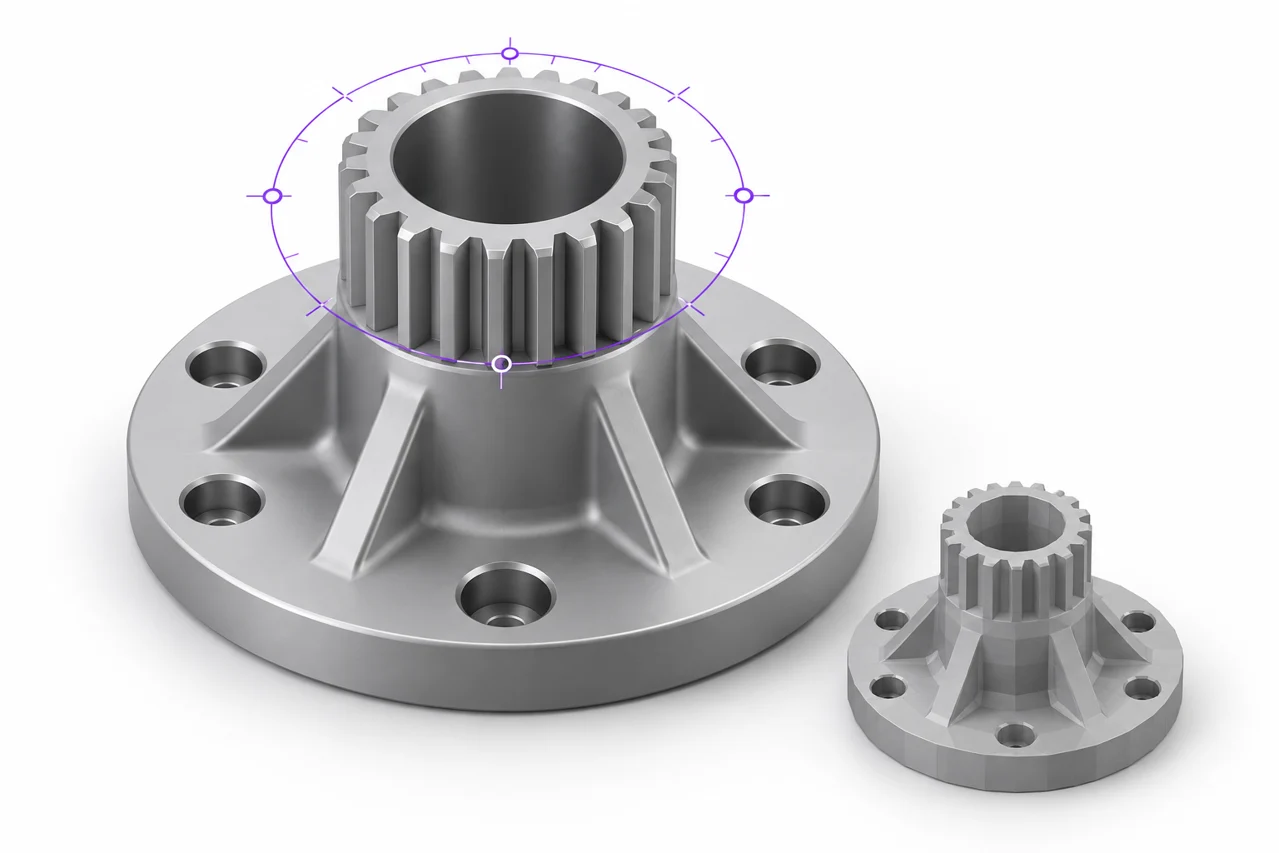
変換結果のスクリーンショットではなく、AI生成された編集イラスト。
SLDPRT ファイルは、ネイティブの SolidWorks パートドキュメントです。 設計機能、スケッチ、構成、その他のアプリケーション固有の情報を含むことができます。 STLは、テスレートされた表面を含有します。 互いの依存するパスは、互換性のあるSolidWorks環境で部品を開くことです。意図した構成を選択し、ジオメトリを適切なスケールとテスレーション設定でエクスポートします。
ポータブルCADソースが必要な場合は、STLを作成する前にSTEPをエクスポートします。 STEP-to-STLコンバーターは、お使いのブラウザでサポートされているSTEPファイルを保存することができます。 ネイティブのSolidWorksの機能履歴を直接解釈しません。 ソースの準備方法、有用な輸出の詳細を選択し、完全な製造チェックで成功したファイル書き込みを混乱させずに結果を確認するガイドです。 ↗ STEP-to-STLコンバーター
正しい部分と構成を開く
作成アプリケーションや、文書を正しく読み込むことができる権限のあるワークフローの互換性のあるバージョンから始めます。 ネイティブフォーマットは、ソフトウェアバージョン間で変更できます。また、ファイルエクステンションだけでは互換性が確立されません。 再利用可能な部分を開かない場合は、その著者にSTEPまたはSTLのエクスポートを、ファイル名変更ではなく依頼してください。
製造対象の構成を選択します。 異なる構成は、機能の抑制、寸法変更、または代替ジオメトリを含むことができます。 正しいファイル名は、アクティブな構成が必要なものであることを保証しません。 輸出する前に、図面や設計要件で重要な測定と可視機能を比較します。
モデルを再構築し、報告された問題の検査を行います。 未解決の参照または失敗した機能は最終的なボディに影響を与えることができます。 最後の表示形状がモデルの現在のところであることを確認するというわけではありません。 保存された状態から、意図した設計を反映した評価された状態を調べ、選択した構成のレコードを保持します。
輸出に所属する身体を決定
パート文書には複数のボディが含まれている場合があります。 一部の体は、別の製造のために意図されている構造補助、代替形態またはコンポーネントである場合があります。 体リストや輸出範囲を慎重に調べます。 可視または利用可能なすべての体を含む、予期しない重複または切断された幾何学でSTLを生成できます。
複数の体が1つの固体オブジェクトを形成する必要がある場合は、実際に設計に組み合わされているかどうかを検討してください。 連続固体と同一のビジュアルコンタクト。 製造された部品を分けて輸出する場合、独立して配置やプロセス計画のクリアーを作ることができます。 相対的な位置の事態が時アセンブリ参照を予約して下さい。
隠されているジオメトリや、可視形状のジオメトリをチェックします。 エクスポートの動作は、選択したコマンドとオプションに依存できます。 独立して出力を再開することは、含まれているものを確認する実用的な方法です。 意図した体と未知の参照固体を含むファイルでは、スライサで後で混乱を引き起こす可能性があります。
ユニットをセットし、既知の寸法を確認
単位の文脈はCAD文書にSTLの交換が信頼できる標準化された単位宣言を提供しない間、単位の文脈があります。 目的のエクスポートユニットを選択し、目的地の数値寸法を確認します。 典型的な印刷ワークフローでは、ミリメートルサイズの座標が便利ですが、重要な点は輸入業者と製造セットアップとの一貫性です。
ホール径、マウントセンター間の距離など、既知の測定値を使用します。 STLのエクスポートとインポート後の比較。 視聴者に自動的に装着されるモデルは、その物理的なサイズを明らかにしません。 カメラのフラミングで大きなスケールミスマッチを隠すこともできます。
STEPを中間体にエクスポートする場合は、その手引きの結果も検査します。 STEPはユニットを通信でき、ブラウザCADワークフローでは出力のミリ単位で利用します。 ソース文書、ステップエクスポート、最終STLは、意図した測定に合意する必要があります。 特定の不一致を識別しない限り、手動スケール係数を追加しないでください。
ジオメトリに基づくtessellationを選択してください
三角形のCAD面を約立たせます。 フィンガーの設定により、近似が生まれますが、ファイルサイズや処理コストを増加させることができます。 有用な許容は、部分の湾曲、物理的な寸法および意図されたプロセスによって異なります。 広いフラットブラケットと小さな曲げられた装飾的なオブジェクトは必ずしも同じメッシュ密度を必要としません。
顔を見えるか、寸法的に重要な曲線境界線を調べます。 シリンダー、フィレ、丸みのあるシルエットは、まず粗い輸出を明らかにします。 平面は、同じ方法で任意のサブディビジョンから利益を得ることができません。 目標は、最大可能な三角形の数ではなく、十分な正確な表面表現です。
コンテキストで数値設定を保ちましょう。 プリンターの実用能力に比べ、より小さな相対性である公差は、少し有用な利益で重いファイルを生成することができる。 逆に、粗い設定は、小さな穴や曲げられたマット領域を視覚的に変えることができます。 プロジェクトの全体設定を標準化する前に、代表的なエクスポートと重要な機能を測定します。
追加CADチェックポイントが必要なときにSTEPを使う
tessellationの前にサポートされたCADの幾何学を交換したいときSTEPは有用です。 コラボレーションやコンバージョンワークフローを別々にする必要があるときに、ネイティブ部分と一緒に保存します。 必ずしも完全なSolidWorksの機能履歴を保持するわけではありませんが、既にtessellated STLよりも、より適切な表面または固体表現を運ぶことができます。
サポートされているSTEPファイルをSTLにアップロードし、適切な線形公差を選択し、生成されたメッシュを検査します。 デフォルトは、ユニバーサル製造仕様ではなく、実用的な出発点として意図されています。 異常に複雑な部品の場合、粗い試験は、より細かいメッシュを要求する前にモデルを評価することができます。 ↗ スタッズ・ステップ
許容と表面チェックの詳細については、ステップのテスレーションガイドをお読みください。 後で別のtessellationを必要とする場合、STEPのソースを保持します。 粗いSTLを編集することは、既に含まれているより良いCADソースが含まれている正確な曲線面を確実に回復することはできません。 ↗ STEP テスレーションガイド
薄物の特徴と内部幾何学を調べる
小さな肋骨、狭い壁、浅い彫刻は、選択したプロセスで製造しにくい一方で、有効なCAD機能が使用可能です。 それらを正常にエクスポートすることは、彼らはスライシングや印刷を生き残ることを確立しません。 物理的なサイズを確認し、スライサがレイヤープレビューでどのように表現するかを調べます。
内部のキャビティは別の注意に値します。 クローズド・アウター・サーフェスは、特定のサポートやクリーニングアクセスを必要とするチャンネルや無効を含んだりすることができます。 エクスポートされたメッシュがこれらの領域を保存し、意図したプロセスがそれらを生成できることを確認します。 外部ビューは内部機能がすべて表示できません。
機能的な部分のために、プロセス許容から幾何学的な整理を区別して下さい。 CADモデルは、印刷された結果が材料、向き、校正に依存しながら、わずかな寸法を定義することができます。 問題に合致するときは、代表的なテストピースを使用してください。 原因を理解しずに輸出規模を繰り返し変更することにより、未知の製造問題に補償しないでください。
ソースアプリケーション外でSTLを検証
STLビューアでSTLを開き、ソースとそれを比較します。 寸法、曲線のシルエット、開口部、体数を確認できます。 元の作業風景に隠されていた地下と地域を調べるためにモデルを回転させます。 ワイヤーフレームは、テスレーションが予期しない粗いか密であるかを明らかにするのに役立ちます。 ↗ STLビューア
それからコピー先のスライサにそれを輸入し、層を点検して下さい。 見栄えの薄さ、固形地域を意図しない、コンポーネントを分離し、珍しい一層配置。 シェーダーの解釈は実際の製造ワークフローの一部なので、メッシュが一般的なビューアで正しい場合でも、独自のチェックに値します。
デザイン問題を発見したら、可能なネイティブ部分に戻ります。 パラメトリック変更は通常、密な三角形メッシュの手動編集よりも文書化し、再現が容易です。 STL編集ガイドでは、メッシュ編集が有用で、再構築やソースレベルの変更がより適切である場合に説明しています。 ↗ STL編集ガイド
エクスポートされたリビジョンの明確な記録を保ちましょう
ネイティブ部分、選択された構成、ポータブルCADエクスポート、最終メッシュを一貫したリビジョン識別子で保存します。 最新設計では、古いSTLが誤ってから防ぎます。 変更がフィットや製造に影響を及ぼす場合は、変更された機能の短い説明とそれを確認する測定が含まれます。
STL だけを共有するときは、ファイルがメッシュで、編集可能なスケッチや機能履歴は含まれていません。 STEPを共有する際には、メッシュを生成するためにどのファイルを使用したかを識別します。 受取人が、そのプロセスが異なるレベルの詳細を必要とする場合は、正しいリビジョンを再作成することができます。
繰り返しエクスポートの場合、ユニットの選択とプロジェクトノートのテスレーション設定を記録します。 同じ部分の家族から製造ファイルを生成する複数の人がいるときに、これらの詳細は特に便利です。 既知の機能で測定されたチェックは必要ですが、文書化されたセットアップでは、エクスポート間で回避可能な変化が減少します。
重要なインターフェイスを最初にテストする
大きい部分に重要なスナップ、穴または土台の表面が含まれているら、最終的なスケールの小さいテスト セクションの作成を検討して下さい。 意図した材料と向きを使って、結果が実際のプロセスを反映します。 これにより、保存されたCADソースが関連する機能を調整し、メッシュを再生するために直立する一方で、完全なプリントの前にフィットの問題が明らかにできます。
最も信頼性の高いSLDPRT-to-STLワークフローは、設計の準備、テスレーション、製造チェックを明確に保ちます。 正しい構成を開き、目的のボディを選択し、単位を確かめ、有用な細部を選び、出力を独立して点検して下さい。 これにより、原点と限界がクリアなメッシュを生成し、将来の変化に必要なネイティブ文書を保持します。