
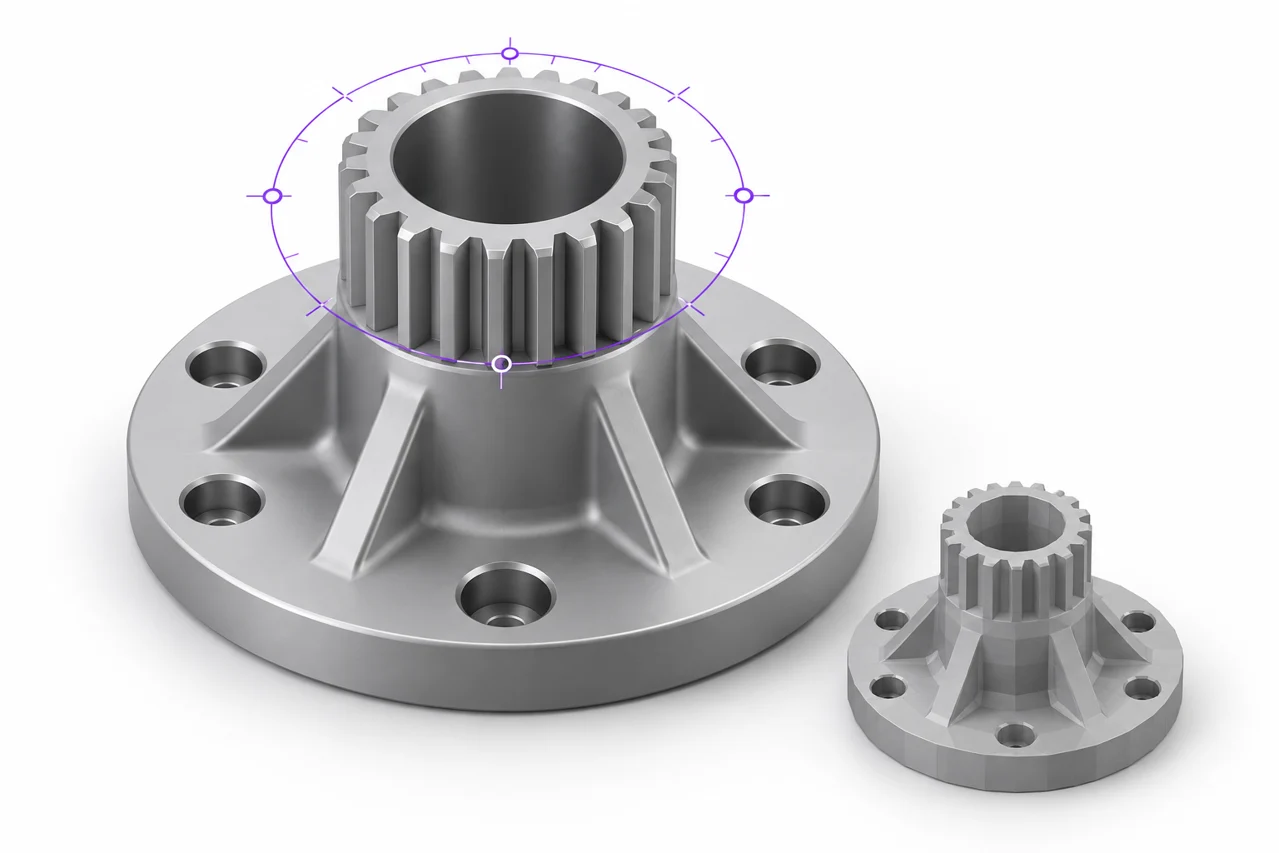
Illustrazione editoriale generata dall'IA, non uno screenshot di un risultato di conversione.
Un file SLDPRT è un documento della parte di SolidWorks nativo. Può contenere funzioni di progettazione, schizzi, configurazioni e altre informazioni specifiche dell'applicazione. Una STL contiene una superficie tessellata. Il percorso affidabile da uno all'altro è quello di aprire la parte in un ambiente SolidWorks compatibile, scegliere la configurazione prevista ed esportare la geometria con impostazioni di scala e tessellazione appropriate.
Se hai anche bisogno di una sorgente CAD portatile, esporta STEP prima di creare STL. Il convertitore STEP-to-STL può tesserellate un file STEP supportato nel vostro browser. Non interpreta direttamente la storia nativa di SolidWorks. Questa guida spiega come preparare la fonte, scegliere i dettagli delle esportazioni utili e verificare il risultato senza confondere un file di successo scrivere con un controllo di produzione completo. ↗ Convertitore STEP-to-STL
Aprire la parte corretta e la configurazione
Iniziare con una versione compatibile dell'applicazione di autorizzazione o con un flusso di lavoro autorizzato in grado di leggere correttamente il documento. I formati nativi possono cambiare tra le versioni del software, e un'estensione di file da solo non stabilisce la compatibilità. Se non si può aprire la parte in modo affidabile, chiedere al suo autore di un'esportazione STEP o STL piuttosto che rinominare il file.
Selezionare la configurazione destinata alla fabbricazione. Le diverse configurazioni possono sopprimere le caratteristiche, alterare le dimensioni o includere la geometria alternativa. Il nome del file corretto non garantisce che la configurazione attiva sia quella di cui hai bisogno. Confronta le misure chiave e le caratteristiche visibili con i requisiti di disegno o design prima di esportare.
Ricostruire il modello e ispezionare eventuali problemi segnalati. Una funzione di riferimento non risolta o fallita può influenzare il corpo finale. Non presumere che l'ultima forma visualizzata del viewport dimostri che il modello è attuale. Lavorare da uno stato salvato, valutato che riflette il design previsto e mantenere un record della configurazione scelta.
Decidere quali organismi appartengono all'esportazione
Un documento di parte può contenere più di un corpo. Alcuni organismi possono essere aiuti per la costruzione, forme alternative o componenti destinati alla produzione separata. Ispezionare l'elenco del corpo e l'area di esportazione con attenzione. Compreso ogni corpo visibile o disponibile può produrre un STL con geometria inaspettata sovrapposizione o disconnessione.
Se diversi corpi devono formare un oggetto solido, considerare se sono effettivamente combinati nella progettazione. Il contatto visivo non è lo stesso di un solido continuo. Se sono parti fabbricate separate, esportarle in modo indipendente può rendere più chiaro il posizionamento e la pianificazione del processo. Conservare un riferimento di assemblaggio quando la posizione relativa è importante.
Controlla la geometria nascosta e soppressa, così come la geometria visibile. Il comportamento di esportazione può dipendere dal comando e dalle opzioni prescelte. Riaprire l'output in modo indipendente è il modo pratico per confermare ciò che era incluso. Un file che contiene il corpo destinato più un solido di riferimento inosservato può causare confusione più tardi nella fettina.
Impostare le unità e verificare una dimensione conosciuta
Il documento CAD ha un contesto unitario, mentre lo scambio STL non fornisce una dichiarazione unitaria standardizzata affidabile. Scegli le unità di esportazione previste e verifica le dimensioni numeriche nella destinazione. Per i flussi di lavoro di stampa tipici, le coordinate di dimensioni millimetriche sono convenienti, ma il punto importante è la coerenza con l'importatore e la configurazione di produzione.
Utilizzare una misura nota come la larghezza complessiva, un diametro del foro o la distanza tra i centri di montaggio. Confrontarlo dopo l'esportazione e l'importazione della STL. Un modello che viene inserito automaticamente nel visualizzatore non rivela la sua dimensione fisica. Anche un errore di scala maggiore può essere nascosto dalla inquadratura della fotocamera.
Se si esporta STEP come intermedio, ispezionare il risultato di quel handoff troppo. STEP può comunicare unità, e il flusso di lavoro CAD del browser utilizza millimetri per la sua uscita. Il documento sorgente, l'esportazione STEP e la STL finale dovrebbero essere d'accordo sulle misure previste. Non aggiungere un fattore di scala manuale a meno che non abbia identificato un errore specifico.
Scegli la tessellazione in base alla geometria
Tessellazione approssima le superfici CAD con i triangoli. Le impostazioni più fini creano un'approssimazione più vicina, ma possono aumentare la dimensione del file e i costi di elaborazione. La tolleranza utile dipende dalla curvatura della parte, dalle dimensioni fisiche e dal processo previsto. Un'ampia staffa piana e un piccolo oggetto decorativo curvato non hanno necessariamente bisogno della stessa densità di maglia.
Ispezionare i confini curvi in cui affrontare sarà visibile o dimensionalmente importante. Cilindri, filetti e silhouette arrotondate spesso rivelano un'esportazione grossolana prima. I volti planari non beneficiano della suddivisione arbitraria allo stesso modo. L'obiettivo è una rappresentazione superficiale sufficientemente accurata, non il numero massimo possibile di triangoli.
Tenere le impostazioni numeriche in contesto. Una tolleranza che è minuscola rispetto alla capacità pratica della stampante può produrre un file pesante con poco utile. Al contrario, un'impostazione grossolana può alterare visibilmente un piccolo foro o una regione di accoppiamento curva. Confrontare un'esportazione rappresentativa e misurare le caratteristiche importanti prima di standardizzare l'impostazione per un intero progetto.
Utilizzare STEP quando è necessario un ulteriore checkpoint CAD
STEP è utile quando si desidera scambiare la geometria CAD supportata prima della tessellazione. Salvarlo accanto alla parte nativa quando la collaborazione o un flusso di lavoro di conversione separato lo richiede. Non conserva necessariamente la storia completa di SolidWorks, ma può portare una rappresentazione superficiale o solida più appropriata di un STL già tessellato.
Caricare un file STEP supportato da STEP a STL , scegliere una tolleranza lineare adatta e ispezionare la rete generata. Il default è inteso come punto di partenza pratico, non una specifica di fabbricazione universale. Per parti insolitamente complesse, una prova di cesoie può aiutare a valutare il modello prima di richiedere una maglia più fine. ↗ STEP a STL
Leggi la guida per la tessellazione STEP per maggiori dettagli sulla tolleranza e sui controlli superficiali. Mantenere la fonte STEP se si può avere bisogno di un'altra tessellation più tardi. Modificare una STL grossolana non può recuperare in modo affidabile le superfici curve esatte che una migliore sorgente CAD contiene già. ↗ Guida alla tessellazione STEP
Ispezionare le caratteristiche sottili e la geometria interna
Piccole costole, pareti strette e incisioni poco profonde possono essere caratteristiche CAD valide pur essendo ancora difficile da produrre con il processo scelto. Esportarli con successo non stabilisce che sopravvivranno a slicing o stampa. Controlla la loro dimensione fisica e ispeziona come lo slicer li rappresenta nell'anteprima dello strato.
Le cavità interne meritano un'attenzione separata. Una superficie esterna chiusa può contenere canali o vuoti che richiedono particolare supporto o accesso alla pulizia. Confermare che la rete esportata conserva quelle regioni e che il processo previsto può produrle. Una vista esterna ombreggiata non può mostrare ogni caratteristica interna.
Per una parte funzionale, distinguono lo spazio geometrico dall'assegno di processo. Il modello CAD può definire dimensioni nominali, mentre il risultato stampato dipende da materiale, orientamento e calibrazione. Utilizzare pezzi di prova rappresentativi quando la misura è importante. Non compensare un problema di produzione sconosciuto cambiando ripetutamente la scala di esportazione senza capire la causa.
Verificare lo STL al di fuori dell'applicazione sorgente
Aprire lo STL nel visualizzatore STL e confrontarlo con la sorgente. Controllare le dimensioni generali, le silhouette curve, le aperture e il conteggio del corpo. Ruotare il modello per ispezionare la parte inferiore e tutte le regioni che sono state nascoste nella vista di lavoro originale. Wireframe può aiutare a scoprire se la tessellazione è inaspettatamente grossolana o densa. ↗ Visualizzatore STL
Poi importarlo nella fettatrice di destinazione e ispezionare gli strati. Cercare caratteristiche sottili mancanti, regioni solide indesiderate, componenti staccati e posizionamento insolito di primo strato. L'interpretazione dello slicer fa parte del flusso di lavoro di produzione reale, quindi merita il proprio controllo anche quando la maglia appare corretta in un visualizzatore generale.
Se si scopre un problema di progettazione, tornare alla parte nativa dove possibile. Un cambiamento parametrico di solito è più facile da documentare e riprodurre che una modifica manuale di una maglia triangolare densa. La guida di editing STL spiega quando le modifiche a rete sono utili e quando le modifiche a livello di ricostruzione o sorgente sono più appropriate. ↗ Guida alla modifica di STL
Tenere un chiaro record della revisione esportata
Salvare la parte nativa, la configurazione selezionata, l'esportazione CAD portatile e la rete finale con identificatori di revisione coerenti. Questo impedisce a un vecchio STL di essere scambiato per il design più recente. Se il cambiamento influisce sulla vestibilità o sulla produzione, includere una breve descrizione della funzione alterata e la misura che lo conferma.
Quando si condivide solo STL, spiega che il file è una mesh e non include schizzi modificabili o cronologia delle funzionalità. Quando la condivisione di STEP pure, identificare quale file è stato utilizzato per generare la mesh. Un destinatario può quindi rivisitare la corretta revisione se il loro processo richiede un diverso livello di dettaglio.
Per le esportazioni ripetibili, registrare la scelta dell'unità e le impostazioni di tessellation nelle note del progetto. Questi dettagli sono particolarmente utili quando diverse persone generano file di produzione dalla stessa famiglia di parti. Un controllo misurato su una caratteristica nota rimane necessario, ma una configurazione documentata riduce la variazione evitabile tra le esportazioni.
Testare prima l'interfaccia critica
Se una grande parte contiene uno scatto importante, foro o superficie di montaggio, prendere in considerazione la produzione di una piccola sezione di prova alla scala finale. Utilizzare il materiale e l'orientamento previsto in modo che il risultato rifletta il processo effettivo. Questo può rivelare problemi di vestibilità prima di una stampa completa, mentre la sorgente CAD conservata lo rende semplice per regolare la caratteristica rilevante e rigenerare la maglia.
Il flusso di lavoro SLDPRT-to-STL più affidabile mantiene la preparazione della progettazione, la tessellazione e i controlli di produzione distinti. Aprire la corretta configurazione, selezionare i corpi previsti, verificare le unità, scegliere i dettagli utili e ispezionare l'output in modo indipendente. Tale processo produce una mesh la cui origine e limitazioni sono chiare, pur mantenendo il documento nativo necessario per i cambiamenti futuri.