
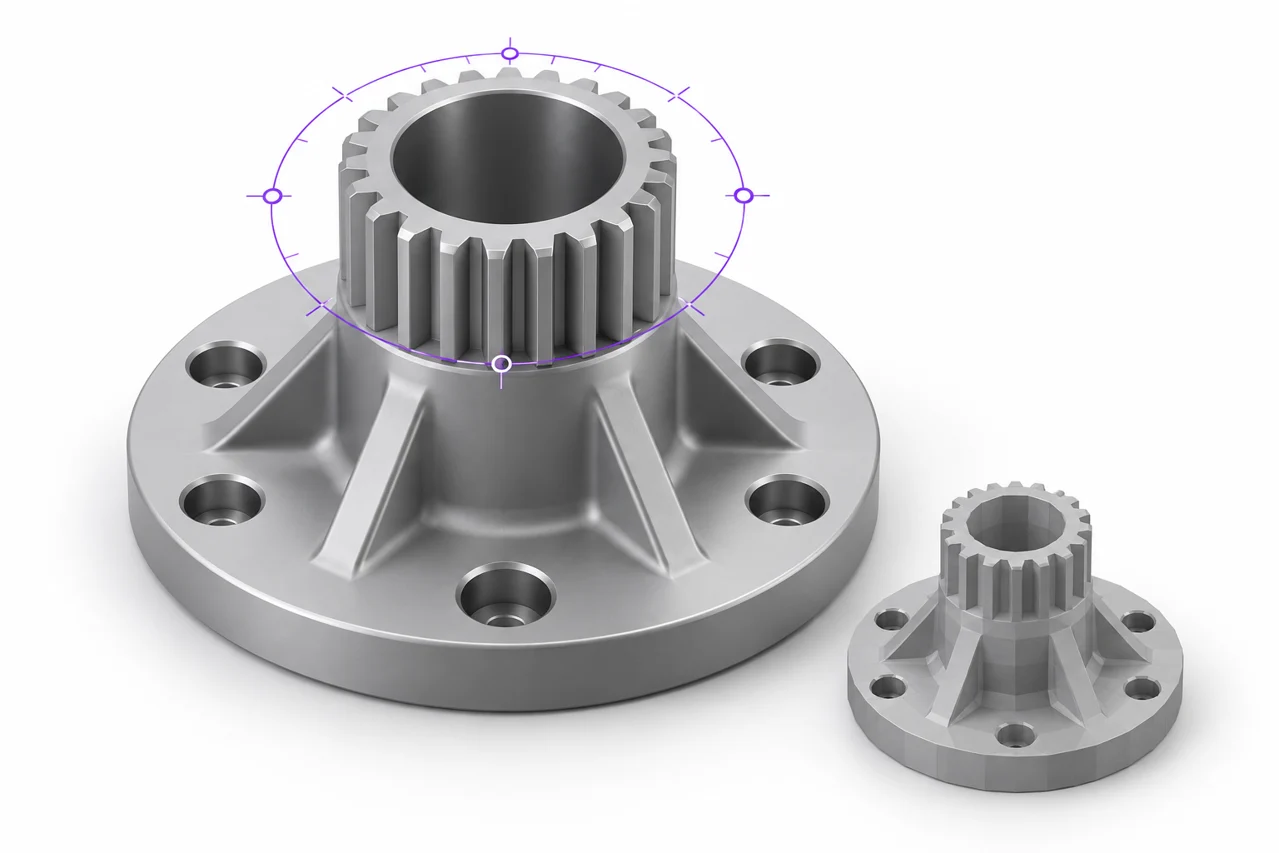
איור מערכתי- AI-generated, לא צילום מסך של תוצאה של המרה.
קובץ SLDPRT הוא מסמך חלק Native SolidWorks. זה יכול להכיל תכונות עיצוב, רישומים, תצורה ומידע ספציפי יישומים אחרים. STL מכיל משטח מוכר. הדרך התלויה מאחד לשני היא לפתוח את החלק בסביבה סולידריות מתאימה, לבחור את התצורה המיועדת לייצא את הגיאומטריה עם קשקשים מתאימים והגדרות מכירה.
אם אתה גם צריך מקור CAD נייד, לייצא STEP לפני יצירת STL. ממיר STEP-to-STL יכול למכור קובץ STEP נתמך בדפדפן שלך. זה לא מפריש ישירות את ההיסטוריה של Native SolidWorks. מדריך זה מסביר כיצד להכין את המקור, לבחור פרטי יצוא שימושיים לאמת את התוצאה ללא מבלבל קובץ מוצלח לכתוב עם בדיקה ייצור מלאה. ↗ STEP-to-STL Converter
פתח את החלק הנכון ואת התצורה
התחל עם גרסה תואמים של היישום המחבר או זרימת עבודה מורשה שיכול לקרוא את המסמך נכון. פורמטים Native יכולים להשתנות בין גרסאות תוכנה, וסיומת קובץ לבד לא קובע תאימות. אם אינך יכול לפתוח את החלק באופן אמין, בקש מחברו לייצוא STEP או STL ולא להזיז את הקובץ.
בחר את התצורה המיועדת לייצור. תצורה שונה יכולה לדכא תכונות, לשנות ממדים או לכלול גיאומטריה חלופית. שם הקובץ הנכון למראה אינו מבטיח כי התצורה הפעילה היא זו שאתה צריך. השוואת מדידות מפתח ותכונות גלויות עם דרישות ציור או עיצוב לפני הייצוא.
לבנות את המודל ולבדוק בעיות מדווחות. התייחסות בלתי פתורה או תכונה כושלת יכולה להשפיע על הגוף הסופי. אל תניחו כי הצורה האחרונה של ה- Viewport מוכיחה שהמודל הוא הנוכחי. עבודה ממדינה שמורה, מוערכת המשקפת את העיצוב המיועד, ולשמור תיעוד של התצורה שנבחרה.
להחליט אילו גופים שייכים לייצוא
מסמך חלק יכול להכיל יותר מגוף אחד. חלק מהגופים עשויים להיות מכשירי בנייה, צורות חלופיות או רכיבים המיועדים לייצור נפרד. בדקו את רשימת הגוף ואת היקף היצוא בקפידה. כולל כל גוף גלוי או זמין יכול לייצר STL עם גיאומטריה חפיפה או מנותקת.
אם כמה גופים צריכים ליצור אובייקט מוצק אחד, שקול אם הם למעשה משולבים בעיצוב. מגע חזותי אינו זהה מוצק מתמשך. אם הם חלקים נפרדים המיוצרים, יצוא אותם באופן עצמאי עשוי להפוך את המיקום ואת תכנון התהליך ברור יותר. שמור על הפניה כאשר המיקום היחסי חשוב.
בדוק גיאומטריה חבויה ודכאה, כמו גם גאומטריה גלויה. התנהגות מייצאת יכולה להיות תלויה בהוראות ובאפשרויות הנבחרות. פתיחת התפוקה באופן עצמאי היא הדרך המעשית לאמת את מה שנכלל. קובץ המכיל את הגוף המיועד בתוספת מוצק התייחסות לא מטושטש יכול לגרום בלבול מאוחר יותר פרוסה.
להגדיר יחידות ולוודא ממד ידוע
מסמך ה- CAD יש קשר יחידה, בעוד שחילופי STL אינם מספקים הצהרה סטנדרטית אמינה. בחר את יחידות הייצוא המיועדות ולוודא את הממדים המספריים שבמרכז. עבור זרימות עבודה הדפסה טיפוסיות, קואורדינטות בגודל מילימטר נוחות, אבל הנקודה החשובה היא עקבית עם ההתקנה של יבוא וייצור.
השתמש למדידה ידועה כגון רוחב כולל, קוטר חור או המרחק בין מרכזי הגדלה. השוו אותו לאחר הייצוא והייבוא של ה-STL. מודל שמותקן באופן אוטומטי לתוך הצופה אינו חושף את גודלו הפיזי. אפילו טעות בקנה מידה גדול יכול להיות מוסתר על ידי המצלמה.
אם אתה מייצא STEP כמדורג, לבדוק את התוצאה של אותו הידוף. STEP יכול לתקשר יחידות, ואת זרימת העבודה של דפדפנים CAD משתמש מ"מ עבור התפוקה שלה. מסמך המקור, STEP יצוא ו-STL הסופי צריכים להסכים על המדידות המיועדות. אל תוסיף גורם בקנה מידה ידני אלא אם כן זיהיתה אי התאמה מסוימת.
בחר tes למכירה המבוססת על גיאומטריה
טטסלציה משוערת משטחים של CAD עם משולשים. הגדרות Finer ליצור אפליקציה קרובה יותר, אך יכול להגדיל את גודל הקובץ ואת עלויות העיבוד. סובלנות שימושית תלויה בריפוי של החלק, ממדים פיזיים ותהליך המיועד. חרטה שטוח רחב ואובייקט דקורטיבי מעוקל קטן לא בהכרח צריך את אותה צפיפות מרש.
גבולות מעוקלים שבהם הפנים יהיו גלויים או חשובים באופן ממדי. קלנדרים, מילויים וצלליות מעוגלות לעתים קרובות לחשוף יצוא קורקזה הראשון. פני פלאנר לא נהנים מ subdivision שרירותית באותו אופן. המטרה היא ייצוג משטח מדויק מספיק, לא המספר המקסימלי האפשרי של משולשים.
שמור הגדרות מספריות בהקשר. סובלנות שהיא זעירה יחסית ליכולת המעשית של המדפסת עשויה לייצר קובץ כבד עם מעט תועלת. לעומת זאת, הגדרה קורקזית יכולה לשנות חור קטן או אזור מזינוק מעוקל. השווה יצוא ומדד תכונות חשובות לפני סטנדרטיזציה של ההגדרה לפרויקט שלם.
השתמש ב- STEP כאשר אתה צריך מחסומים נוספים
STEP הוא שימושי כאשר אתה רוצה להחליף גיאומטריה CAD נתמך לפני מכירה. לשמור אותו לצד החלק הילידים כאשר שיתוף פעולה או זרימת עבודה נפרדת דורש את זה. זה לא בהכרח משמר את ההיסטוריה של תכונות סולידריות מלאה, אבל זה יכול לשאת משטח מתאים יותר או ייצוג מוצק יותר מאשר STL מוכר כבר.
העלה קובץ STEP נתמך ל- STEP ל-STL, בחר סובלנות ליניארית מתאימה ובדוק את ה- mesh שנוצר. ברירת המחדל מיועדת לנקודת התחלה מעשית, לא למפרט ייצור אוניברסלי. עבור חלקים מורכבים באופן יוצא דופן, משפט קוסרר יכול לעזור להעריך את המודל לפני לבקש מרש משובח יותר. ↗ עקבו אחרי STL
קרא את מדריך ה- STEP לפרט נוסף על בדיקות סובלנות ומשטח. לשחזר את מקור STEP אם ייתכן שיהיה צורך במכירה נוספת מאוחר יותר. עריכה של STL ארק לא יכול לשחזר באופן אמין את פני השטח המדויקים כי מקור CAD טוב יותר כבר מכיל. ↗ מדריך למניעת הריון STEP
תכונות דקות וגאומטריה פנימית
צלעות קטנות, קירות צרים ותחריטים רדודים יכולים להיות תכונות CAD בתוקף ועדיין להיות קשה לייצר עם התהליך שנבחר. יצוא אותם בהצלחה לא קובע כי הם ישרדו צמת או הדפסה. בדוק את גודלם הפיזי ולבחון כיצד הפרפר מייצג אותם בתצוגה מקדימה של השכבה.
חללים פנימיים ראויים לתשומת לב נפרדת. משטח חיצוני סגור יכול להכיל ערוצים או חללים הדורשים תמיכה מסוימת או ניקוי גישה. ודא כי ה- mesh המייצא משמר את האזורים האלה וכי התהליך המיועד יכול לייצר אותם. מראה חיצוני מפוסל אינו יכול להראות כל תכונה פנימית.
לחלק פונקציונלי, להבחין בין סלקציה גיאומטרית מקצבה תהליך. מודל ה- CAD עשוי להגדיר ממדים נומיאליים, בעוד שהתוצאה המודפסת תלויה בחומר, באוריינטציה ובקליברציה. השתמש בחתיכות מבחן ייצוגיות כאשר הן מתאימות לעניינים. אל תפצה על סוגיה לא ידועה של ייצור על ידי שינוי שוב ושוב בקנה מידה היצוא מבלי להבין את הסיבה.
בדוק את ה-STL מחוץ לאפליקציית המקור
פתח את ה-STL בצופה STL ולהשוות אותו עם המקור. בדוק את הממדים הכוללים, צללית מעוגלת, פתחים וספירת גוף. עיין במודל כדי לבדוק את ה-Underside וכל אזורים שהוסתרו בתצוגת העבודה המקורית. Wireframe יכול לעזור לחשוף אם המכירה היא קורקזה או צפופה באופן בלתי צפוי. ↗ TL הצופה
ואז לייבא אותו לתוך פורפר היעד ובדוק שכבות. חפש תכונות דקות חסרות, אזורים מוצקים לא מנוסים, רכיבים מנותקים ומיקום ראשון יוצא דופן. הפרשנות של פורפר היא חלק מהזרימת העבודה של הייצור בפועל, כך שמגיע לה לבדוק את עצמו גם כאשר ה- mesh מופיע נכון בצופה כללי.
אם אתה מגלה בעיה עיצובית, לחזור לחלק הילידים שבו ניתן. שינוי parametric הוא בדרך כלל קל יותר לתעד ולהתרבות מאשר לערוך ידנית של מדף משולש צפוף. מדריך העריכה STL מסביר מתי לערוך mesh שימושיים וכאשר שינויים מחדש או ברמת המקור מתאימים יותר. ↗ מדריך עריכה
שמור תיעוד ברור של התיקון המייצא
שמור את החלק הילידים, תצורה נבחרת, ייצוא CAD נייד ומאפר אחרון עם מזהה תיקונים עקבי. זה מונע מ-STL ישן לטעות בעיצוב האחרון. אם השינוי משפיע על התאמה או ייצור, כולל תיאור קצר של התכונה המשתנה ואת המדידה המאשרת אותו.
כאשר משתפים רק STL, הסבירו כי הקובץ הוא שם ואינו כולל רישומים או היסטוריה תכונה. בעת שיתוף STEP, לזהות איזה קובץ שימש כדי ליצור את ה- mesh. לאחר מכן מקבל יכול למכור את התיקון הנכון אם התהליך שלהם דורש רמה שונה של פרטים.
עבור יצוא חוזר, להקליט את בחירת היחידה ואת הגדרות המכירה בהערות הפרויקט. פרטים אלה שימושיים במיוחד כאשר מספר אנשים מייצרים קבצים מאותו משפחה של חלקים. בדיקה נמדדת על תכונה ידועה נותרת הכרחית, אך מערכת תועדות מפחיתה וריאציות בלתי ניתנות למניעה בין היצוא.
בדוק את הממשק הקריטי הראשון
אם חלק גדול מכיל תמונה חשובה אחת, חור או משטח עולה, לשקול הפקת שאלון קטן בקנה מידה הסופי. השתמש בחומר ובאוריינטציה המיועדים כך שהתוצאה משקפת את התהליך האמיתי. זה יכול לחשוף בעיות מתאימות לפני הדפסה מלאה, בעוד המקור ה- CAD נשמר עושה את זה פשוט להתאים את התכונה הרלוונטית ולחדש את האפר.
זרימת העבודה SLDPRT-to-STL האמינה ביותר שומרת על הכנת עיצוב, מכירה ובדיקות ייצור נפרדות. פתח את התצורה הנכונה, בחר את הגופים המיועדים, לאמת יחידות, בחר פרטים שימושיים ובדוק את התפוקה באופן עצמאי. תהליך זה מייצר מרש שמקורו ומגבלותיו ברורים, תוך שמירה על המסמך המקומי הדרוש לשינויים עתידיים.