
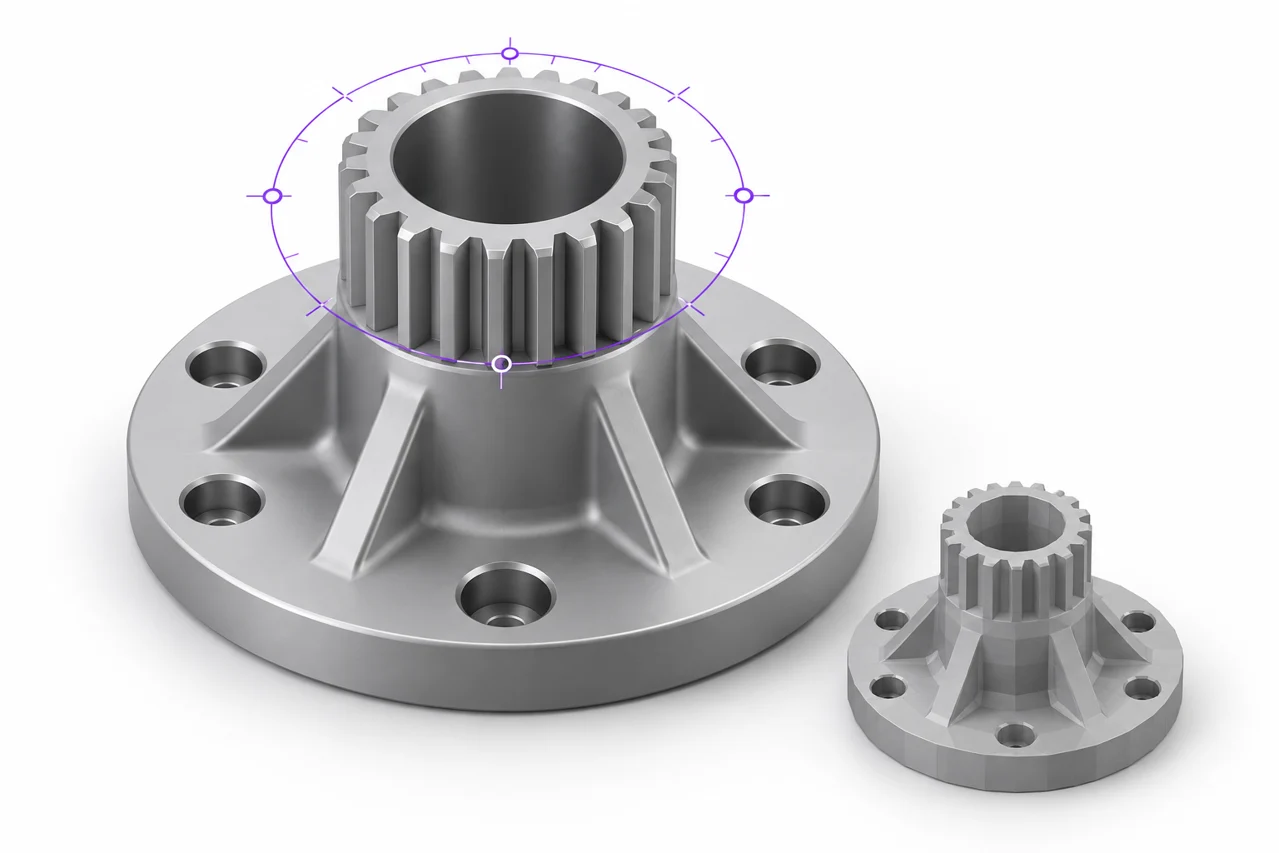
Az AI- generált szerkesztői illusztráció, nem pedig egy konverziós eredmény képernyőképe.
A SLDPRT fájl egy őshonos SolidWorks részdokumentum. A csomag tervezési jellemzőket, vázlatokat, konfigurációkat és egyéb alkalmazásspecifikus információkat tartalmazhat. Az STL egy tessellated felületet tartalmaz. A megbízható út egyik a másik, hogy nyissa meg a részt egy kompatibilis SolidWorks környezetben, válassza ki a tervezett konfiguráció és exportálja a geometria megfelelő skálával és tessellation beállítások.
Ha hordozható CAD-forrásra is szüksége van, exportálja a STEP-et, mielőtt létrehozná az STL-t. A STEP- to- STL konverter tessellate egy támogatott STEP fájlt a böngészőben. Nem közvetlenül értelmezi a SolidWorks anyanyelvi jellemzőjét. Ez az útmutató elmagyarázza, hogyan készítsük el a forrást, válasszuk ki a hasznos exportrészleteket, és ellenőrizze az eredményt anélkül, hogy összetévesztené a sikeres fájl írás egy teljes gyártási ellenőrzés. ↗ STEP- to- STL konverter
A megfelelő rész és beállítás megnyitása
Kezdje a licencelõ alkalmazás kompatibilis verziójával vagy egy olyan engedélyezett munkafolyamattal, amely helyesen tudja olvasni a dokumentumot. Az őslakos formátumok változhatnak a szoftververziók között, és a fájlkiterjesztés önmagában nem teszi lehetővé az kompatibilitást. Ha nem tudja a részt megbízhatóan megnyitni, kérje meg szerzőjét, hogy a STEP vagy STL export helyett átnevezze a fájlt.
Válassza ki a gyártásra szánt konfigurációt. A különböző konfigurációk elnyomhatják a funkciókat, megváltoztathatják a méreteket, vagy alternatív geometriát is magukban foglalhatnak. A helyes megjelenésű fájlnév nem garantálja, hogy az aktív konfiguráció az, amire szükséged van. Az exportálás előtt hasonlítsuk össze a kulcsfontosságú méréseket és a látható jellemzőket a rajzolási vagy tervezési követelményekkel.
Újjáépítjük a modellt, és megvizsgáljuk a jelentett problémákat. Egy megoldatlan hivatkozás vagy sikertelen funkció befolyásolhatja a végső testet. Ne feltételezzük, hogy a nézeti kép utolsó megjelenített alakja bizonyítja, hogy a modell aktuális. A tervezett kialakítást tükröző, mentett, értékelt állapotból végzett munka, valamint a kiválasztott konfiguráció feljegyzése.
Döntse el, hogy mely szervek tartoznak az exporthoz
Egy részdokumentum egynél több szervet tartalmazhat. Egyes szervek lehetnek önálló gyártásra szánt építőanyagok, alternatív formák vagy alkatrészek. Vizsgálja meg a karosszéria és exporttere gondosan. Minden látható vagy elérhető testből előállíthat egy STL-t váratlan átfedéssel vagy lekapcsolt geometriával.
Ha több test egy szilárd tárgyat alkot, akkor figyelembe kell venni, hogy a kialakítás során ténylegesen összekapcsolódtak-e. A vizuális érintkezés nem ugyanaz, mint a folyamatos szilárd anyag. Ha külön gyártott alkatrészekről van szó, az önállóan történő kivitelük világosabbá teheti a elhelyezést és a folyamattervezést. Tartózkodjon össze egy referenciaértéket, ha a viszonylagos pozíció számít.
Ellenőrizze a rejtett és elfojtott geometriát, valamint a látható geometriát. Az exportálás függhet a kiválasztott parancstól és lehetőségektől. A kimenet független megnyitása a gyakorlati módja annak, hogy megerősítsük, mi volt benne. A tervezett testet és egy észrevétlenül feltűnő referenciadarabot tartalmazó fájl később zavart okozhat a szeletelőben.
Egységek beállítása és egy ismert dimenzió ellenőrzése
A CAD-dokumentum egységkontextussal rendelkezik, míg az STL-csere nem nyújt megbízható szabványos egységnyilatkozatot. Válassza ki a tervezett exportegységeket, és ellenőrizze a rendeltetési hely numerikus méreteit. A tipikus nyomtatási munkafolyamatok esetében a milliméteres méretű koordináták kényelmesek, de a fontos pont az importőr és a gyártási beállítás.
Használjon ismert mérést, például teljes szélességet, lyuk átmérőt vagy a szerelési központok közötti távolságot. Hasonlítsa össze az STL kivitele és importálása után. A megjelenítőre automatikusan felszerelt modell nem mutatja ki fizikai méretét. Még egy nagyobb méretű eltérés is elrejthető kameraképpel.
Ha a STEP-et köztes termékként exportálja, ellenőrizze annak az átadásnak az eredményét is. A STEP kommunikálni tud az egységekkel, a böngésző CAD munkaáramlása pedig millimétereket használ a kimenet eléréséhez. A forrásdokumentumnak, a STEP exportnak és a végső STL-nek meg kell egyeznie a tervezett mérésekről. Ne adjon hozzá manuális skálatényezőt, hacsak nem azonosított egy konkrét eltérést.
A tessellation kiválasztása geometrián alapozva
A Tessellation háromszögekkel közelíti meg a CAD felületeket. A jobb beállítások közelebb közelítik egymáshoz, de növelhetik a fájl méretét és feldolgozási költségeit. A hasznos tűrés a rész görbülésétől, fizikai méreteitől és tervezett eljárásától függ. Egy széles lapos tartónak és egy kis ívelt dekoratív tárgynak nem feltétlenül van szüksége ugyanolyan hálósűrűségre.
A körvonalazott határok, ahol az arcfelbontás látható vagy dimenziósan fontos lesz. A hengerek, filék és lekerekített sziluettek gyakran mutatnak durva exportot először. A síkfelület felületei nem részesülhetnek ugyanilyen módon önkényes térfelosztásban. A cél a megfelelő pontos felületi ábrázolás, nem a lehetséges maximális háromszög.
A numerikus beállítások a kontextusban tarthatók. A nyomtató gyakorlati képességéhez képest kicsi tolerancia esetén a fájl nem sokat ér. Ezzel szemben a durva környezet láthatóan megváltoztathat egy kis lyukat vagy görbült párzási területet. Összehasonlítás egy reprezentatív export és mérje fontos funkciók szabványosítása előtt beállítás egy egész projekt.
A STEP használata, ha további CAD ellenőrzőpont szükséges
A STEP hasznos, ha a tessellation előtt támogatott CAD geometriát szeretne cserélni. Tartogassa a bennszülött része mellett, ha az együttműködés vagy egy külön konverziós munkafolyamat megköveteli. Nem feltétlenül őrzi meg a teljes SolidWorks-funkció történetét, de megfelelőbb felületet vagy szilárd megjelenítést tud nyújtani, mint egy már meglévő tessellated STL.
Feltöltés a támogatott STEP fájlba STEP-be, válassza ki a megfelelő lineáris toleranciát, és ellenőrizze a generált hálót. Az alapértelmezés gyakorlati kiindulópontként szolgál, nem pedig egyetemes gyártási előírásként. Szokatlanul összetett részek esetében egy durvabb vizsgálat segíthet a modell értékelésében, mielőtt jobb hálószemeket kérnénk. ↗ LÉPÉS STL-re
Olvassa el a STEP tessellation útmutató részletesebb a tolerancia és a felületi ellenőrzések. Tartsa meg a STEP forrást, ha később esetleg szüksége lesz egy másik tessellation-re. A durva STL szerkesztése nem képes megbízhatóan visszaállítani a már jobb CAD-forrás által már tartalmazott görbült felületeket. ↗ STEP tessellation guide
A vékony jellemzők és a belső geometria vizsgálata
A kis bordák, keskeny falak és a sekély metszetek érvényes CAD funkciók, miközben még mindig nehéz előállítani a választott folyamat. A sikeres exportálás nem bizonyítja, hogy túlélik a szeletelést vagy a nyomtatást. Ellenőrizze a fizikai méretét, és ellenőrizze, hogy a szeletelő képviseli őket a réteg előnézetben.
A belső üregek külön figyelmet érdemelnek. A zárt külső felület tartalmazhat csatornákat vagy ürességeket, amelyek különleges támogatást vagy tisztítást igényelnek. Erősítse meg, hogy az exportált háló megőrzi ezeket a régiókat, és hogy a tervezett eljárás képes azokat előállítani. A külső árnyékos nézet nem képes minden belső jellemzőt kimutatni.
A funkcionális rész tekintetében különböztesse meg a geometriai clearance-t a folyamategységtől. A CAD-modell meghatározhatja a névleges méreteket, míg a nyomtatott eredmény anyagtól, iránytól és kalibrálástól függ. Használjon reprezentatív próbadarabokat, ha a megfelelő anyag szükséges. Nem kompenzálja az ismeretlen gyártási kérdés ismételt módosítása az exportskála anélkül, hogy megértse az oka.
A forrásalkalmazás külső STL ellenőrzése
Nyissa meg az STL-t az STL-megjelenítőben, és hasonlítsa össze a forrással. Ellenőrizze az általános méreteket, hajlított sziluetteket, nyílásokat és a testszámot. Forgassa el a modellt, hogy ellenőrizze az alsó és minden olyan régiók, amelyek elrejtette az eredeti munkaterület. A Wireframe segíthet felfedni, hogy a tessellation váratlanul durva vagy sűrű. ↗ STL megjelenítő
Ezután importáljuk a célszeletelőbe, és ellenőrizzük a rétegeket. Keressen hiányzó vékony elemeket, nem kívánt szilárd területeket, különálló alkatrészeket és szokatlan első rétegű elhelyezést. A szeletelő értelmezése része a tényleges gyártási munkafolyamatnak, ezért megérdemli a saját ellenőrzését, még akkor is, ha a háló helyesnek tűnik egy általános megjelenítőben.
Ha a tervezési problémát észleli, térjen vissza a bennszülött részhez, ahol csak lehetséges. A parametrikus változás általában könnyebb dokumentálni és reprodukálni, mint egy sűrű háromszög háló kézi szerkesztése. Az STL szerkesztési útmutató elmagyarázza, hogy a hálószemekből készült szerkesztések mikor hasznosak, és mikor megfelelőbbek az újjáépítés vagy a forrásszint-változások. ↗ STL szerkesztési útmutató
Az exportált felülvizsgálat egyértelmű nyilvántartása
A bennszülött rész mentése, kiválasztott konfiguráció, hordozható CAD export és végleges háló következetes felülvizsgálati azonosítókkal. Ez megakadályozza, hogy egy régi STL összetévesszék a legújabb design. Ha a változás a megfelelő vagy a gyártási folyamatot érinti, röviden ismertesse a módosított jellemzőt és az azt megerősítő mérést.
Ha csak STL-t osztott meg, magyarázza el, hogy a fájl egy háló, és nem tartalmaz szerkeszthető vázlatokat vagy karaktertörténelmet. A STEP megosztásakor azonosítsa, hogy a hálószem előállításához melyik fájlt használták. A címzett ezután újraértelmezheti a helyes felülvizsgálatot, ha a folyamat más részletességgel történik.
Az ismétlődő exporthoz rögzítse az egység kiválasztását és a tessellation beállításokat a projektjegyzetekben. Ezek a részletek különösen hasznosak, ha több ember készít gyártási fájlokat azonos családból. Egy ismert jellemzőt még ellenőrizni kell, de a dokumentált beállítás csökkenti az exportok közötti elkerülhető eltéréseket.
Először a kritikus interfészt kell vizsgálni.
Ha egy nagy rész egy fontos pattanást, lyukat vagy szerelési felületet tartalmaz, akkor fontolóra kell venni egy kis vizsgálati szakasz készítését a végső skálán. Használjuk a tervezett anyagot és irányzatot, hogy az eredmény tükrözze a tényleges folyamatot. Ez a teljes nyomtatás előtt megfelelő problémákat fedhet fel, míg a CAD-forrás a megfelelő jellemzőt egyszerűen átalakítja és regenerálja a hálószemeket.
A legmegbízhatóbb SLDPRT-to-STL munkafolyamat a tervezés előkészítését, a tessellést és a gyártási ellenőrzéseket elkülönítetten tartja. A megfelelő konfiguráció megnyitása, a tervezett testek kiválasztása, az egységek ellenőrzése, a hasznos részletek kiválasztása és a kimenetek független ellenőrzése. Ez a folyamat olyan hálószemeket hoz létre, amelyek eredete és korlátai egyértelműek, miközben megőrzik a jövőbeli változásokhoz szükséges anyanyelvi okmányt.