
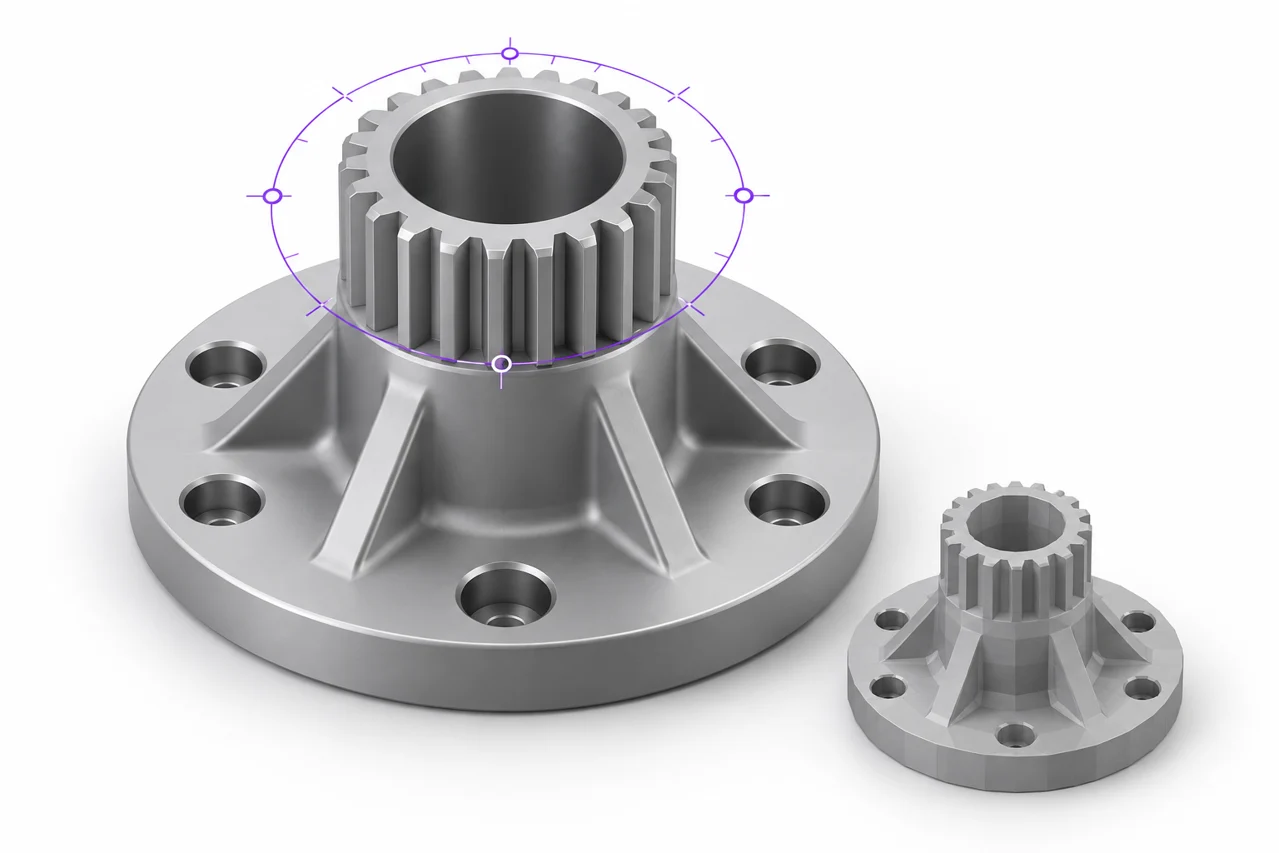
Ilustración editorial generada por AI, no una captura de un resultado de conversión.
Un archivo SLDPRT es un documento de parte nativo de SolidWorks. Puede contener características de diseño, bocetos, configuraciones y otra información específica para aplicaciones. Un STL contiene una superficie tesellada. El camino confiable de uno a otro es abrir la parte en un entorno compatible SolidWorks, elegir la configuración deseada y exportar la geometría con la escala adecuada y los ajustes de tessellation.
Si también necesita una fuente CAD portátil, exporte STEP antes de crear STL. El convertidor STEP-to-STL puede tessellate un archivo STEP compatible en su navegador. No interpreta directamente la historia nativa de SolidWorks. Esta guía explica cómo preparar la fuente, elegir los detalles útiles de exportación y verificar el resultado sin confundir un archivo exitoso escribir con un cheque completo de fabricación. ↗ Conversor STEP-to-STL
Abrir la parte correcta y la configuración
Comience con una versión compatible de la solicitud de autorización o un flujo de trabajo autorizado que pueda leer el documento correctamente. Los formatos nativos pueden cambiar entre versiones de software, y una extensión de archivo por sí sola no establece compatibilidad. Si no puede abrir la parte de forma fiable, pida a su autor una exportación STEP o STL en lugar de renombrar el archivo.
Seleccione la configuración destinada a la fabricación. Diferentes configuraciones pueden suprimir características, alterar dimensiones o incluir geometría alternativa. El nombre de archivo correcto no garantiza que la configuración activa sea la que necesite. Compare las mediciones clave y las características visibles con los requisitos de dibujo o diseño antes de exportar.
Reconstruye el modelo e inspecciona cualquier problema reportado. Una referencia no resuelta o una característica fallida puede afectar al cuerpo final. No asuma que la última forma mostrada del viewport demuestra que el modelo es actual. Trabajar desde un estado guardado y evaluado que refleje el diseño previsto, y mantener un registro de la configuración elegida.
Decide qué órganos pertenecen a la exportación
Un documento de parte puede contener más de un cuerpo. Algunos cuerpos pueden ser ayudas de construcción, formas alternas o componentes destinados a la fabricación separada. Inspeccione cuidadosamente la lista corporal y el alcance de exportación. Incluyendo cada cuerpo visible o disponible puede producir un STL con geometría inesperada superpuesta o desconectada.
Si varios cuerpos deben formar un objeto sólido, considere si se combinan realmente en el diseño. El contacto visual no es el mismo que un sólido continuo. Si son partes manufacturadas separadas, exportarlas de forma independiente puede hacer más clara la colocación y el proceso de planificación. Preserve una referencia de montaje cuando la posición relativa importa.
Compruebe la geometría oculta y suprimida, así como la geometría visible. El comportamiento de exportación puede depender del comando elegido y las opciones. La reapertura de la salida independientemente es la forma práctica de confirmar lo que se incluyó. Un archivo que contiene el cuerpo indicado más un sólido de referencia no notificado puede causar confusión más adelante en el rebanado.
Establecer unidades y verificar una dimensión conocida
El documento CAD tiene un contexto unitario, mientras que el intercambio STL no proporciona una declaración unitaria estandarizada confiable. Elija las unidades de exportación previstas y verifique las dimensiones numéricas en el destino. Para los flujos de trabajo típicos de impresión, las coordenadas de tamaño milímetro son convenientes, pero el punto importante es la consistencia con el importador y la configuración de fabricación.
Utilice una medida conocida como ancho general, un diámetro del agujero o la distancia entre los centros de montaje. Compare después de exportar e importar el STL. Un modelo que se instala automáticamente en el espectador no revela su tamaño físico. Incluso un desajuste de escala mayor puede ser oculto por el encuadre de la cámara.
Si usted exporta STEP como intermediario, inspeccione el resultado de esa entrega también. STEP puede comunicar unidades, y el flujo de trabajo CAD del navegador utiliza milímetros para su salida. El documento fuente, la exportación del STEP y el STL final deben estar de acuerdo en las mediciones previstas. No agregue un factor de escala manual a menos que haya identificado un desajuste específico.
Elija tessellation basado en la geometría
Tessellation aproxima superficies CAD con triángulos. Ajustes más finos crean una aproximación más cercana pero pueden aumentar el tamaño de archivo y el costo de procesamiento. La tolerancia útil depende de la curvatura de la parte, las dimensiones físicas y el proceso previsto. Un amplio soporte plano y un pequeño objeto decorativo curvado no necesitan necesariamente la misma densidad de malla.
Inspeccione límites curvados donde la cara será visible o dimensionalmente importante. Los cilindros, filetes y siluetas redondeadas a menudo revelan una exportación gruesa primero. Las caras planas no se benefician de la subdivisión arbitraria de la misma manera. El objetivo es una representación superficial suficientemente precisa, no el número máximo posible de triángulos.
Mantenga la configuración numérica en contexto. Una tolerancia que es pequeña en relación con la capacidad práctica de la impresora puede producir un archivo pesado con poco beneficio útil. Por el contrario, un ajuste grueso puede alterar visiblemente un pequeño agujero o una región de apareamiento curvada. Compare una exportación representativa y mida características importantes antes de estandarizar la configuración para un proyecto entero.
Use STEP cuando necesite un puesto de control CAD adicional
STEP es útil cuando quieres cambiar la geometría de CAD soportada antes de tessellation. Guárdalo junto a la parte nativa cuando la colaboración o un flujo de trabajo de conversión separado lo requiera. No conserva necesariamente la historia completa de las características de SolidWorks, pero puede llevar una superficie más adecuada o una representación sólida que un STL ya tesellado.
Subir un archivo STEP compatible para STEP a STL , elegir una tolerancia lineal adecuada e inspeccionar la malla generada. El predeterminado es un punto de partida práctico, no una especificación de fabricación universal. Para partes inusualmente complejas, un ensayo más grueso puede ayudar a evaluar el modelo antes de solicitar una malla más fina. ↗ STEP to STL
Lea la guía de tessellation STEP para más detalles sobre tolerancia y controles superficiales. Retenga la fuente STEP si puede necesitar otra tessellation más tarde. Editar un STL grueso no puede recuperar fiablemente las superficies curvas exactas que una mejor fuente de CAD ya contiene. ↗ Guía de tessellación STEP
Inspeccione las características delgadas y la geometría interna
Las pequeñas costillas, las paredes estrechas y los grabados poco profundos pueden ser características de CAD válidas mientras que todavía son difíciles de fabricar con el proceso elegido. Exportarlas con éxito no establece que sobrevivirán a la slicing o la impresión. Revise su tamaño físico e inspeccione cómo el rebanador los representa en la vista previa de la capa.
Las cavidades internas merecen una atención separada. Una superficie exterior cerrada puede contener canales o vacíos que requieren apoyo particular o acceso a la limpieza. Confirme que la malla exportada preserva esas regiones y que el proceso previsto puede producirlas. Una vista externa sombreada no puede mostrar todas las características internas.
Para una parte funcional, distinguir la limpieza geométrica de la asignación del proceso. El modelo CAD puede definir dimensiones nominales, mientras que el resultado impreso depende de material, orientación y calibración. Utilice piezas de prueba representativas cuando corresponda. No indemnice por una cuestión de fabricación desconocida cambiando repetidamente la escala de exportación sin comprender la causa.
Verificar el STL fuera de la aplicación fuente
Abra el STL en el visor STL y compare con la fuente. Compruebe las dimensiones generales, siluetas curvas, aberturas y conteo corporal. Rota el modelo para inspeccionar la parte inferior y cualquier región que se ocultó en la vista de trabajo original. Wireframe puede ayudar a revelar si la tessellación es inesperadamente gruesa o densa. ↗ STL viewer
A continuación, importarlo en el rebanador de destino e inspeccionar capas. Busque características delgadas desaparecidas, regiones sólidas no deseadas, componentes separados y colocación inusual de primer capa. La interpretación de la cortadora es parte del flujo de trabajo de fabricación real, por lo que merece su propio cheque incluso cuando la malla aparece correcta en un visor general.
Si descubres un problema de diseño, regresa a la parte nativa donde sea posible. Un cambio paramétrico generalmente es más fácil de documentar y reproducir que una edición manual de una malla triangular densa. La guía de edición STL explica cuando las ediciones de malla son útiles y cuando la reconstrucción o los cambios de nivel fuente son más apropiados. ↗ Guía de edición de STL
Mantenga un registro claro de la revisión exportada
Guardar la parte nativa, configuración seleccionada, exportación CAD portátil y malla final con identificadores de revisión consistentes. Esto evita que un viejo STL se equivoque por el último diseño. Si el cambio afecta el ajuste o la fabricación, incluya una descripción corta de la característica alterada y la medición que lo confirma.
Al compartir solamente STL, explique que el archivo es una malla y no incluye bocetos editables o historia de características. Al compartir STEP también, identifique qué archivo se utilizó para generar la malla. Un receptor puede entonces retessellate la revisión correcta si su proceso requiere un nivel diferente de detalle.
Para las exportaciones repetibles, registre la selección unitaria y la configuración de tessellation en las notas del proyecto. Estos detalles son especialmente útiles cuando varias personas generan archivos de fabricación de la misma familia de partes. Sigue siendo necesaria una verificación de medición sobre una característica conocida, pero una configuración documentada reduce la variación evitable entre las exportaciones.
Prueba la interfaz crítica primero
Si una parte grande contiene un brote importante, agujero o superficie de montaje, considere producir una pequeña sección de prueba en la escala final. Utilice el material y la orientación previstos para que el resultado refleje el proceso real. Esto puede revelar problemas de ajuste antes de una impresión completa, mientras que la fuente de CAD preservada hace que sea sencillo ajustar la característica relevante y regenerar la malla.
El flujo de trabajo SLDPRT-to-STL más fiable mantiene la preparación del diseño, la tessellación y los controles de fabricación distintos. Abra la configuración correcta, seleccione los cuerpos previstos, verifique las unidades, elija el detalle útil e inspeccione la salida de forma independiente. Este proceso produce una malla cuyo origen y limitaciones son claras, manteniendo al mismo tiempo el documento nativo necesario para futuros cambios.