
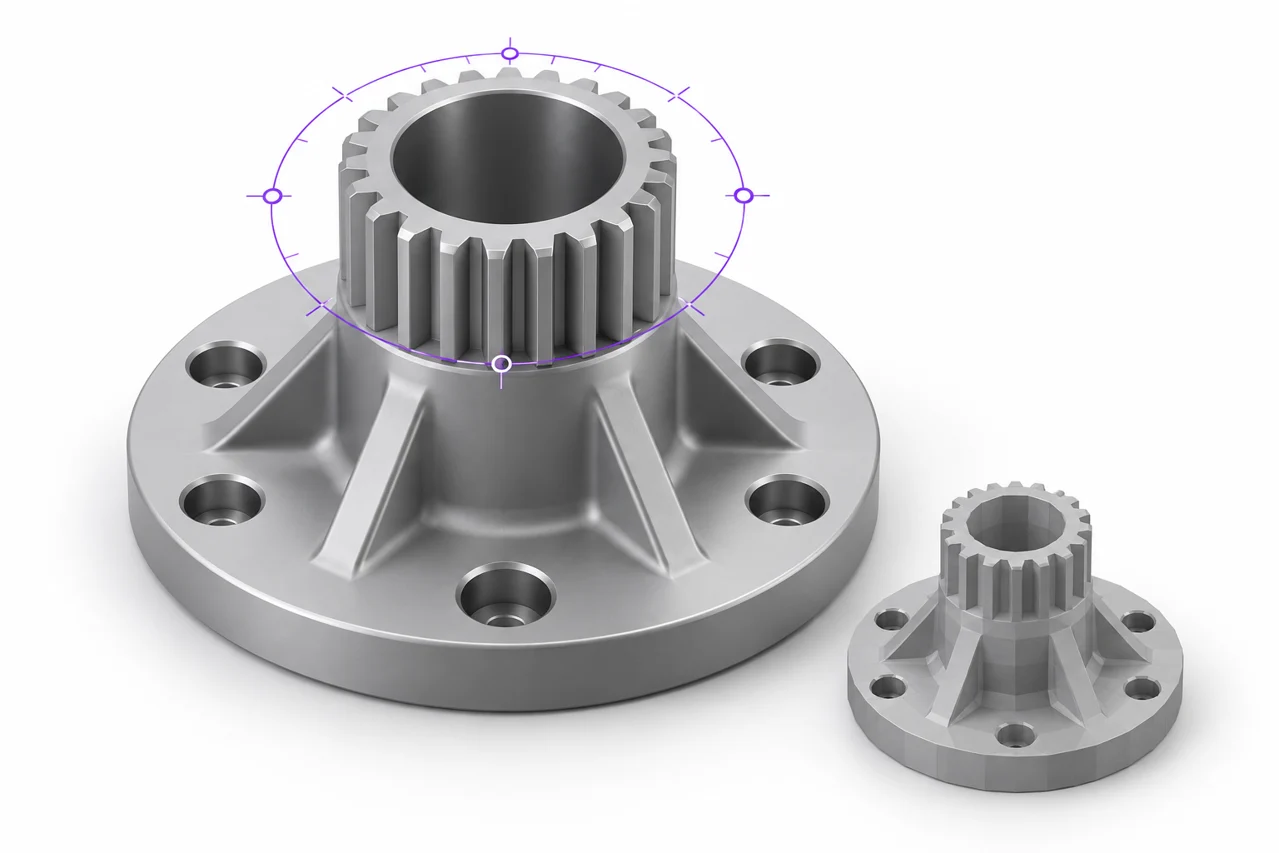
Illustration éditoriale générée par l'IA, pas une capture d'écran d'un résultat de conversion.
Un fichier SLDPRT est un document de partie natif SolidWorks. Il peut contenir des caractéristiques de conception, des croquis, des configurations et d'autres informations spécifiques à l'application. Une STL contient une surface tésellée. Le chemin fiable de l'un à l'autre est d'ouvrir la pièce dans un environnement SolidWorks compatible, de choisir la configuration prévue et d'exporter la géométrie avec des paramètres d'échelle et de tessellation appropriés.
Si vous avez également besoin d'une source CAO portable, exportez STEP avant de créer STL. Le convertisseur STEP-to-STL peut tasseller un fichier STEP pris en charge dans votre navigateur. Il n'interprète pas directement l'historique de la fonctionnalité native SolidWorks. Ce guide explique comment préparer la source, choisir le détail d'exportation utile et vérifier le résultat sans confondre un fichier réussi écrire avec une vérification de fabrication complète. ↗ convertisseur STEP-to-STL
Ouvrir la partie et la configuration correctes
Commencez par une version compatible de l'application auteur ou un workflow autorisé qui peut lire le document correctement. Les formats natifs peuvent changer entre les versions logicielles, et une seule extension de fichier n'établit pas la compatibilité. Si vous ne pouvez pas ouvrir la pièce de façon fiable, demandez à son auteur d'exporter STEP ou STL plutôt que de renommer le fichier.
Sélectionnez la configuration prévue pour la fabrication. Différentes configurations peuvent supprimer les caractéristiques, modifier les dimensions ou inclure une géométrie alternative. Le bon nom de fichier ne garantit pas que la configuration active est celle dont vous avez besoin. Comparer les mesures clés et les caractéristiques visibles avec les exigences de dessin ou de conception avant d'exporter.
Reconstruisez le modèle et inspectez tout problème signalé. Une référence non résolue ou une caractéristique défaillante peut affecter l'organisme final. Ne présumez pas que la dernière forme affichée du viewport prouve que le modèle est actuel. Travail à partir d'un état sauvegardé, évalué qui reflète la conception prévue, et de tenir un registre de la configuration choisie.
Décider quels organismes appartiennent à l'exportation
Un document de partie peut contenir plus d'un organisme. Certains corps peuvent être des aides à la construction, d'autres formes ou des composants destinés à une fabrication séparée. Inspectez soigneusement la liste du corps et la portée de l'exportation. Y compris chaque corps visible ou disponible peut produire une STL avec chevauchement inattendu ou géométrie déconnectée.
Si plusieurs corps doivent former un seul objet solide, examinez s'ils sont effectivement combinés dans le dessin ou modèle. Le contact visuel n'est pas le même qu'un solide continu. S'il s'agit de pièces fabriquées séparément, l'exportation indépendante peut rendre la planification du placement et du processus plus claire. Préserver une référence de montage lorsque la position relative est importante.
Vérifiez la géométrie cachée et supprimée ainsi que la géométrie visible. Le comportement d'exportation peut dépendre de la commande et des options choisies. Réouvrir la sortie indépendamment est la façon pratique de confirmer ce qui a été inclus. Un fichier qui contient le corps prévu ainsi qu'un solide de référence non remarqué peut causer de la confusion plus tard dans le logiciel de tranchage.
Régler les unités et vérifier une dimension connue
Le document CAO a un contexte d'unité, tandis que l'échange STL ne fournit pas de déclaration d'unité normalisée fiable. Choisissez les unités d'exportation prévues et vérifiez les dimensions numériques dans la destination. Pour les workflows d'impression typiques, les coordonnées de taille millimétrique sont pratiques, mais le point important est la cohérence avec l'importateur et la configuration de fabrication.
Utilisez une mesure connue comme la largeur hors tout, le diamètre d'un trou ou la distance entre les centres de montage. Comparez-le après exportation et importation de la STL. Un modèle installé automatiquement dans le visionneur ne révèle pas sa taille physique. Même une erreur d'échelle majeure peut être cachée par le cadrage de la caméra.
Si vous exportez STEP comme intermédiaire, consultez aussi le résultat de cette remise. STEP peut communiquer des unités, et le flux de travail CAO du navigateur utilise des millimètres pour sa sortie. Le document source, l'exportation STEP et la STL finale devraient convenir des mesures prévues. N'ajoutez pas de facteur d'échelle manuelle à moins que vous n'ayez identifié une inadéquation spécifique.
Choisir la tesselle en fonction de la géométrie
Tessellation se rapproche des surfaces CAO avec triangles. Les réglages plus fins créent une approximation plus étroite, mais peuvent augmenter la taille des fichiers et les coûts de traitement. La tolérance utile dépend de la courbure, des dimensions physiques et du processus prévu. Un large support plat et un petit objet décoratif incurvé n'ont pas nécessairement besoin de la même densité de mailles.
Inspecter les limites incurvées où le revêtement sera visible ou dimensionnellement important. Les cylindres, les filets et les silhouettes arrondies révèlent souvent une exportation grossière en premier. Les visages planaires ne bénéficient pas de la subdivision arbitraire de la même manière. L'objectif est une représentation de surface suffisamment précise, et non le nombre maximum possible de triangles.
Gardez les paramètres numériques en contexte. Une tolérance minuscule par rapport à la capacité pratique de l'imprimante peut produire un fichier lourd avec peu d'avantages utiles. À l'inverse, un réglage grossier peut modifier visiblement un petit trou ou une région d'accouplement incurvée. Comparer une exportation représentative et mesurer des caractéristiques importantes avant de normaliser le cadre d'un projet entier.
Utilisez STEP lorsque vous avez besoin d'un point de contrôle CAO supplémentaire
STEP est utile lorsque vous voulez échanger la géométrie CAO prise en charge avant la tesselle. Sauvegardez-le à côté de la partie native lorsque la collaboration ou un workflow de conversion séparé l'exige. Il ne préserve pas nécessairement l'historique complet de la fonctionnalité SolidWorks, mais il peut porter une surface ou une représentation solide plus appropriée qu'une STL déjà tessellée.
Télécharger un fichier STEP pris en charge vers STEP to STL , choisir une tolérance linéaire appropriée et inspecter le maillage généré. La valeur par défaut est conçue comme un point de départ pratique, et non comme une spécification de fabrication universelle. Pour les pièces inhabituellement complexes, un essai plus grossier peut aider à évaluer le modèle avant de demander un maillage plus fin. ↗ ÉTAPE vers STL
Pour plus de détails sur la tolérance et les contrôles de surface, veuillez consulter le guide STEP tesselation. Conservez la source STEP si vous avez besoin d'une autre tesselle plus tard. L'édition d'une STL grossière ne permet pas de récupérer de manière fiable les surfaces courbées exactes qu'une meilleure source de CAO contient déjà. ↗ ÉTAPE guide de tesselle
Inspecter les caractéristiques minces et la géométrie interne
Les petites côtes, les murs étroits et les gravures peu profondes peuvent être des caractéristiques CAO valides tout en étant difficile à fabriquer avec le procédé choisi. Les exporter avec succès n'établit pas qu'ils survivront au découpage ou à l'impression. Vérifiez leur taille physique et vérifiez comment le logiciel de tranchage les représente dans l'aperçu du calque.
Les cavités internes méritent une attention distincte. Une surface extérieure fermée peut contenir des canaux ou des vides qui nécessitent un appui particulier ou un accès au nettoyage. Confirmer que le maillage exporté préserve ces régions et que le procédé prévu peut les produire. Une vue extérieure ombragée ne peut pas afficher toutes les caractéristiques internes.
Pour une partie fonctionnelle, distinguer la clairance géométrique de l'indemnité de procédé. Le modèle CAO peut définir les dimensions nominales, tandis que le résultat imprimé dépend du matériau, de l'orientation et de l'étalonnage. Utiliser des éprouvettes représentatives lorsque l'ajustement est important. Ne pas compenser un problème de fabrication inconnu en modifiant à plusieurs reprises l'échelle d'exportation sans comprendre la cause.
Vérifier la LTS en dehors de l'application source
Ouvrez le STL dans le visionneur STL et comparez-le avec la source. Vérifiez les dimensions générales, les silhouettes courbes, les ouvertures et le nombre de corps. Faites tourner le modèle pour inspecter le dessous et toutes les régions qui étaient cachées dans la vue de travail originale. Le cadre filaire peut aider à déterminer si la tessellation est inattenduement grossière ou dense. ↗ Vueur STL
Importez-le ensuite dans la trancheuse de destination et inspectez les couches. Recherchez les caractéristiques minces manquantes, les régions solides involontaires, les composants détachés et le placement inhabituel de la première couche. L'interprétation du logiciel de tranchage fait partie du workflow de fabrication réel, donc il mérite sa propre vérification même lorsque le maillage apparaît correct dans un visionneur général.
Si vous découvrez un problème de conception, retournez à la partie native si possible. Un changement paramétrique est généralement plus facile à documenter et à reproduire qu'une modification manuelle d'un triangle dense. Le guide d'édition STL explique quand les modifications de maillage sont utiles et quand les changements de reconstruction ou de niveau source sont plus appropriés. ↗ Guide d'édition STL
Tenir un registre clair de la révision exportée
Enregistrer la partie native, la configuration sélectionnée, l'exportation CAO portable et le maillage final avec des identifiants de révision cohérents. Cela empêche une vieille STL d'être confondue avec la dernière conception. Si le changement affecte l'ajustement ou la fabrication, inclure une brève description de la fonction modifiée et la mesure qui la confirme.
Lorsque vous partagez seulement STL, expliquez que le fichier est un maillage et qu'il n'inclut pas les croquis modifiables ou l'historique des fonctionnalités. Lorsque vous partagez également STEP, identifiez quel fichier a été utilisé pour générer le maillage. Un destinataire peut alors réévaluer la révision correcte si son processus nécessite un niveau de détail différent.
Pour les exportations répétables, enregistrez le choix d'unité et les paramètres de tesselle dans les notes du projet. Ces détails sont particulièrement utiles lorsque plusieurs personnes génèrent des fichiers de fabrication de la même famille de pièces. Une vérification mesurée d'une caractéristique connue demeure nécessaire, mais une configuration documentée réduit les variations évitables entre les exportations.
Tester d'abord l'interface critique
Si une grande partie contient une surface importante de rupture, de trou ou de montage, envisager de produire une petite section d'essai à l'échelle finale. Utilisez le matériel prévu et l'orientation afin que le résultat reflète le processus réel. Cela peut révéler des problèmes d'ajustement avant une impression complète, tandis que la source de CAO conservée rend simple d'ajuster la fonctionnalité pertinente et de régénérer le maillage.
Le flux de travail SLDPRT-to-STL le plus fiable maintient la préparation de conception, la tonselle et les contrôles de fabrication distincts. Ouvrez la configuration correcte, sélectionnez les corps prévus, vérifiez les unités, choisissez des détails utiles et inspectez la sortie indépendamment. Ce processus produit un maillage dont l'origine et les limites sont claires, tout en conservant le document natif nécessaire pour les changements futurs.