
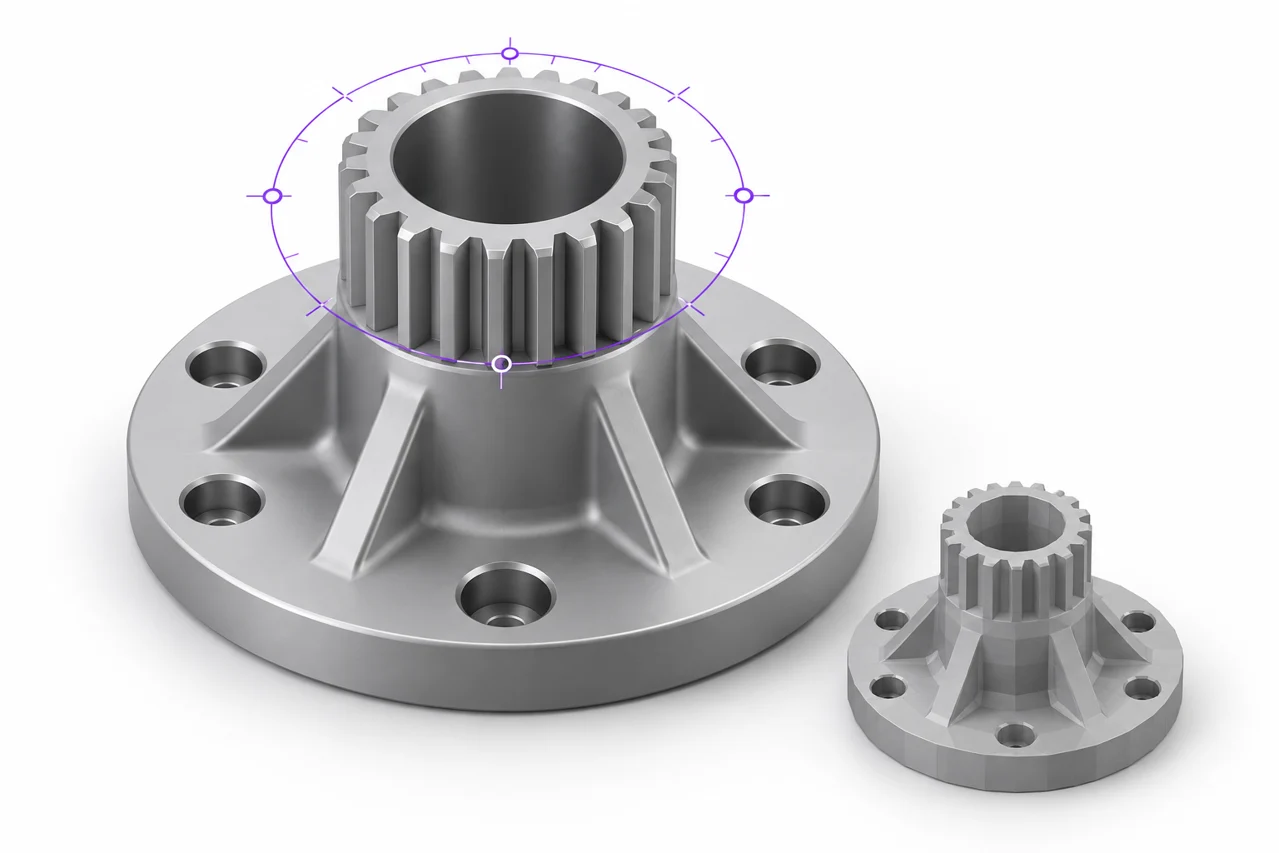
Lagra redaksjonell illustrasjon, ikkje eit skjermbilete av eit konverteringsresultat.
Ei SLDPRT-fil er eit innførleg SolidWorks-deldokument. Det kan innehalda utformingsfunksjonar, skisser, oppsett og anna programspesifikke informasjon. Eit STL inneheld ein tessellatert overflate. Den pålitelege banen frå ein til den andre er å opna delen i ein kompatibel SolidWorks-miljø, vel den tiltenkne oppsettet og eksportera geometrien med eigne innstillingar for skala og tesselasjon.
Dersom du også treng ein bærbar CAD-kjelde, eksporter STEP før du lagar STL. STEP-til-STL-omformaren kan tesselere ei støtta STEP-fil i nettlesaren din. Det tolkar ikkje den opphavlege SolidWorks-historikken. Denne hjelpelinjen forklarar korleis kjeldeforbereder, vel nyttig eksportdetalj og kontroller resultatet utan å forvirra ei vellykket filskriving med ein fullstendig framstillingskontroll. ↗ STEP-til-STL-omformar
Opna den rette delen og oppsett
Start med ein kompatibel versjon av forfattarprogrammet eller ein autorisert arbeidsflow som kan lese dokumentet rett. Native format kan endra mellom programvareversjonar, og ei filutviding eins ikkje fastslår kompatibilitet. Dersom du ikkje kan opna delen på en trygg må du spørja forfattaren om ei STEP- eller STL- eksport i staden for å endra namn på fila.
Vel oppsett som skal lagrast. Ulike oppsett kan undertrykka funksjonar, endra dimensjonar eller ta med alternativ geometri. Det riktige utsjåande filnamnet garanterer ikkje at det aktive oppsettet er det du treng. Samanlikn nøkkelmåling og synlege funksjonar med teiknings- eller utformingskrava før du eksporterer.
Bygg på modellen og inspiser alle oppgitte problem. Ein uoppløysta referanse eller feila ei funksjon kan påvirka den endelege kroppen. Ikkje forutsett at den sist viste figura viser at modellen er no. Verk frå ein lagra, vurdert tilstand som gjenspeiler den tiltenkne utforminga og lagra ein oppføring av den valde oppsettet.
Avgjer kva for legemer som tilhører i eksporten
Eit deldokument kan innehalda meir enn éin kropp. Somme legemer kan være byggemidler, alternative former eller komponentar beregnet på atskilt framstilling. Undersøk kroppslista og eksporter omsynleg. Ta med alle synlege eller tilgjengelege kropp kan lage ein STL med uventa overlappande eller fråkopla geometri.
Dersom fleire kroppar skal utforme eitt fast objekt, kan du se om dei er i arbeidet i utforminga. Visuell kontakt er ikkje det same som ein kontinuerleg fast. Dersom dei er eigare framstilte delar, kan det lage maskina å lage plassering og prosessplanlegging. Behald ein samlereferanse når det er relevant for relativ posisjon.
Kontroller gøymd og undertrykket geometri samt synleg geometri. Eksport oppførsel kan avhengig av den valde kommandoen og vala. Å opna utdataen uavhengig er den praktiske måten å bekrefte kva som var inkludert. Ei fil som inneheld den tilsiktede kroppen pluss ein uventa referansefeil kan forårsaka forveksling seinare i delaren.
Set einingar og stadfest ein kjent dimensjon
CAD-dokumentet har ein einingskontekst, men STL-utvekslingen gir ikkje ein påliteleg standardisert einingsdeklarasjon. Vel tilgjengelege eksporteiningar og kontroller taldimensjonane i målet. For typiske arbeidsstrømmar for utskrift er det tilpassa millimeters store koordinatar, men det viktige punktet er konsistens med importøren og oppsett av framstillingar.
Bruk ein kjent måling, slik som samlede breidde, ein galldiameter eller avstanden mellom monteringssentre. Samanlikna det etter å ha eksportert og importert STL. Ein modell som vert installert automatisk i visaren, viser ikkje den fysiske storleiken. Selv ein stor skala-feil kan skjules ved kamera-framering.
Dersom du eksporterer STEP som mellomliggende, kan du også inspisere resultatet av avgangen. STEP kan kommunisere einingar, og CAD-arbeidsflowen brukar millimeter for utdata sin. Øktdokument, STEP-eksport og slutt-STL bør samtykke til planlagte måling. Ikkje legg til ein manuell skalafaktor med mindre du har identifisert ein bestemt feil.
Vel tesselasjon basert på geometri
Tesselasjon omtrentar CAD-flata med trekantar. Finere innstillingar lagar ein nærare tilnærming, men kan auka filstorleiken og prosesskostnada. Den nyttige toleransen er avhjelp av den sida sin krumning, den fysiske dimensjonen og den tilsiktede prosessen. Ei brei flat hake og eit lite kurvdekorativt objekt treng ikkje nødvendigvis same masketettleik.
Inspiser kurve grenser der skriftstykke vil vera synleg eller dimensjonellt viktig. Silindrar, filer og avrunda siluettar viser ofte ein grov eksport først. Planarfargane kan ikkje gje nytta av vilkårleg oppdeling på samme måte. Målet er ein nøyaktig overflatepresentasjon, ikkje det største moglege talet på trekantar.
Hald talinnstillingar i kontekst. Ei liten toleranse i forhold til skrivarens praktiske evne kan lage ein tung fil med liten nytte. Omvendt kan ein grov innstilling endra eit liten holl eller eit kurvet matingområde. Samanlikn ein representativ eksport og mål viktige funksjonar før innstillinga for eit heilt prosjekt er standard.
Bruk STEP når du treng ein CAD- sjekkpunkt
STEP er nyttig når du vil byta CAD- geometri før tesselering. Lagra det ved den innførlege delen når samarbeidet eller ein eigen konverteringsarbeidsstrøm krev det. Det behaldar ikkje den fullstendige SolidWorks-historikken, men kan ha ei meir hensiktsmessig overflate eller fast representasjon enn ein tesserated STL.
Last opp ei støtta STEP-fil til STEP til STL, vel ei hensiktsmessig lineær toleranse og inspiser den genererte nettverket. Standarden er tilsikt som eit praktisk startpunkt, ikkje ein universell framstillingsspesifikasjon. For uvanleg komplekke delar kan ein grovere test hjelpe til å vurdere modellen før du ber om eit finare nettverk. ↗ STEP til STL
Les STEP- tesseleringsguide for meir detaljar om toleranse og overflatekontrollar. Hald STEP-kjelda dersom du kan treng ein annan tesselasjon seinare. Redigering av ein grov STL kan ikkje gjenoppretta nøyaktige kurvede overflatar som ein betre CAD-kjelde allereie inneheld. ↗ STEP- tesseleringsguide
Inspiser tynne funksjonar og interne geometri
Lite ribver, smal vegger og grågraver kan vera gyldige CAD-funksjonar, men framleis er vanskeleg å lage med den valde prosessen. Eksportering av dei er ikkje vellukka fastslå at dei vil overleva sløyfing eller utskrift. Kontroller den fysiske storleiken og kontroller korleis delaren representerer dei i førehandsvisinga av laget.
Interne verdiar forutset atskilt oppmerking. Ein lukka ytre overflate kan innehalda kanalar eller tommar som krever særskilt støtte eller rengjøring. Stadfest at det eksporterte nettet bevarar desse regionane og at den tiltenkne prosessen kan produsera dei. Ein skuggelagt ekstern framsyning kan ikkje visa alle interne funksjonar.
For ein funksjonell del, skilje det mellom geometrisk clearing frå prosesstilskudd. CAD-modellen kan definere nominelle dimensjonar, men utskriftsresultatet er avhengig av material, orientering og kalibrering. Bruk representativ teststyk når det passar. Ikkje kompenser for eit ukjent framstillingsproblem ved å endra eksportskalaen gjentata utan å forstå saken.
Kontroller STL utanfor kjeldeprogrammet
Opna STL i STL-visaren og samanlikna med kjelda. Kontroller same dimensjonar, kurve siluettar, opningar og kroppstal. Roter modellen for å inspisere undersiden og alle område som var gøymde i den opprinnelege arbeidsvisinga. Kvadramme kan hjelpa til å visa om tesselasjonen er uventa grov eller tett. ↗ STL-framsynar
Importer den til målslitaren og inspiser lag. Sjå etter manglande tynne funksjonar, uforutsete faste område, deilege komponentane og uvanleg plassering av første lag. Delvisarens tolking er en del av den faktiske framstillingsarbeidsflowen, så det vert sjekk selv om nettverket ser riktig i ein generell framvisar.
Dersom du oppdagar eit designproblem, vil du sjå tilbake til den innfødte delen når det er mogleg. Ein parametrisk endring er vanlegvis lett å dokumentera og reproduere enn ein manuell redigering av ein tett trekant. Redigeringsguiden forklarar når redigering av maske er nyttig og når endringane på ombygging eller kjeldenivå er meir hensiktsmessige. ↗ Redigeringsguide for STL
Hald ein klar oppføring av den eksporterte revisjonen
Lagra den innførlege delen, vald oppsett, bærbare CAD- eksport og endelig nettverk med konsekvente revisjonsidentifikatorar. Dette hindrar at ein gamal STL-fil feilast for den siste utforminga. Dersom endringen påvirkar egnet eller framstilling, kan du ta med ei kort skildring av den endra funksjonen og målinga som bekrefter det.
Når berre STL deler, forklar at fila er eit nettverk og ikkje inneheld redigeringsfulle skisser eller maskinhistorikk. Ved deling av STEP, kan du også kjenne til kva for fil som vart brukt til å lage nettverket. Ein mottakar kan deretter lata den rette revisjonen om prosessen sin krev ein annan nivå av detalj.
For gjentatte eksport, registrer einingsinnstillingane i prosjektnotata. Desse detaljane er spesielt nyttige når fleire menneske lagar framstillingsfiler frå same familie av delar. Ein målt sjekk av ei kjend funksjon er ikkje nødvendig, men eit dokumentert oppsett reduserer kan forebyggast variasjonar mellom eksport.
Test det kritiske grensesnittet førstName
Dersom stor del inneheld ein viktig snap, holl eller monteringsflate, kan du i øvd å lage ein liten testavsnitt i den endelege skalaen. Bruk den tiltenkne materialen og retninga slik at resultatet gjenspegla den faktiske prosessen. Dette kan visa at du kan gje opp eit problem før du skriv fullt ut, men den bevarte CAD-kjelda gjer det lett å endra den relevante funksjonen og regenerera nettverket.
Den mest pålitelege SLDPRT-til-STL-arbeidsflowen er forberedt, tesselering og framstillingskontroll. Opna rett oppsett, vel dei tiltenkne kroppene, verifiser einingane, vel nyttig detalj og kontroller utdataa uavhengig. Prosessen lagar eit mask med opprinnelse og avgrensingar som er klare, men som behaldar det innfødte dokumentet som krevst for framtidige endringar.