
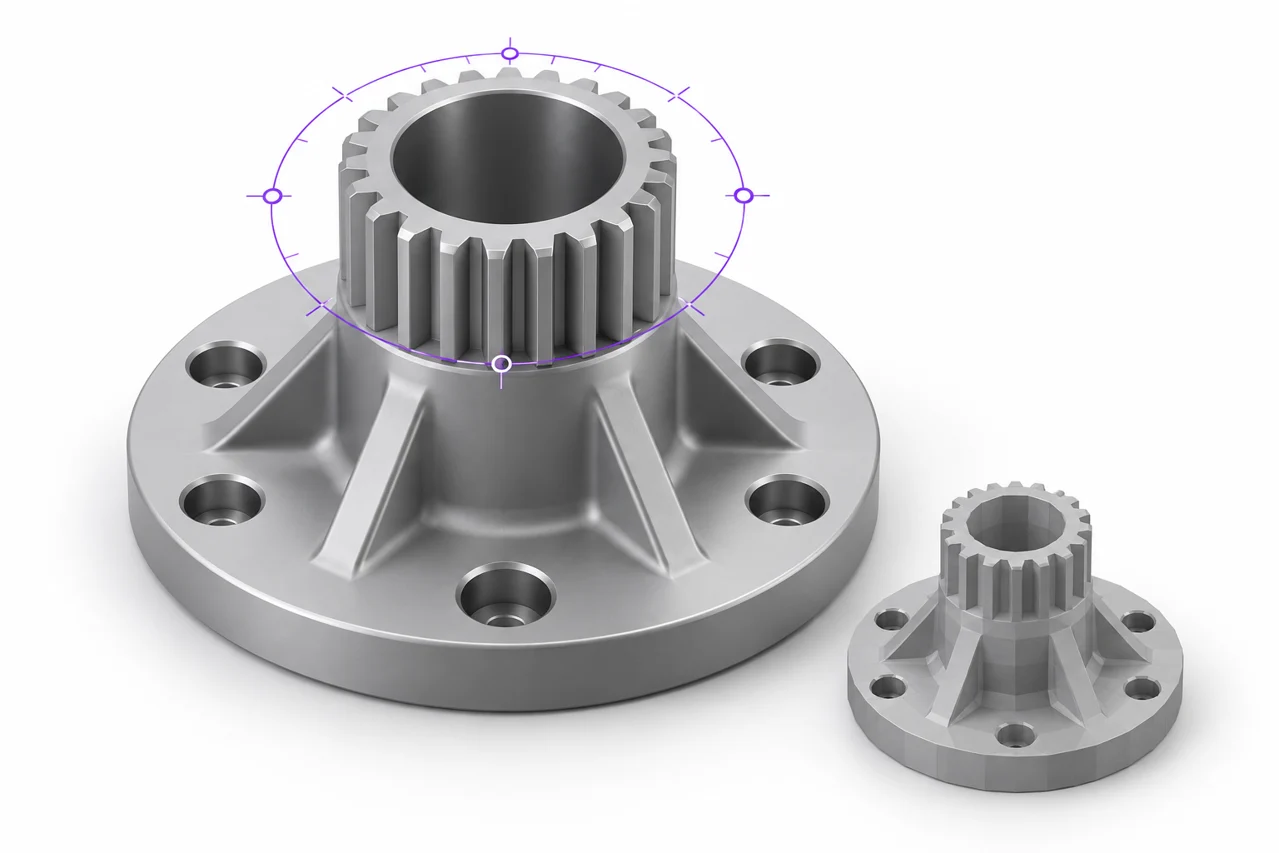
AI- genereret redaktionel illustration, ikke et skærmbillede af et konverteringsresultat.
En SLDPRT-fil er et lokalt SolidWorks deldokument. Den kan indeholde designfunktioner, skitser, konfigurationer og andre applikation- specifikke oplysninger. En STL indeholder en tesselleret overflade. Den pålidelige vej fra den ene til den anden er at åbne den del i et kompatibelt SolidWorks miljø, vælge den planlagte konfiguration og eksportere geometri med passende skala og tessellation indstillinger.
Hvis du også har brug for en bærbar CAD-kilde, eksportere STEP før du opretter STL. STEP-to- STL konverter kan tessellate en understøttet STEP fil i din browser. Det ikke direkte fortolke den indfødte SolidWorks funktion historie. Denne vejledning forklarer, hvordan du forbereder kilden, vælge nyttige eksport detaljer og kontrollere resultatet uden at forveksle en vellykket fil skrive med en komplet fremstilling check. ↗ STEP- to- STL- konverter
Åbn den korrekte del og konfiguration
Begynd med en kompatibel version af authoring applikationen eller en autoriseret arbejdsgang, der kan læse dokumentet korrekt. Indfødte formater kan ændre mellem softwareversioner, og en filtypenavnet alene ikke etablere kompatibilitet. Hvis du ikke kan åbne den del pålideligt, så spørg dens forfatter til en STEP eller STL eksport i stedet for at omdøbe filen.
Vælg den konfiguration, der er beregnet til fremstilling. Forskellige konfigurationer kan undertrykke funktioner, ændre dimensioner eller omfatte alternativ geometri. Den korrekt- udseende filnavn garanterer ikke, at den aktive konfiguration er den, du har brug for. Sammenlign nøglemålinger og synlige egenskaber med tegnings- eller designkravene før eksport.
Genopbygger modellen og inspicer alle rapporterede problemer. En uløst reference eller fejlfunktion kan påvirke det endelige organ. Antag ikke at viewportens sidste viste form beviser at modellen er aktuel. Arbejde fra en gemt, evalueret tilstand, der afspejler den planlagte design, og holde en registrering af den valgte konfiguration.
Beslut, hvilke organer der hører til i eksporten
Et deldokument kan indeholde mere end ét organ. Nogle organer kan være byggemidler, alternative former eller komponenter til separat fremstilling. Undersøg organlisten og eksportområdet omhyggeligt. Inklusive alle synlige eller tilgængelige organer kan producere en STL med uventet overlappende eller afbrudt geometri.
Hvis flere organer skal danne ét solidt objekt, overveje, om de rent faktisk er kombineret i designet. Visuel kontakt er ikke det samme som et kontinuerligt fast stof. Hvis de er separate fremstillede dele, kan eksport af dem uafhængigt gøre placering og procesplanlægning klarere. Bevar en samlereference, når relativ position betyder noget.
Tjek skjult og undertrykt geometri samt synlig geometri. Eksportér adfærd kan afhænge af den valgte kommando og muligheder. Genåbning af output uafhængigt er den praktiske måde at bekræfte, hvad der blev inkluderet. En fil, der indeholder den tilsigtede krop plus en ubemærket reference fast kan forårsage forvirring senere i skiven.
Sæt enheder og verificer en kendt dimension
CAD-dokumentet har en enhedssammenhæng, mens STL-udvekslingen ikke giver en pålidelig standardiseret enhedserklæring. Vælg de påtænkte eksportenheder og verificer de numeriske dimensioner i destinationen. For typiske udskrivning workflows, millimeter- størrelse koordinater er bekvemt, men det vigtige punkt er overensstemmelse med importøren og fremstilling setup.
Brug en kendt måling som den samlede bredde, huldiameter eller afstanden mellem monteringscentre. Sammenlign det efter eksport og import af STL. En model, der automatisk monteres i beskueren, afslører ikke dens fysiske størrelse. Selv en stor skala mismatch kan skjules ved kamera indramning.
Hvis du eksporterer STEP som mellemprodukt, inspicer også resultatet af denne overdragelse. STEP kan kommunikere enheder, og browseren CAD-arbejdsgangen bruger millimeter til sin output. Kildedokumentet, STEP-eksporten og det endelige STL bør aftales om de planlagte målinger. Tilføj ikke en manuel skalafaktor, medmindre du har identificeret et specifikt mismatch.
Vælg tessellation baseret på geometri
Tessellation tilnærmer CAD-overflader med trekanter. Finere indstillinger skaber en tættere tilnærmelse, men kan øge filstørrelse og behandlingsomkostninger. Den nyttige tolerance afhænger af delens krumning, fysiske dimensioner og tilsigtede proces. En bred flad beslag og en lille buet dekorative objekt behøver ikke nødvendigvis den samme masketæthed.
Undersøg buede grænser, hvor faceting vil være synlig eller dimensionelt vigtigt. Cylindre, fileter og afrundede silhuetter afslører ofte en grov eksport først. Planar-ansigter nyder ikke godt af vilkårlig opdeling på samme måde. Målet er en tilstrækkelig nøjagtig overfladerepræsentation, ikke det størst mulige antal trekanter.
Hold numeriske indstillinger i sammenhæng. En tolerance, der er lille i forhold til printerens praktiske kapacitet, kan give en tung fil med ringe nytteværdi. Omvendt kan en grov indstilling synligt ændre et lille hul eller buet parringsområde. Sammenlign en repræsentativ eksport og mål vigtige funktioner, før du standardiserer indstillingen for et helt projekt.
Brug TRIN når du har brug for et ekstra CAD checkpoint
STEP er nyttig, når du ønsker at udveksle understøttet CAD geometri før tessellation. Gem det ved siden af den indfødte del, når samarbejde eller en separat konvertering workflow kræver det. Det bevarer ikke nødvendigvis hele SolidWorks-bonushistorien, men det kan bære en mere passende overflade eller solid repræsentation end et allerede tesselleret STL.
Upload en understøttet STEP fil til STEP til STL, vælg en passende lineær tolerance og inspicer den genererede mesh. Standard er beregnet som et praktisk udgangspunkt, ikke en universel produktionsspecifikation. For usædvanligt komplekse dele, en grovere forsøg kan hjælpe med at vurdere modellen, før du anmoder om en finere mesh. ↗ TRIN til STL
Læs STEP-tessellation guiden for mere detaljerede oplysninger om tolerance og overfladekontrol. Behold STEP-kilden, hvis du har brug for en anden tessellation senere. At redigere en grov STL kan ikke pålideligt genvinde de præcise buede overflader, som en bedre CAD-kilde allerede indeholder. ↗ STEP-tessellation guide
Undersøg tynde funktioner og intern geometri
Små ribben, smalle vægge og overfladiske graveringer kan være gyldige CAD-funktioner, mens det stadig er vanskeligt at fremstille med den valgte proces. At eksportere dem med succes beviser ikke, at de vil overleve udskæring eller trykning. Kontroller deres fysiske størrelse og inspicer, hvordan skiven repræsenterer dem i lag forhåndsvisning.
Interne hulrum fortjener særlig opmærksomhed. En lukket yderside kan indeholde kanaler eller tomrum, der kræver særlig støtte eller rengøring adgang. Bekræft, at den eksporterede maske bevarer disse regioner, og at den påtænkte proces kan producere dem. En skyggefuld ekstern visning kan ikke vise alle interne funktioner.
For en funktionel del, skelne geometrisk clearance fra procesjustering. CAD-modellen kan definere nominelle dimensioner, mens det trykte resultat afhænger af materiale, orientering og kalibrering. Brug repræsentative prøveemner, når det passer. Udlign ikke et ukendt fremstillingsproblem ved gentagne gange at ændre eksportskalaen uden at forstå årsagen.
Verificer STL uden for kildeprogrammet
Åbn STL i STL-fremviseren og sammenlign den med kilden. Kontroller de overordnede dimensioner, buede silhuetter, åbninger og kropsoptælling. Drej modellen til at inspicere undersiden og alle regioner, der var skjult i den oprindelige arbejdsopfattelse. Wireframe kan hjælpe med at afsløre, om tessellation er uventet grove eller tætte. ↗ STL- fremviser
Derefter importere det i destinationen skifer og inspicere lag. Se efter manglende tynde funktioner, utilsigtede faste regioner, løsnede komponenter og usædvanlig første lag placering. Snitterens fortolkning er en del af selve produktionsarbejdsgangen, så den fortjener sin egen kontrol, selv når masken forekommer korrekt i en generalseer.
Hvis du opdager et design problem, vende tilbage til den indfødte del, hvor det er muligt. En parameterændring er normalt lettere at dokumentere og reproducere end en manuel redigering af en tæt trekant mesh. Vejledningen til redigering af STL forklarer, hvornår mesh edits er nyttige, og hvornår rekonstruktion eller kildeniveau ændringer er mere passende. ↗ Guide til redigering af STL
føre et klart register over den eksporterede revision
Gem den oprindelige del, valgte konfiguration, bærbar CAD eksport og endelige mesh med konsistente revision identifikatorer. Dette forhindrer en gammel STL i at forveksle med det nyeste design. Hvis ændringen påvirker egnethed eller fremstilling, skal du inkludere en kort beskrivelse af den ændrede funktion og den måling, der bekræfter det.
Når deling kun STL, forklare, at filen er en mesh og ikke omfatter redigerbare skitser eller funktion historie. Når du deler STEP så godt, identificere hvilken fil blev brugt til at generere mesh. En modtager kan derefter justere den korrekte revision, hvis deres proces kræver en anden detaljeringsgrad.
For repeterbar eksport, registreres enhedsvalg og sessellation indstillinger i projektnoterne. Disse detaljer er især nyttige, når flere mennesker genererer fremstillingsfiler fra samme familie af dele. En målt kontrol af en kendt funktion er fortsat nødvendig, men en dokumenteret opsætning reducerer undgåelige variationer mellem eksporten.
Test den kritiske grænseflade først
Hvis en stor del indeholder et vigtigt snap, hul eller monteringsflade, skal det overvejes at fremstille et lille prøveafsnit i den endelige skala. Brug det tiltænkte materiale og orientering, så resultatet afspejler den faktiske proces. Dette kan afsløre problemer med at passe ind før et komplet print, mens den bevarede CAD-kilde gør det nemt at justere de relevante funktioner og regenerere masken.
Den mest pålidelige SLDFT- to- STL arbejdsgang holder design forberedelse, tessellation og fremstilling kontrol adskilt. Åbn den korrekte konfiguration, vælg de tiltænkte organer, verificer enheder, vælg nyttige detaljer og inspicer uddata uafhængigt. Denne proces skaber et net, hvis oprindelse og begrænsninger er klare, samtidig med at det oprindelige dokument bevares, som er nødvendigt for fremtidige ændringer.