
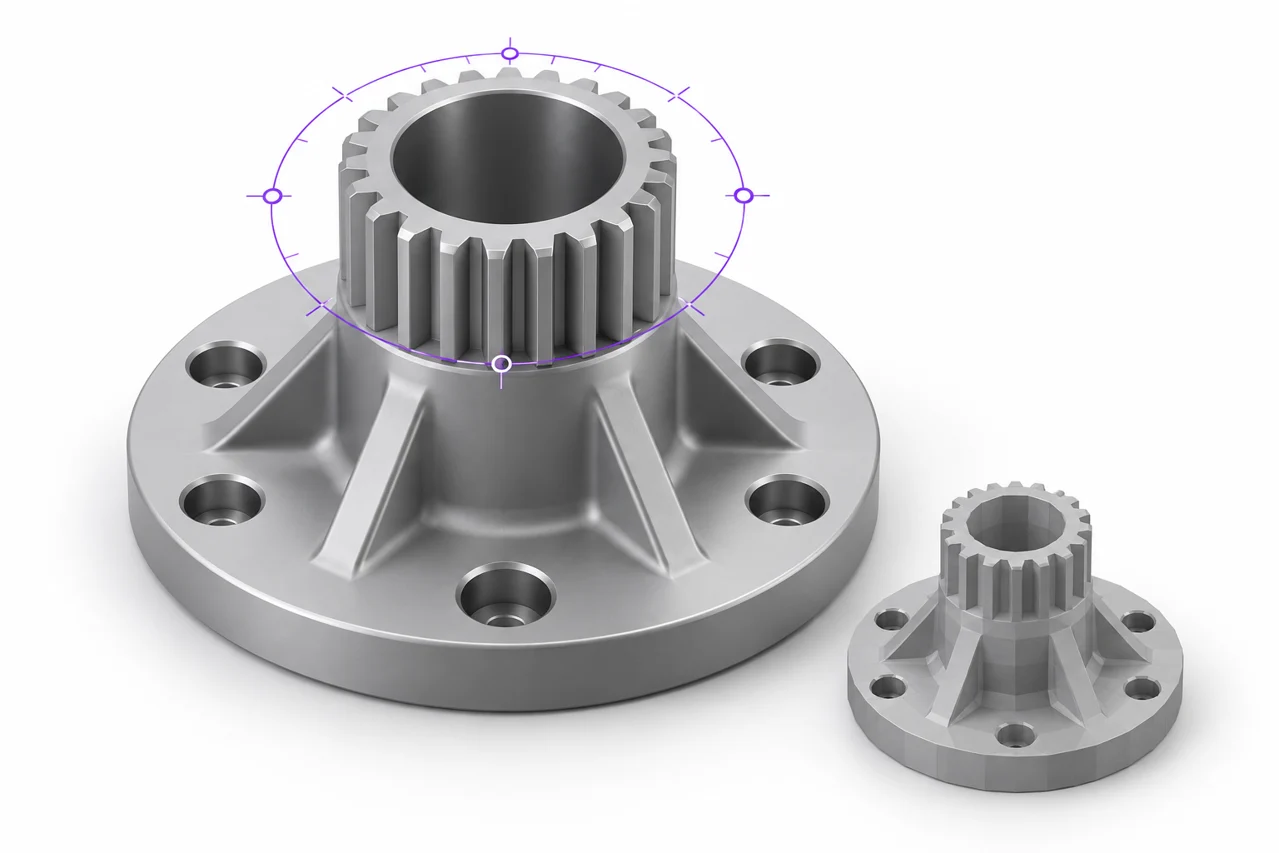
Ilustração editorial gerada por IA, não uma captura de tela de um resultado de conversão.
Um arquivo SLDPRT é um documento nativo da parte SolidWorks. Ele pode conter recursos de design, esboços, configurações e outras informações específicas da aplicação. Um STL contém uma superfície tesselada. O caminho confiável de um para o outro é abrir a peça em um ambiente SolidWorks compatível, escolher a configuração pretendida e exportar a geometria com configurações adequadas de escala e tesselação.
Se você também precisar de uma fonte CAD portátil, exporte o STEP antes de criar o STL. O conversor STEP-to-STL pode tessellate um arquivo STEP suportado em seu navegador. Ela não interpreta diretamente o histórico de recursos nativos do SolidWorks. Este guia explica como preparar a fonte, escolher detalhes de exportação úteis e verificar o resultado sem confundir uma escrita de arquivo bem sucedida com uma verificação completa de fabricação. ↗ Conversor STEP-A-STL
Abra a parte e configuração corretas
Comece com uma versão compatível do aplicativo de criação ou um fluxo de trabalho autorizado que pode ler o documento corretamente. Os formatos nativos podem mudar entre versões de software e uma extensão de arquivo sozinho não estabelece a compatibilidade. Se você não pode abrir a parte de forma confiável, peça ao seu autor para uma exportação STEP ou STL em vez de renomear o arquivo.
Selecione a configuração destinada ao fabrico. Diferentes configurações podem suprimir características, alterar dimensões ou incluir geometria alternativa. O nome de arquivo correto não garante que a configuração ativa é a que você precisa. Compare as principais medições e características visíveis com os requisitos de desenho ou design antes de exportar.
Reconstruir o modelo e inspecionar quaisquer problemas relatados. Uma referência não resolvida ou uma funcionalidade falhada podem afetar o corpo final. Não assuma que a última forma exibida do viewport prove que o modelo está atual. Trabalhe a partir de um estado salvo, avaliado que reflete o projeto pretendido, e mantenha um registro da configuração escolhida.
Decide quais os organismos que pertencem à exportação
Uma parte do documento pode conter mais de um corpo. Alguns organismos podem ser auxílios à construção, formas alternativas ou componentes destinados a uma produção separada. Inspecione cuidadosamente a lista do corpo e o escopo de exportação. Incluindo cada corpo visível ou disponível pode produzir um STL com geometria inesperada sobreposta ou desconectada.
Se vários corpos devem formar um objeto sólido, considere se eles são realmente combinados no projeto. O contato visual não é o mesmo que um sólido contínuo. Se forem peças manufacturadas separadas, exportá-las de forma independente pode tornar a colocação e o planeamento do processo mais claros. Preservar uma referência de montagem quando a posição relativa importa.
Verifique a geometria oculta e suprimida, bem como a geometria visível. O comportamento de exportação pode depender do comando e opções escolhidos. Reabrir a saída de forma independente é a maneira prática de confirmar o que foi incluído. Um arquivo que contém o corpo pretendido mais um sólido de referência despercebido pode causar confusão mais tarde no cortador.
Definir unidades e verificar uma dimensão conhecida
O documento CAD tem um contexto unitário, enquanto a troca STL não fornece uma declaração de unidade padronizada confiável. Escolha as unidades de exportação pretendidas e verifique as dimensões numéricas no destino. Para workflows de impressão típicos, coordenadas de tamanho milímetro são convenientes, mas o ponto importante é a consistência com o importador e configuração de fabricação.
Use uma medida conhecida como largura total, diâmetro de furo ou a distância entre os centros de montagem. Compare-o após exportar e importar o STL. Um modelo que está sendo montado automaticamente no visualizador não revela seu tamanho físico. Mesmo um descompasso em grande escala pode ser escondido por câmeras.
Se você exportar STEP como um intermediário, inspecione o resultado dessa transferência também. O STEP pode comunicar unidades, e o fluxo de trabalho CAD do navegador usa milímetros para sua saída. O documento de origem, a exportação do STEP e o STL final devem acordar nas medições pretendidas. Não adicione um fator de escala manual, a menos que tenha identificado uma incompatibilidade específica.
Escolha a tesselação com base na geometria
A tesselação aproxima superfícies CAD com triângulos. Configurações mais finas criam uma aproximação mais próxima, mas podem aumentar o tamanho do arquivo e o custo de processamento. A tolerância útil depende da curvatura da peça, das dimensões físicas e do processo pretendido. Um suporte plano largo e um pequeno objeto decorativo curvo não precisam necessariamente da mesma densidade de malha.
Inspecione limites curvos onde a facetação será visível ou dimensionalmente importante. Cilindros, filetes e silhuetas arredondadas muitas vezes revelam uma exportação grosseira primeiro. As faces planares não se beneficiam da subdivisão arbitrária da mesma forma. O objetivo é uma representação superficial suficientemente precisa, não o número máximo possível de triângulos.
Mantenha as configurações numéricas no contexto. Uma tolerância que é pequena em relação à capacidade prática da impressora pode produzir um arquivo pesado com pouco benefício útil. Por outro lado, uma configuração grosseira pode visivelmente alterar um pequeno buraco ou região de acasalamento curvada. Compare uma exportação representativa e meça características importantes antes de padronizar a configuração de um projeto inteiro.
Use o STEP quando precisar de um checkpoint CAD adicional
O STEP é útil quando você deseja trocar geometria CAD suportada antes da tesselação. Salve-o ao lado da parte nativa quando a colaboração ou um fluxo de trabalho de conversão separado o exigir. Não necessariamente preserva a história completa do recurso SolidWorks, mas pode transportar uma superfície mais adequada ou representação sólida do que uma STL já tesselada.
Envie um arquivo STEP suportado para STEP para STL , escolha uma tolerância linear adequada e inspecione a malha gerada. O padrão é destinado como um ponto de partida prático, não uma especificação de fabricação universal. Para partes invulgarmente complexas, um ensaio mais grosseiro pode ajudar a avaliar o modelo antes de solicitar uma malha mais fina. ↗ PASSO A STL
Leia o guia de tesselação STEP para mais detalhes sobre tolerância e verificações de superfície. Mantenha a fonte STEP se você pode precisar de outra tesselação mais tarde. A edição de um STL grosseiro não consegue recuperar de forma confiável as superfícies curvas exatas que uma fonte CAD melhor já contém. ↗ Guia de tesselação STEP
Inspecione características finas e geometria interna
Pequenas costelas, paredes estreitas e gravuras rasas podem ser características CAD válidas enquanto ainda são difíceis de fabricar com o processo escolhido. Exportar-los com sucesso não estabelece que eles sobreviverão ao corte ou à impressão. Verifique seu tamanho físico e inspecione como o cortador os representa na pré-visualização da camada.
As cavidades internas merecem atenção separada. Uma superfície exterior fechada pode conter canais ou vazios que exigem suporte particular ou acesso à limpeza. Confirmar que a malha exportada preserva essas regiões e que o processo previsto pode produzi-las. Uma visão externa sombreada não pode mostrar cada recurso interno.
Para uma parte funcional, distinguir a folga geométrica da margem de processamento. O modelo CAD pode definir dimensões nominais, enquanto o resultado impresso depende do material, orientação e calibração. Use peças de teste representativas quando se encaixam. Não compense uma questão de fabrico desconhecida alterando repetidamente a escala de exportação sem compreender a causa.
Verificar o STL fora da aplicação de origem
Abra o STL no visualizador STL e compare-o com a fonte. Verifique as dimensões globais, silhuetas curvas, aberturas e contagem de corpos. Rodar o modelo para inspecionar a parte inferior e quaisquer regiões que estavam escondidas na visão de trabalho original. Wireframe pode ajudar a revelar se a tesselação é inesperadamente grosseira ou densa. ↗ Visualizador STL
Em seguida, importe-o para o cortador de destino e inspecione camadas. Procure por recursos finos ausentes, regiões sólidas não intencionadas, componentes separados e colocação de primeira camada incomum. A interpretação do slicer faz parte do fluxo de trabalho de fabricação real, então ele merece sua própria verificação, mesmo quando a malha aparece correta em um visualizador geral.
Se você descobrir um problema de design, volte para a parte nativa, sempre que possível. Uma mudança paramétrica geralmente é mais fácil de documentar e reproduzir do que uma edição manual de uma malha triangular densa. O guia de edição STL explica quando as edições de malha são úteis e quando a reconstrução ou as mudanças de nível de fonte são mais apropriadas. ↗ Guia de edição STL
Manter um registo claro da revisão exportada
Salve a parte nativa, configuração selecionada, exportação de CAD portátil e malha final com identificadores de revisão consistentes. Isto impede que um STL antigo seja confundido com o design mais recente. Se a alteração afetar o ajuste ou fabricação, inclua uma breve descrição do recurso alterado e a medição que o confirma.
Ao compartilhar apenas STL, explique que o arquivo é uma malha e não inclui esboços editáveis ou histórico de recursos. Ao compartilhar o STEP também, identifique qual arquivo foi usado para gerar o mesh. Um destinatário pode então retessellate a revisão correta se seu processo requer um nível diferente de detalhe.
Para exportações repetitivas, registre as configurações de escolha da unidade e tesselação nas notas do projeto. Esses detalhes são especialmente úteis quando várias pessoas geram arquivos de fabricação da mesma família de peças. Uma verificação medida de uma característica conhecida permanece necessária, mas uma configuração documentada reduz a variação evitável entre as exportações.
Testar primeiro a interface crítica
Se uma grande parte contém uma importante superfície de encaixe, furo ou montagem, considere produzir uma pequena seção de teste na escala final. Use o material e a orientação pretendidos para que o resultado reflita o processo real. Isso pode revelar problemas de ajuste antes de uma impressão completa, enquanto a fonte de CAD preservada torna simples ajustar o recurso relevante e regenerar a malha.
O fluxo de trabalho SLDPRT-to-STL mais confiável mantém a preparação do projeto, a tesselação e as verificações de fabricação distintas. Abra a configuração correta, selecione os corpos pretendidos, verifique as unidades, escolha o detalhe útil e inspecione a saída de forma independente. Esse processo produz uma malha cuja origem e limitações são claras, mantendo o documento nativo necessário para futuras mudanças.