
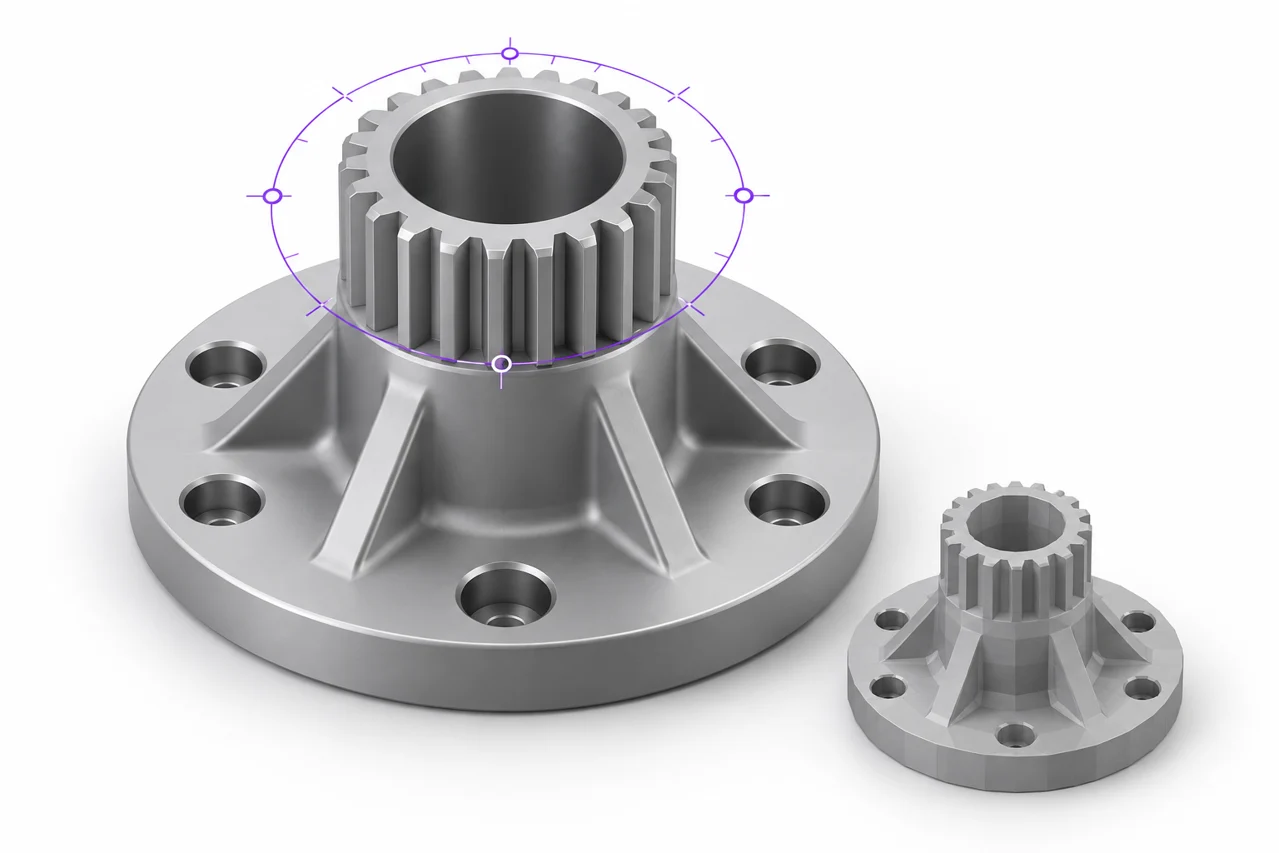
Al-tuotettu toimituksellinen kuva, ei kuvakaappaus muuntaminen tulos.
SLDPRT-tiedosto on natiivi SolidWorks osa-asiakirja. Se voi sisältää suunnitteluominaisuuksia, luonnoksia, kokoonpanoja ja muita sovelluskohtaisia tietoja. STL:ssä on tessellattu pinta. Luotettava polku yhdestä toiseen on avata osa yhteensopivassa SolidWorks ympäristössä, valita suunniteltu kokoonpano ja viedä geometria sopivalla asteikolla ja tessellaation asetukset.
Jos tarvitset myös kannettavan CAD-lähteen, vie STEP ennen STL:n luomista. STEP-to-STL muunnin voi tessellate tukea STEP-tiedosto selaimessa. Se ei suoraan tulkitse natiivi SolidWorks ominaisuus historia. Tässä oppaassa selitetään, miten lähteen valmistelu, valitset hyödyllisen vientiyksityiskohdan ja tarkistat tuloksen sekoittamatta onnistunutta tiedostokirjoitusta täydelliseen valmistustarkastukseen. ↗ STEP-to-STL-muunnin
Avaa oikea osa ja asetukset
Aloita yhteensopivalla versiolla kirjoittajasovelluksesta tai hyväksytyllä työnkululla, joka voi lukea asiakirjan oikein. Omat formaatit voivat muuttua ohjelmistoversioiden välillä, ja tiedostotunniste yksin ei vahvista yhteensopivuutta. Jos et voi avata osaa luotettavasti, pyydä sen kirjoittajalta STEP- tai STL-vientiä sen sijaan, että nimeäisit tiedoston uudelleen.
Valitse valmistukseen tarkoitettu konfiguraatio. Eri kokoonpanot voivat tukahduttaa ominaisuuksia, muuttaa mittoja tai sisältää vaihtoehtoista geometriaa. Oikean näköinen tiedostonimi ei takaa, että aktiivinen asetus on se, jota tarvitset. Vertaa keskeisiä mittauksia ja näkyviä ominaisuuksia piirustuksen tai suunnittelun vaatimuksiin ennen vientiä.
Rakenna malli uudelleen ja tarkista kaikki raportoidut ongelmat. Ratkaisematon viite tai epäonnistunut ominaisuus voi vaikuttaa lopulliseen kehoon. Älä oleta, että näköalan viimeinen näytössä oleva muoto osoittaa, että malli on ajankohtainen. Työnteko tallennetusta, arvioidusta tilasta, joka heijastaa suunniteltua suunnittelua ja pitää kirjaa valitusta kokoonpanosta.
Päätä, mitkä elimet kuuluvat vientiin
Osa-asiakirjassa voi olla useampia kuin yksi elin. Jotkut elimet voivat olla rakennusapuvälineitä, vaihtoehtoisia muotoja tai osia, jotka on tarkoitettu erilliseen valmistukseen. Tarkastakaa ruumiinluettelo ja vientialue huolellisesti. Kaikki näkyvät tai käytettävissä olevat elimet voivat tuottaa STL:n, jossa on odottamaton päällekkäisyys tai irrotettu geometria.
Jos useampi elin muodostaa yhden kiinteän esineen, mieti, onko ne todella yhdistetty suunnitteluun. Näköyhteys ei ole sama kuin jatkuva kiinteä. Jos ne ovat erillisiä valmistettuja osia, niiden vienti itsenäisesti voi tehdä sijoittelusta ja prosessisuunnittelusta selkeämpää. Säilytä kokoonpanon viite, kun suhteellinen sijainti on tärkeä.
Tarkista piilotettu ja vaimennettu geometria sekä näkyvä geometria. Vie käyttäytyminen voi riippua valitusta komennosta ja vaihtoehdoista. Tuotoksen uudelleenavaaminen itsenäisesti on käytännön tapa vahvistaa, mitä oli mukana. Tiedosto, jossa on suunniteltu ruumis ja huomaamaton referenssi kiinteä voi aiheuttaa sekaannusta myöhemmin leikkuri.
Aseta yksiköt ja tarkista tunnettu ulottuvuus
CAD-asiakirjalla on yksikköyhteys, kun taas STL-vaihto ei anna luotettavaa vakioitua yksikköilmoitusta. Valitse suunnitellut vientiyksiköt ja tarkista määräpaikan numeromitat. Tyypillisten painovirtojen osalta millikokoiset koordinaatit ovat käteviä, mutta tärkeä kohta on johdonmukaisuus tuojan ja valmistusjärjestelmän kanssa.
Käytä tunnettua mittausta, kuten kokonaisleveys, reiän halkaisija tai etäisyys asennuskeskusten välillä. Vertaa sitä STL:n viennin ja tuonnin jälkeen. Automaattisesti asennettu malli ei paljasta sen fyysistä kokoa. Suurikin mittakaavaero voidaan piilottaa kameran kehystys.
Jos viet STEP välituotteena, tarkista myös sen luovutustulos. STEP voi kommunikoida yksiköitä, ja selain CAD työvirta käyttää millimetriä sen ulostulo. Lähdeasiakirjan, STEP-viennin ja lopullisen STL:n olisi sovittava suunnitelluista mittauksista. Älä lisää manuaalista asteikkoa, ellei sinulla ole tiettyä eroavuutta.
Valitse tessellaation geometrian perusteella
Tessellation arvioi CAD-pinnat kolmioilla. Finer-asetukset luovat lähempää lähentymistä, mutta voivat lisätä tiedoston kokoa ja käsittelykustannuksia. Hyödyllinen toleranssi riippuu osan kaarevuudesta, fyysisistä mitoista ja suunnitellusta prosessista. Laaja tasainen kiinnike ja pieni kaareva koriste-esine eivät välttämättä tarvitse samaa silmätiheyttä.
Tutki kaarevat rajat, joissa kasvot näkyvät tai ovat dimensiollisesti tärkeitä. Sylinterit, fileet ja pyöristetyt siluetit paljastavat usein karkean viennin ensin. Planaariset kasvot eivät hyödy mielivaltaisesta jaosta samalla tavalla. Tavoitteena on riittävän tarkka pinta-alan edustus, ei suurin mahdollinen määrä kolmioita.
Pidä numeeriset asetukset kontekstissa. Pieni toleranssi suhteessa tulostimen käytännön kykyyn voi tuottaa raskaan tiedoston, josta ei ole juurikaan hyötyä. Toisaalta karkea asetus voi muuttaa näkyvästi pientä reikää tai kaarevaa parittelualuetta. Vertaa edustava vienti ja mitata tärkeitä ominaisuuksia ennen standardointi koko hankkeen.
Käytä STEPiä, kun tarvitset CAD-lisätarkastuspisteen
STEP on hyödyllinen, kun haluat vaihtaa tuettu CAD geometria ennen tessellation. Tallenna se alkuperäisosan viereen, kun yhteistyö tai erillinen muuntaminen työnkulku vaatii sitä. Se ei välttämättä säilytä täydellistä SolidWorks-ominaisuutta, mutta se voi kantaa sopivampaa pintaa tai kiinteää esitystapaa kuin jo tessellaloitu STL.
Lataa tuettu STEP-tiedosto STEP STL: lle, valitse sopiva lineaarinen toleranssi ja tarkasta luotu verkko. Oletus on tarkoitettu käytännön lähtökohdaksi, ei yleiseksi valmistuseritelmäksi. Epätavallisen monimutkaisissa osissa karkeampi koe voi auttaa arvioimaan mallia ennen kuin pyytää hienompaa verkkoa. ↗ STEP to STL
Lue STEP tessellation -oppaasta yksityiskohtaisempia tietoja toleranssista ja pintatarkastuksista. Säilytä STEP-lähde, jos tarvitset myöhemmin toisen tessellin. Karkean STL:n muokkaus ei pysty luotettavasti palauttamaan niitä käyräpintaisia pintoja, jotka parempi CAD-lähde jo sisältää. ↗ STEP tesselliopasta
Tutki ohuet ominaisuudet ja sisäinen geometria
Pienet kylkiluut, kapeat seinät ja matalat kaiverrukset voivat olla CAD-ominaisuuksia, mutta niiden valmistus valitulla prosessilla on vielä vaikeaa. Niiden vienti ei todista, että ne selviävät viipaloinnista tai painamisesta. Tarkista niiden fyysinen koko ja tarkista, miten leikkuri edustaa niitä kerros esikatselu.
Sisäiset ontelot ansaitsevat erillisen huomion. Suljettu ulkopinta voi sisältää kanavia tai tyhjyyksiä, jotka vaativat erityistä tukea tai puhdistusta. Vahvista, että viedyt silmät säilyttävät kyseiset alueet ja että aiottu prosessi voi tuottaa ne. Varjostetulla ulkoisella näkymällä ei voida näyttää jokaista sisäistä ominaisuutta.
Toiminnallisen osan osalta, erottaa geometrinen puhdistuma prosessista. CAD-mallissa voidaan määritellä nimellismitat, kun taas tulos riippuu materiaalista, suunnasta ja kalibroinnista. Käytä edustavia testikappaleita, kun ne ovat sopivia. Älä kompensoi tuntematonta valmistusongelmaa muuttamalla toistuvasti vientiasteikkoa ymmärtämättä syytä.
Varmista STL lähdesovelluksen ulkopuolella
Avaa STL STL-katselin ja vertaa sitä lähde. Tarkista kokonaismitat, kaareva siluetit, aukot ja ruumiinmäärä. Kierrä malli tarkastaa alapuoli ja kaikki alueet, jotka olivat piilossa alkuperäisessä työnäkymässä. Johtokehys voi auttaa paljastamaan, onko tessellaation odottamattoman karkea vai tiheä. ↗ STL-katselin
Tuo se sitten määränpään leikkuriin ja tarkasta kerrokset. Etsi puuttuvat ohuet ominaisuudet, tahattomat kiinteät alueet, irrotetut komponentit ja epätavallinen ensimmäisen kerroksen sijoitus. Leikkurin tulkinta on osa varsinaista valmistustyön virtaa, joten se ansaitsee oman tarkistuksensa myös silloin, kun silmä näyttää oikealta yleiskatselijassa.
Jos löydät suunnitteluongelman, palaa natiiviin osaan mahdollisuuksien mukaan. Parametrinen muutos on yleensä helpompi dokumentoida ja toistaa kuin tiheän kolmiosilmän manuaalinen muokkaus. STL:n editointioppaassa selitetään, milloin silmämuokkaukset ovat hyödyllisiä ja milloin jälleenrakentaminen tai lähdetason muutokset ovat tarkoituksenmukaisempia. ↗ STL:n muokkausopas
Pidä selkeä merkintä viedystä tarkistuksesta
Tallenna alkuperäinen osa, valittu kokoonpano, kannettava CAD vienti ja lopullinen verkko johdonmukaiset tarkistustunnisteet. Tämä estää vanhan STL:n erehtymisen uusimpaan malliin. Jos muutos vaikuttaa istuvuuteen tai valmistukseen, siihen on sisällyttävä lyhyt kuvaus muutetusta ominaisuudesta ja mittaus, joka vahvistaa sen.
Kun tiedostoa jaetaan vain STL:n kanssa, selittäkää, että tiedosto on verkko eikä sisällä muokattavia luonnoksia tai ominaisuushistoriaa. Kun STEP-järjestelmä jaetaan, on myös selvitettävä, mitä tiedostoa käytettiin verkon tuottamiseen. Vastaanottaja voi sitten tarkistaa oikean tarkistuksen, jos niiden prosessi vaatii eri tason yksityiskohtia.
Toistattavissa olevaa vientiä varten kirjataan yksikön valinta- ja tessellation asetukset projektin muistiinpanoihin. Nämä yksityiskohdat ovat erityisen hyödyllisiä, kun useat ihmiset tuottavat samasta osien perheestä valmistettuja tiedostoja. Tunnetun ominaisuuden mittaaminen on edelleen tarpeen, mutta dokumentoitu järjestelmä vähentää viennin väistämätöntä vaihtelua.
Testaa kriittinen liitäntä ensin
Jos suuri osa sisältää yhden tärkeän napsahdus-, reikä- tai kiinnityspinnan, on harkittava pienen testiosan tuottamista lopullisessa mittakaavassa. Käytä aiottua materiaalia ja suuntautumista, jotta tulos heijastaa todellista prosessia. Tämä voi paljastaa sopivuusongelmia ennen täyttä tulosta, kun taas säilynyt CAD-lähde tekee helpoksi muuttaa asiaankuuluva ominaisuus ja uudistaa silmä.
Luotettavin SLDPRT-to-STL työvirta pitää suunnittelun valmistelu, tessellation ja valmistus tarkastukset erillään. Avaa oikea kokoonpano, valitse tarkoitetut elimet, tarkista yksiköt, valitse hyödyllinen yksityiskohta ja tarkasta tuloste itsenäisesti. Tämä prosessi tuottaa silmän, jonka alkuperä ja rajoitukset ovat selvät ja jossa säilytetään alkuperäisasiakirja, jota tarvitaan tulevia muutoksia varten.